
Antes de empezar
- Una cuenta con sesión iniciada y créditos disponibles.
- Archivos de referencia compatibles que tengas permiso para usar.
Qué conseguirás:
Opciones de modelos
Ajustes permite elegir modelos de imagen y video para esta conversación. Predeterminado utiliza los valores actuales de Tong. Las capacidades, políticas de contenido y precios de cada modelo siguen vigentes, también en los flujos sin restricciones.
Abre el gestor de referencias
Elige Añadir referencias junto al mensaje. Sube archivos compatibles o elígelos de Biblioteca y espera a que se preparen antes de enviar.
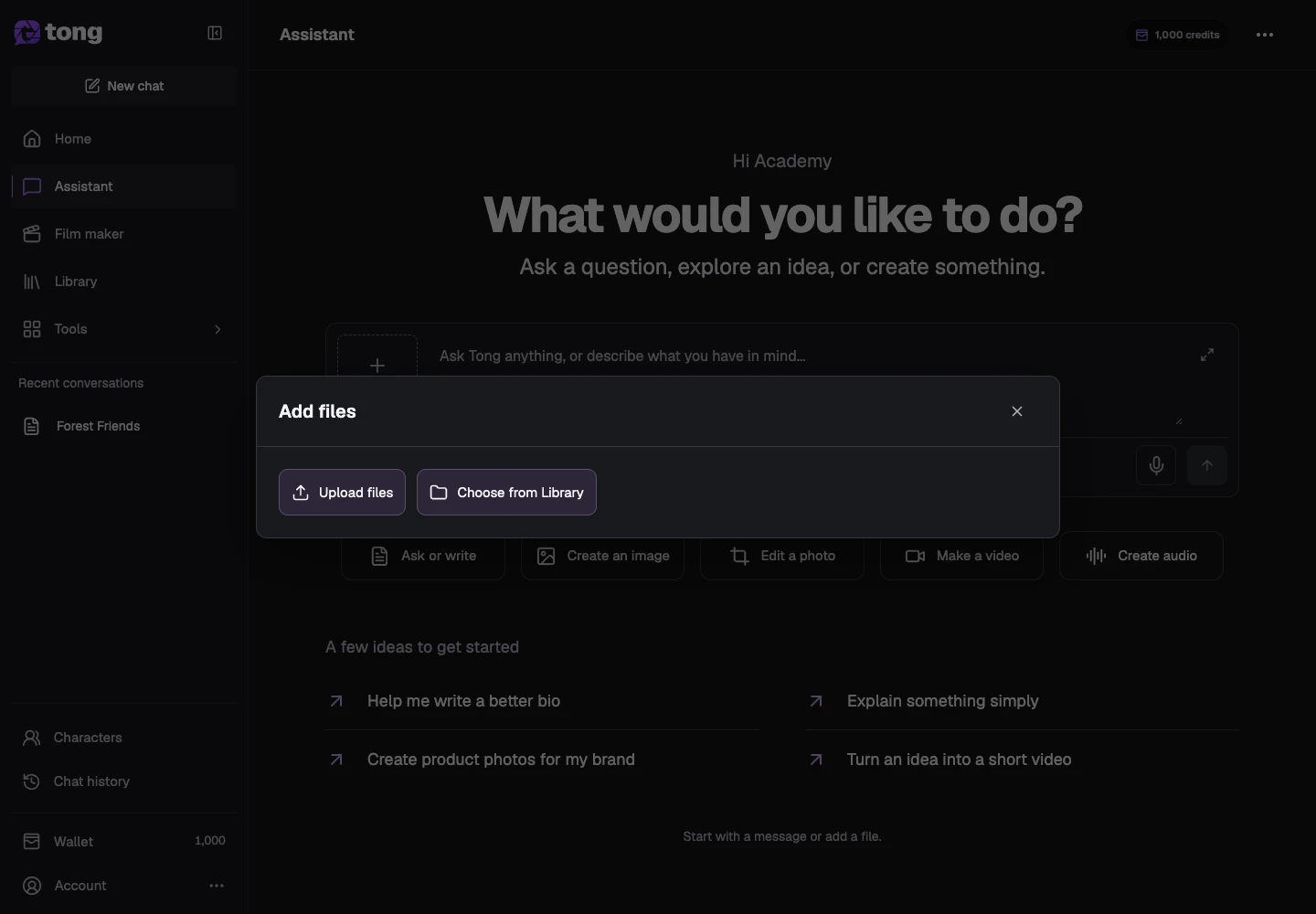
Comprueba los archivos adjuntos
Usa Gestionar para revisar nombres, vistas previas y cargas fallidas. Explica para qué sirve cada referencia y elimina o sustituye deliberadamente los archivos no deseados.
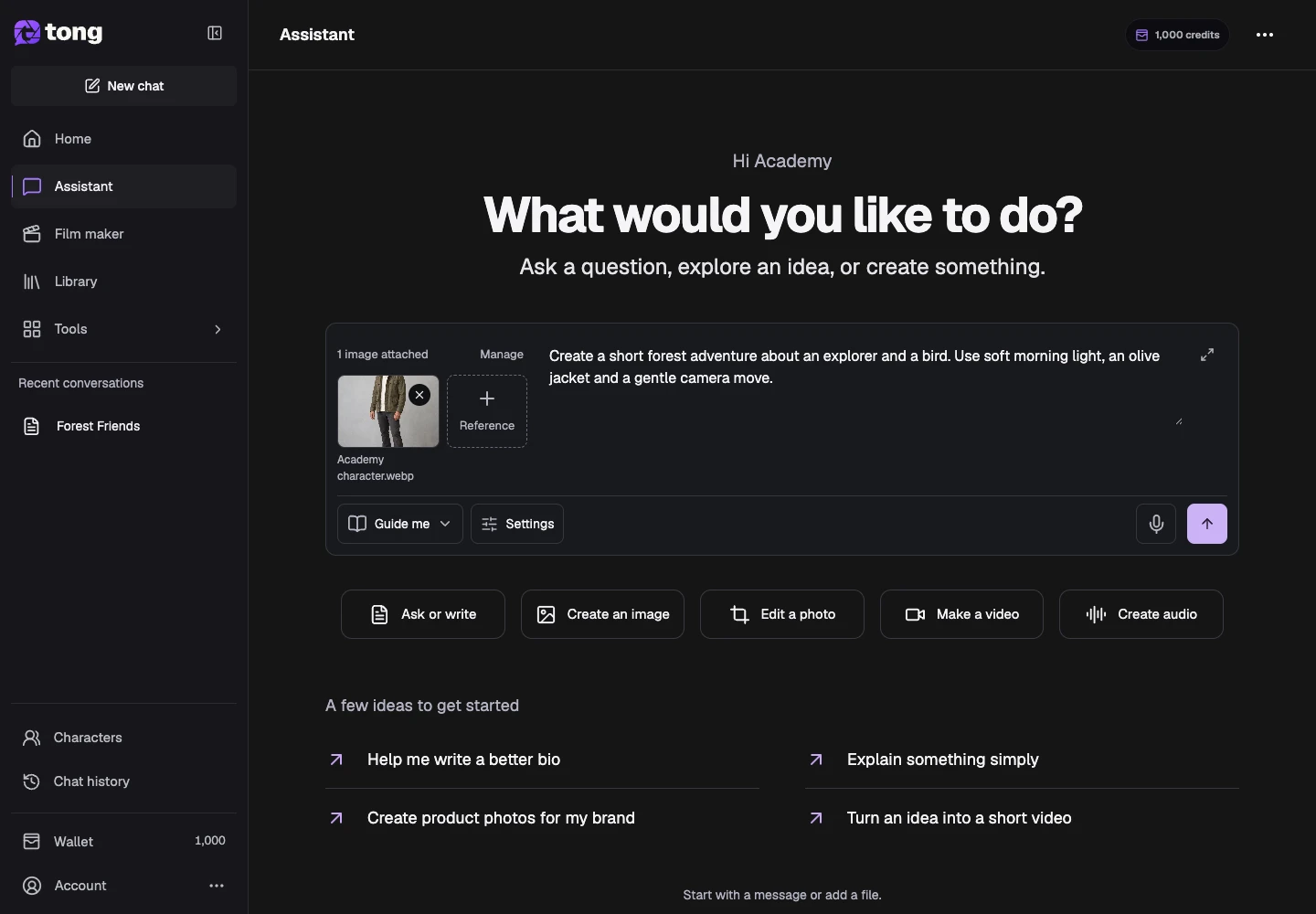
Abre los ajustes de modelos
Abre Ajustes junto al modo de revisión. Modelo de imagen y Modelo de video se aplican al trabajo nuevo de esta conversación; Predeterminado hereda los valores actuales de Tong.

Elige una preferencia compatible
Abre la fila del modelo de imagen o video y elige uno compatible, o conserva Predeterminado. Si el modelo elegido no puede realizar una tarea, sigue el mensaje que pide una opción compatible.
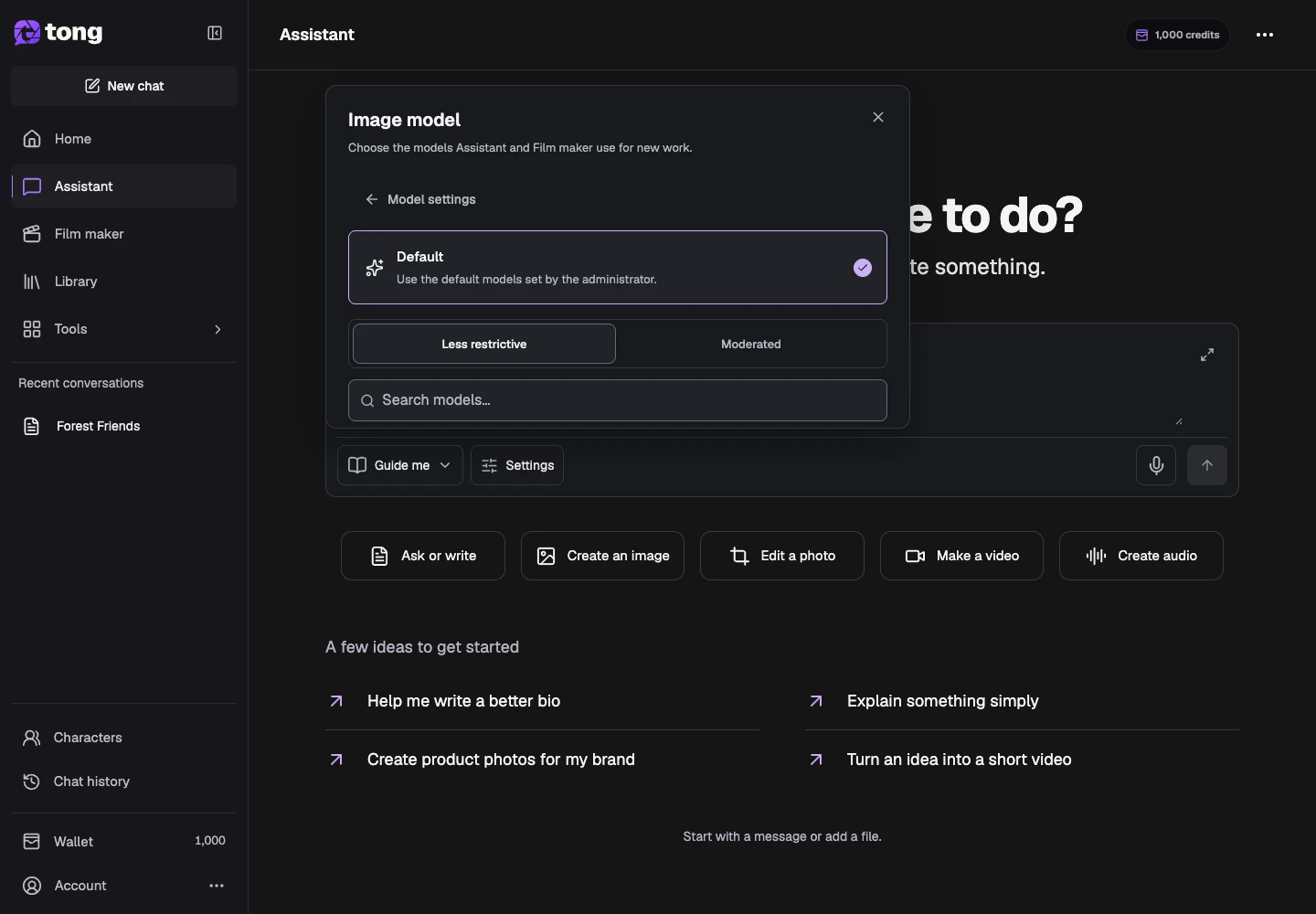
Un consejo útil
Cambiar de modelo no altera los medios ya generados. Incluye los detalles importantes de identidad y apariencia tanto en el mensaje como en las referencias.
Si algo sale mal
Si falla un archivo, reinténtalo o sustitúyelo en Gestionar. Si no se cargan los modelos, usa el reintento del panel; conserva el mensaje y las referencias durante la recuperación.
Lee primero y crea cuando estés listo
Leer esta guía es gratis. Asistente y Cineasta consumen créditos conforme trabajan y se pausan si el saldo no alcanza. Guíame se detiene para revisión creativa; Hazlo por mí continúa automáticamente.
Revisado el 2026-10-18 · Tong Academy