
Antes de empezar
- Una cuenta con sesión iniciada y créditos disponibles.
- Una propuesta de historia, un guion o una conversación cinematográfica guardada.
Qué conseguirás:
Opciones de modelos
Ajustes permite elegir modelos de imagen y video para esta conversación. Predeterminado utiliza los valores actuales de Tong. Las capacidades, políticas de contenido y precios de cada modelo siguen vigentes, también en los flujos sin restricciones.
Abre los ajustes de modelos
Abre Ajustes junto al mensaje. Cineasta comparte las preferencias de modelos de imagen y video de Asistente; no requiere un asistente de configuración inicial.
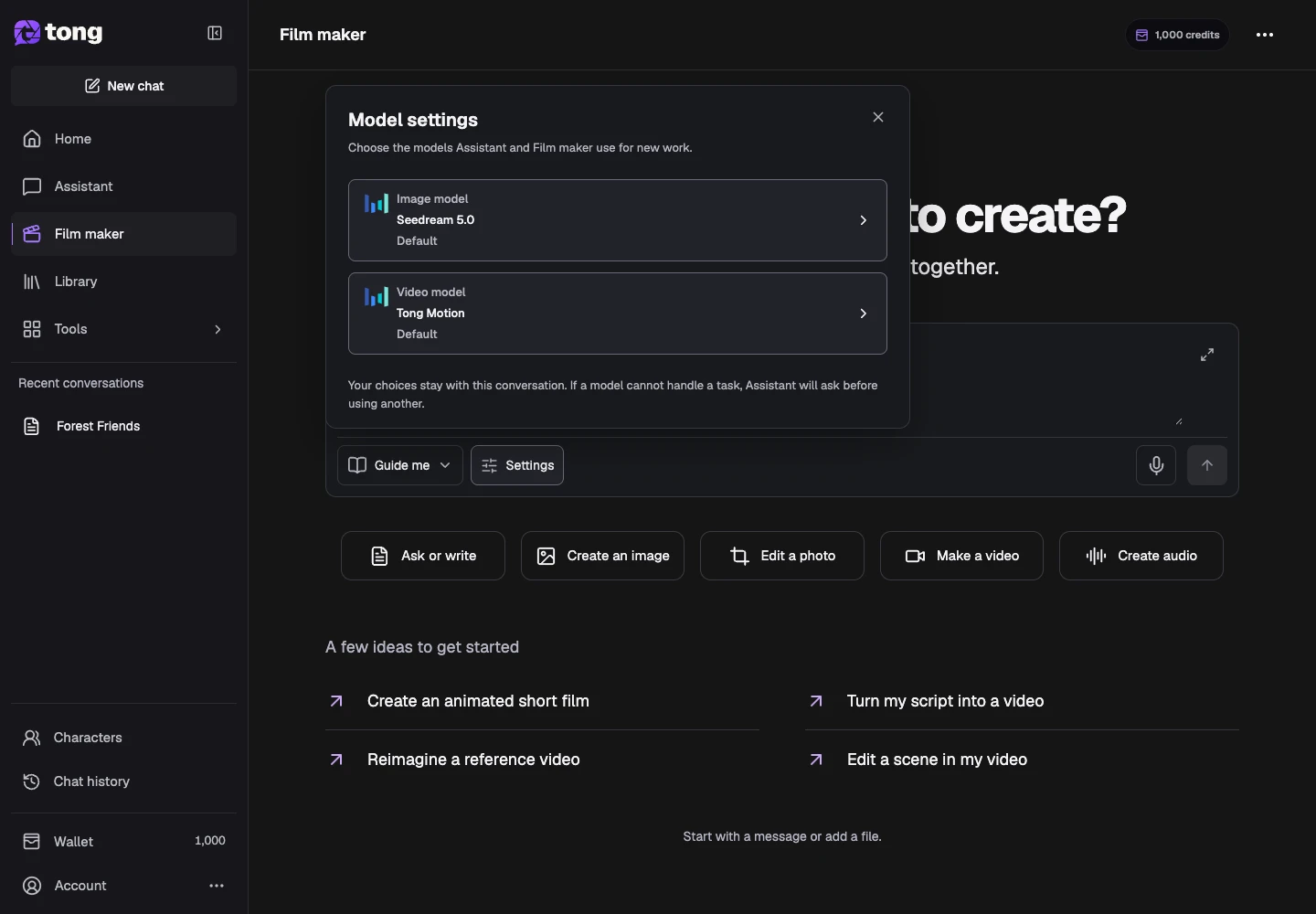
Elige los modelos de generación
Revisa Modelo de imagen y Modelo de video. Predeterminado hereda los valores actuales de Tong; elige un modelo compatible habilitado cuando necesites uno concreto.
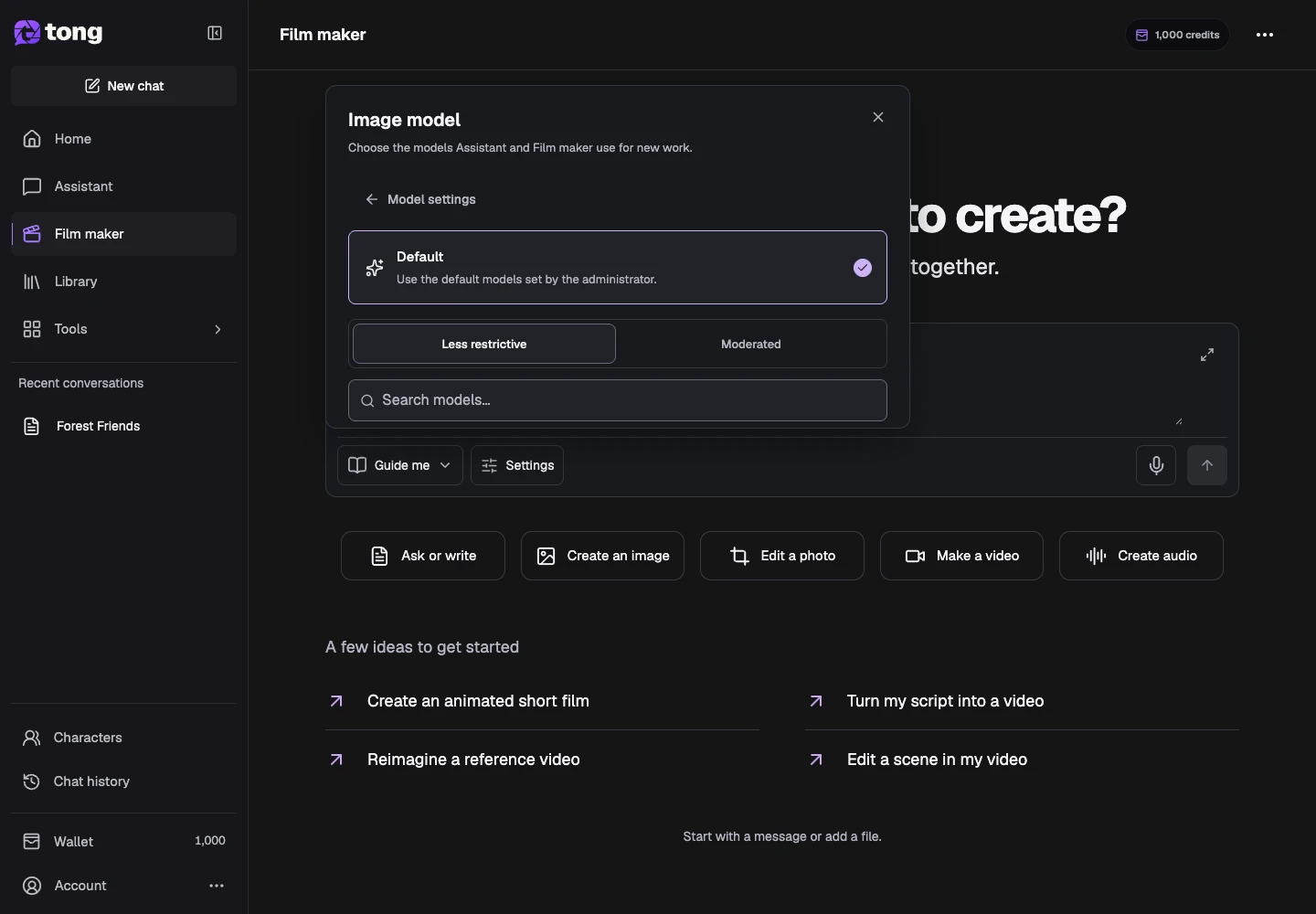
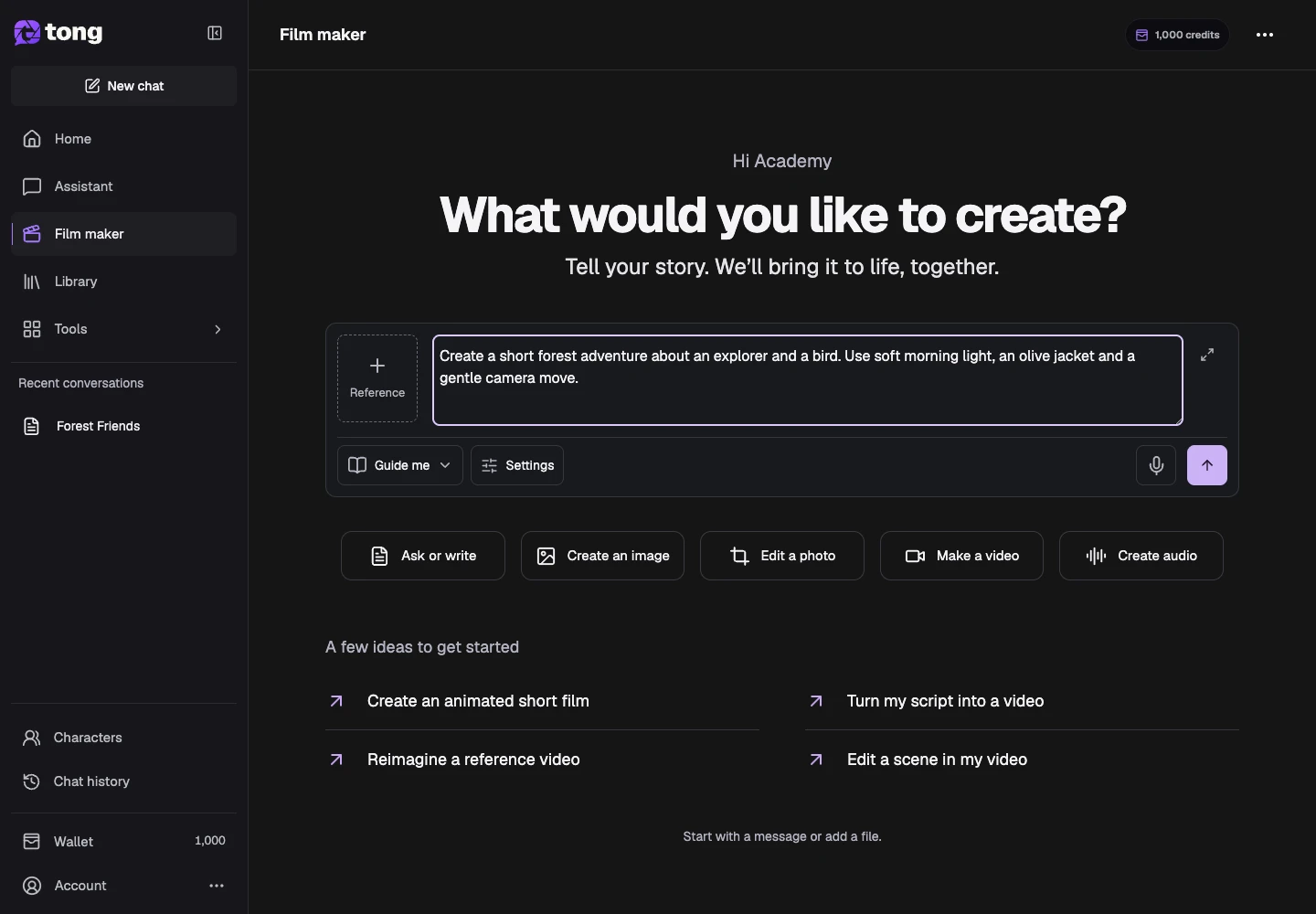
Describe el estilo y formato
Escribe en el chat el aspecto, relación de aspecto, duración y sonido deseados. Pregunta por opciones compatibles si tienes dudas; el estilo no cambia las capacidades ni la política del modelo.
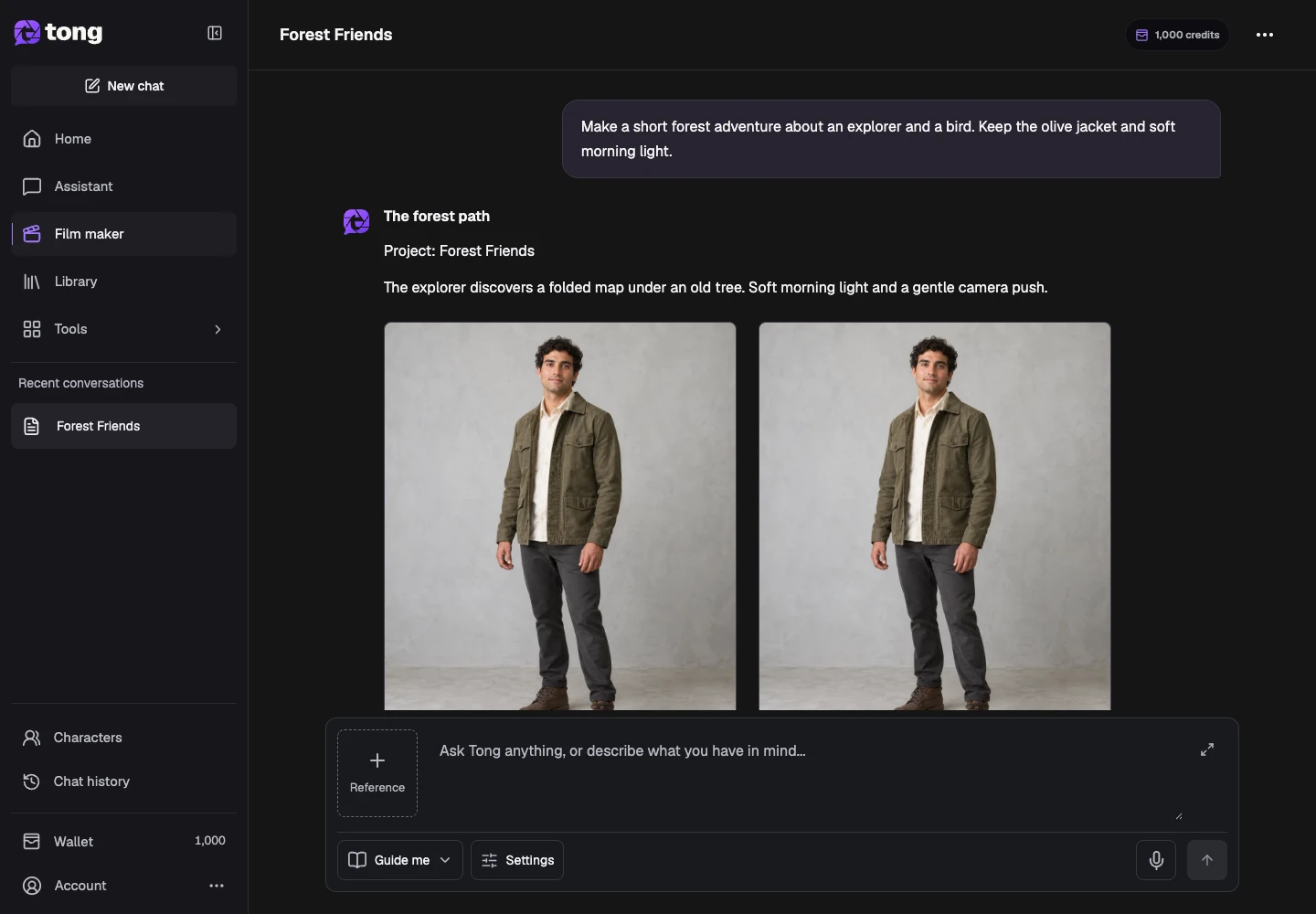
Comprueba el siguiente paso creativo
Lee la respuesta y revisa la siguiente escena o storyboard en modo guiado. Cambiar preferencias de modelos afecta al trabajo nuevo y no regenera medios terminados.
Un consejo útil
Las herramientas independientes de video de referencia y fotogramas conservan su ajuste Estilo de video, con Teléfono natural como valor predeterminado.
Si algo sale mal
Vuelve a abrir la conversación guardada y lee su estado antes de enviar de nuevo. Deja que termine el trabajo activo; una vista previa o conexión no disponible no implica que debas generar otra vez.
Lee primero y crea cuando estés listo
Leer esta guía es gratis. Asistente y Cineasta consumen créditos conforme trabajan y se pausan si el saldo no alcanza. Guíame se detiene para revisión creativa; Hazlo por mí continúa automáticamente.
Revisado el 2026-10-18 · Tong Academy