
Antes de empezar
- Una cuenta iniciada.
- Un resultado existente o un archivo multimedia local compatible.
Qué conseguirás:
Opciones de modelos
La biblioteca mantiene los medios listos para flujos de trabajo de imágenes y videos de IA sin restricciones, así como los archivos cargados. Reutilizar o descargar un elemento guardado no cambia su modelo de generación ni requiere que lo genere nuevamente.
Abrir Biblioteca
Selecciona Biblioteca en la navegación. Los medios guardados están separados del editor de mensajes, para que puedas volver a tus archivos sin recrearlos.
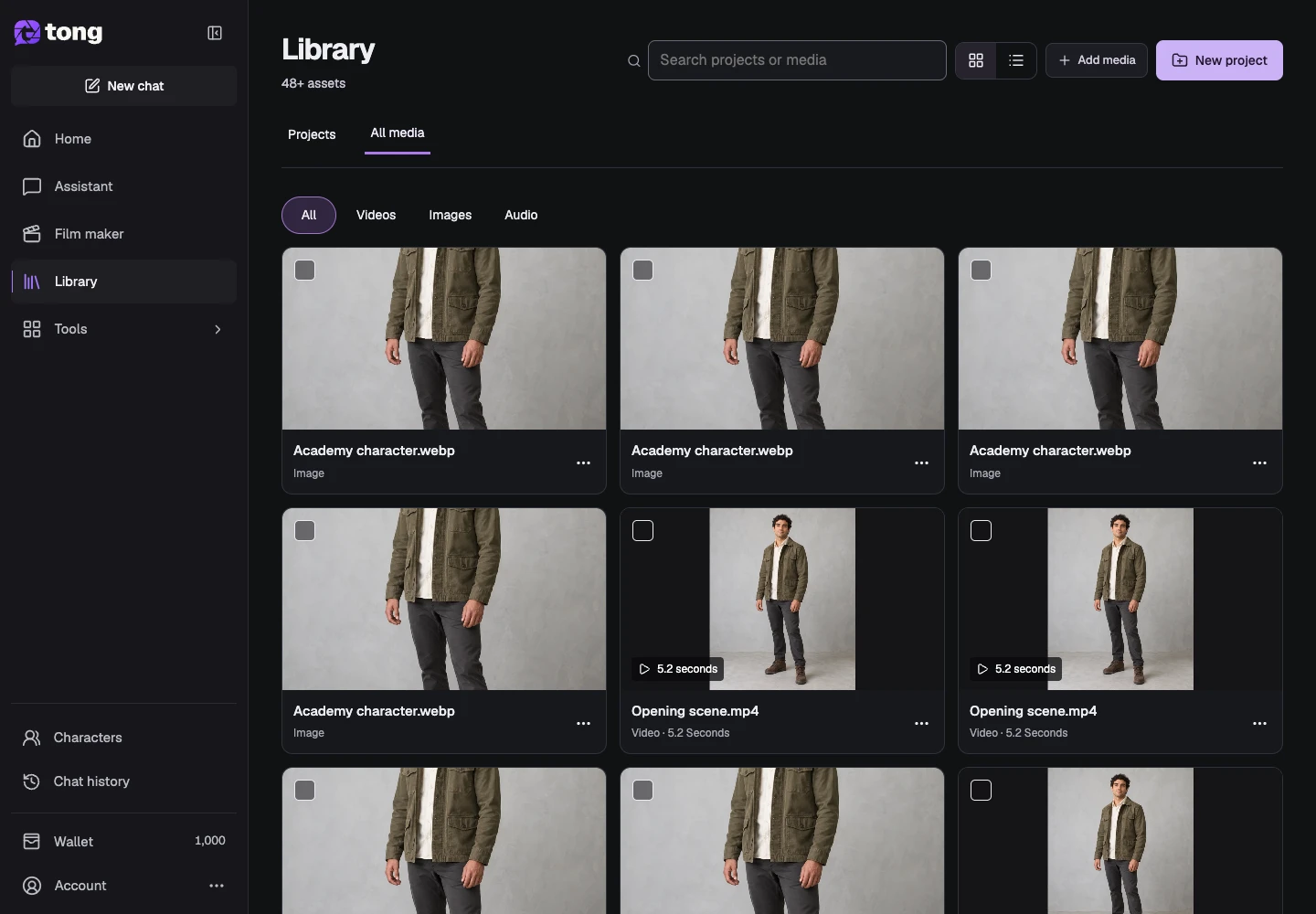
Encuentra los medios que necesitas
Utilice la búsqueda de la biblioteca y los filtros multimedia para limitar la lista. Inspeccione el nombre del archivo, la miniatura y el tipo antes de abrir un resultado o asignarlo a otro flujo de trabajo.
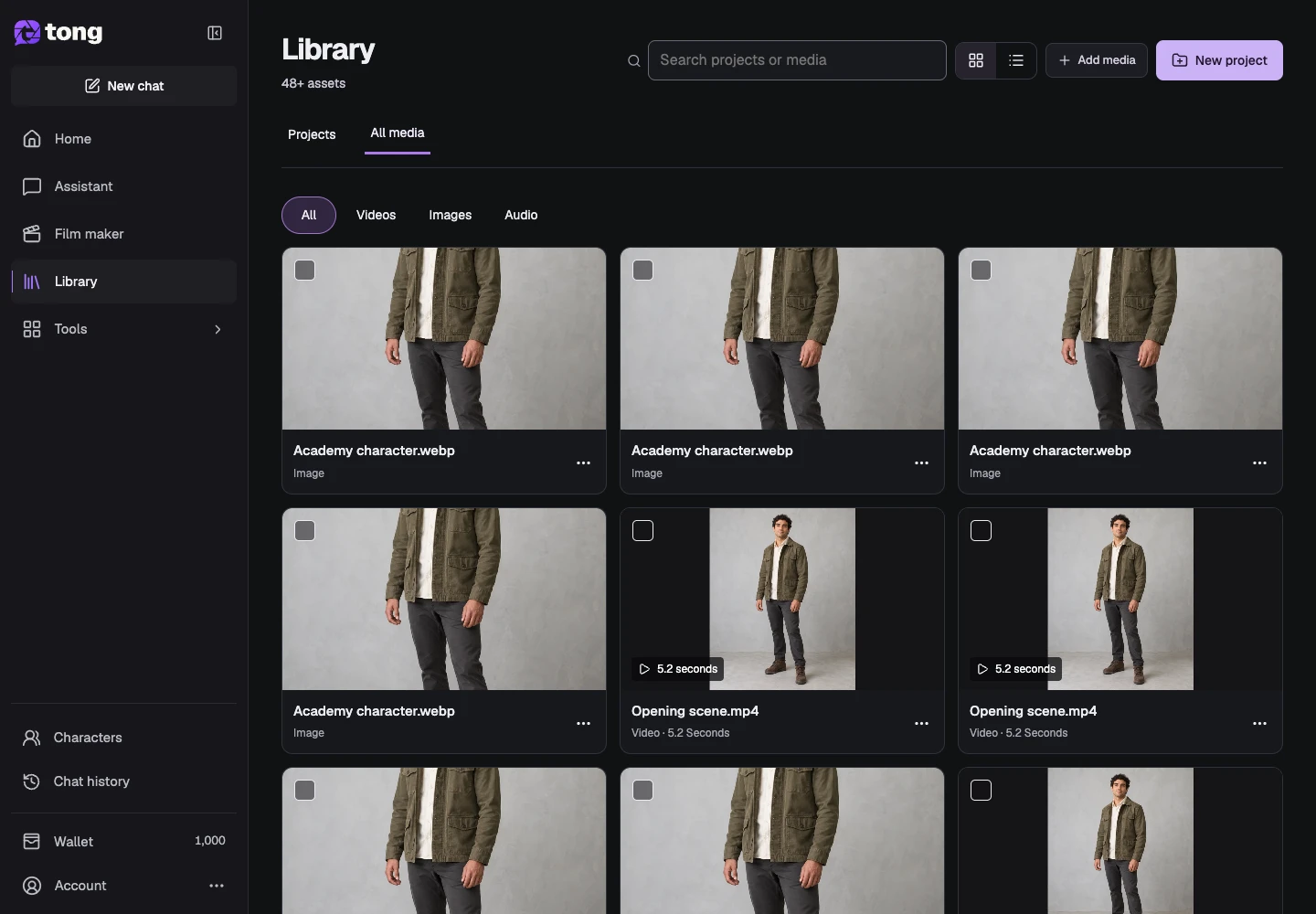
Cargar un archivo fuente
Utilice el control de carga de la biblioteca para elegir un archivo de imagen, vídeo o audio compatible. Espere a que termine la preparación antes de reutilizarlo; una vista previa local no significa por sí sola que el servidor haya guardado el archivo.
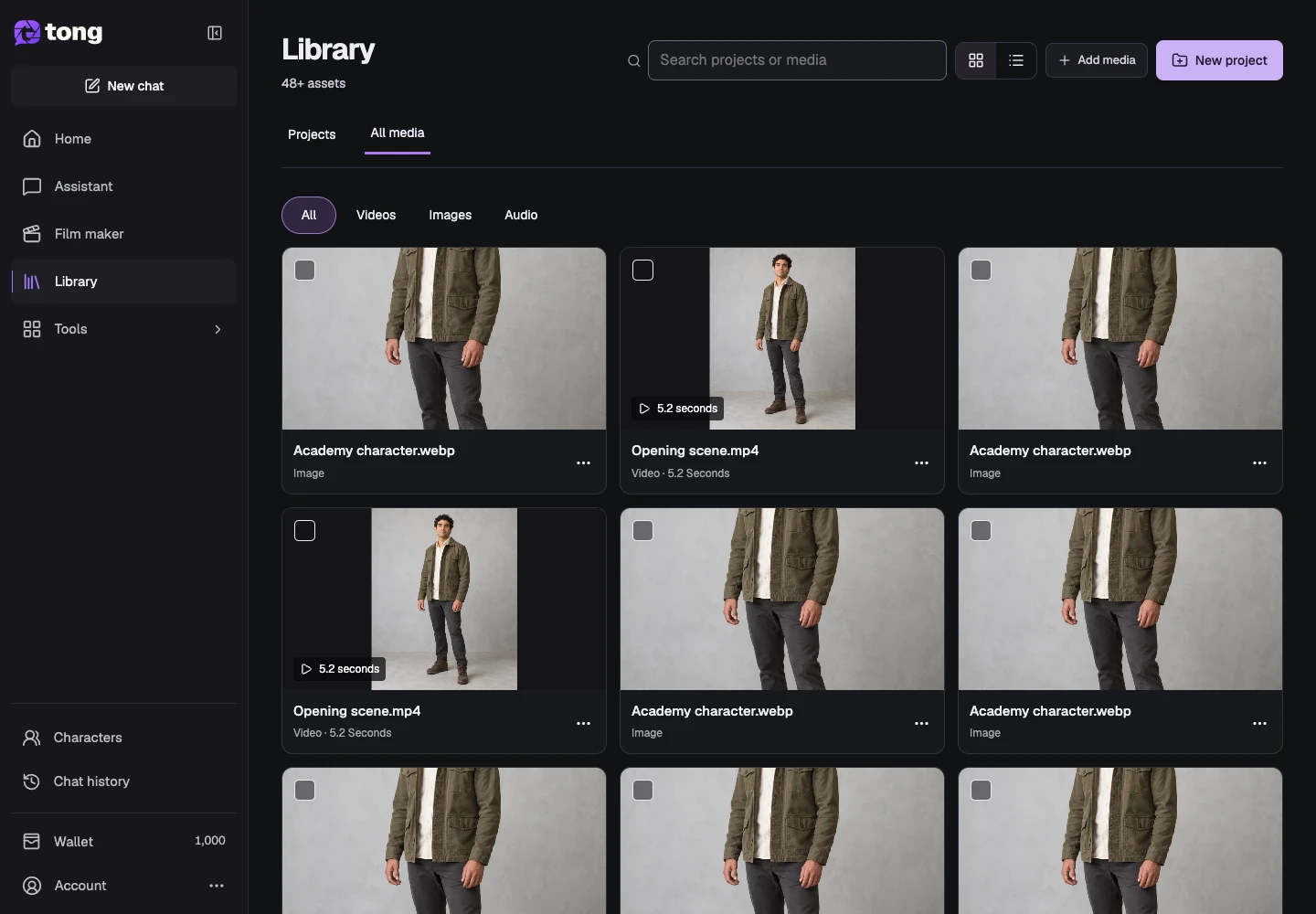
Abrir o descargar un resultado
Abra un elemento multimedia para inspeccionarlo y utilice su acción de descarga cuando esté disponible. Las entradas guardadas y las salidas completadas se pueden reutilizar sin generarlas nuevamente. Revise la confirmación detenidamente antes de eliminar un archivo.
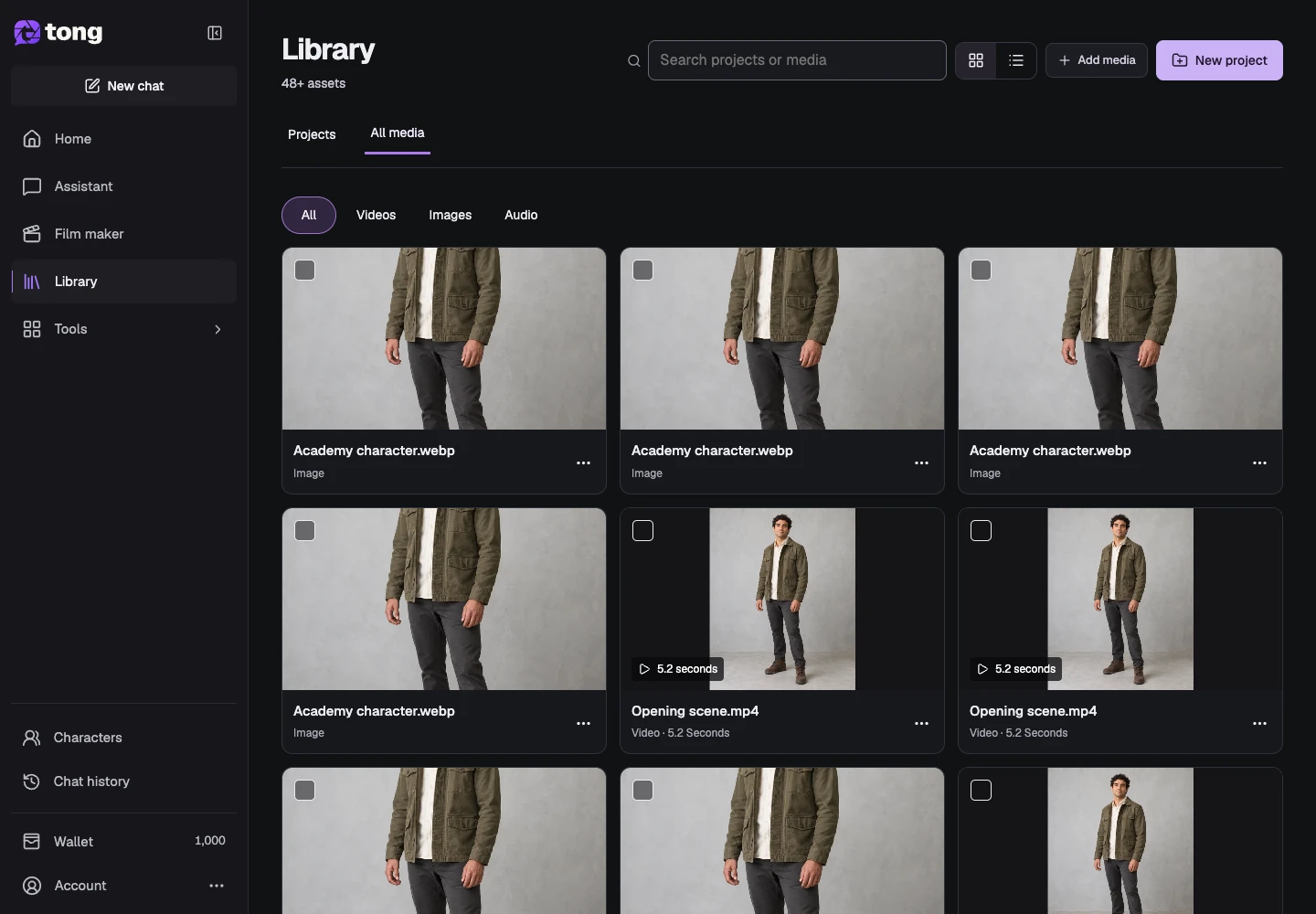
Un consejo útil
Asigne nombres descriptivos a los proyectos y archivos fuente para que pueda distinguir una referencia, un borrador y una exportación terminada.
Si algo sale mal
Si no hay una vista previa disponible, deje que los medios terminen de guardarse y vuelva a cargar la Biblioteca. Mantenga su fuente local hasta que se complete la carga. No envíe una nueva generación sólo para que reaparezca una descarga existente.
Lee primero y crea cuando estés listo
Leer esta guía es gratis. La herramienta enlazada muestra sus requisitos y el precio actual en créditos. Las capturas usan datos de demostración; revisa tus entradas y el coste indicado antes de enviar trabajo de pago.
Revisado el 2026-10-18 · Tong Academy