

Antes de empezar
Los controles de herramienta y modelo junto al mensaje muestran la selección actual. Selecciona esos nombres para abrir sus menús.
- Una imagen de origen compatible para la que tienes permiso.
- Una cuenta iniciada y créditos.
Qué conseguirás:
Opciones de modelos
Para una edición de imágenes con IA sin restricciones, compare modelos de edición de referencia menos restrictivos compatibles. Elija un modelo que respalde su imagen y el cambio previsto; un modelo de texto a imagen sin restricciones no es automáticamente un editor de imágenes.
Elija la herramienta de imagen de referencia
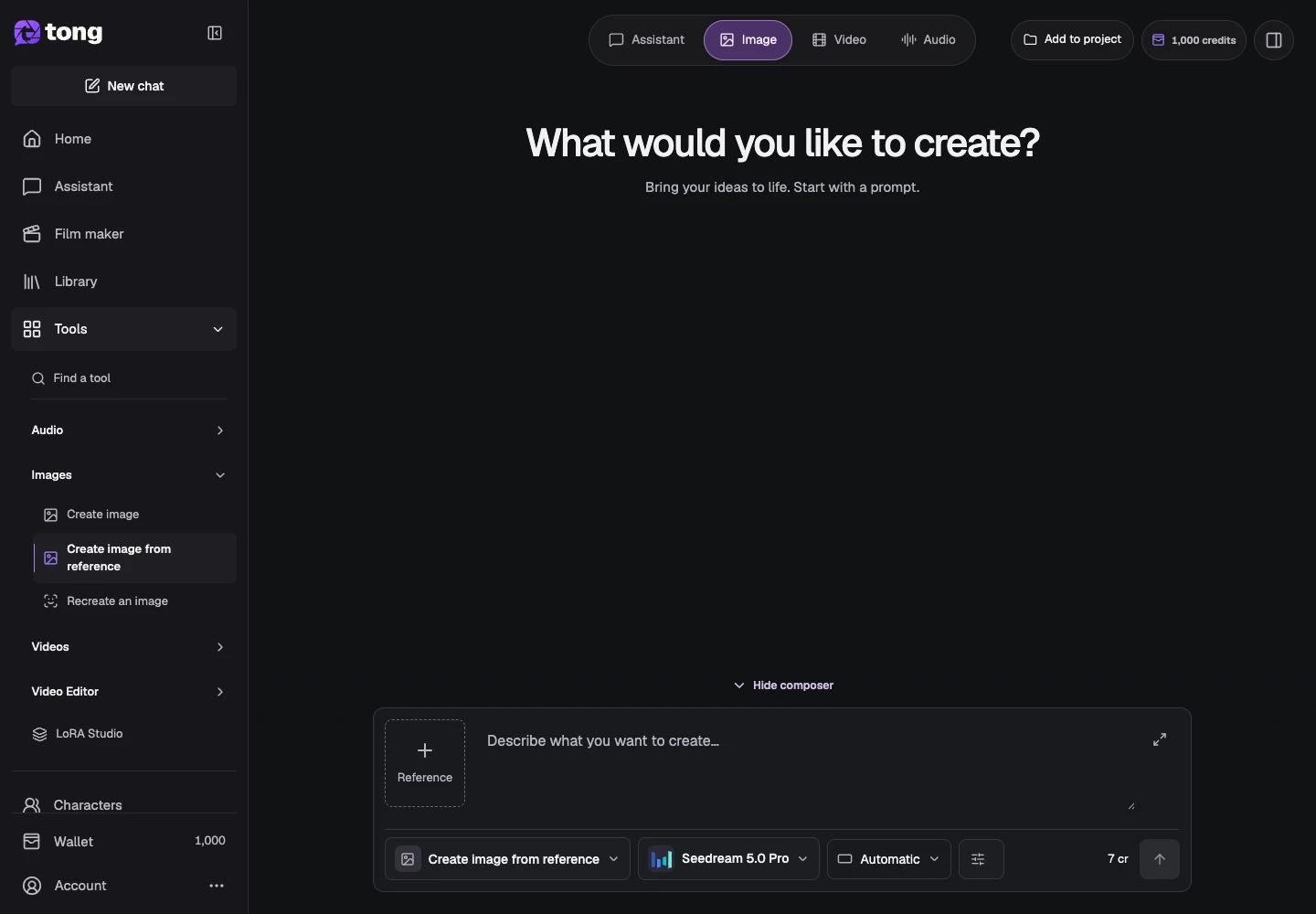
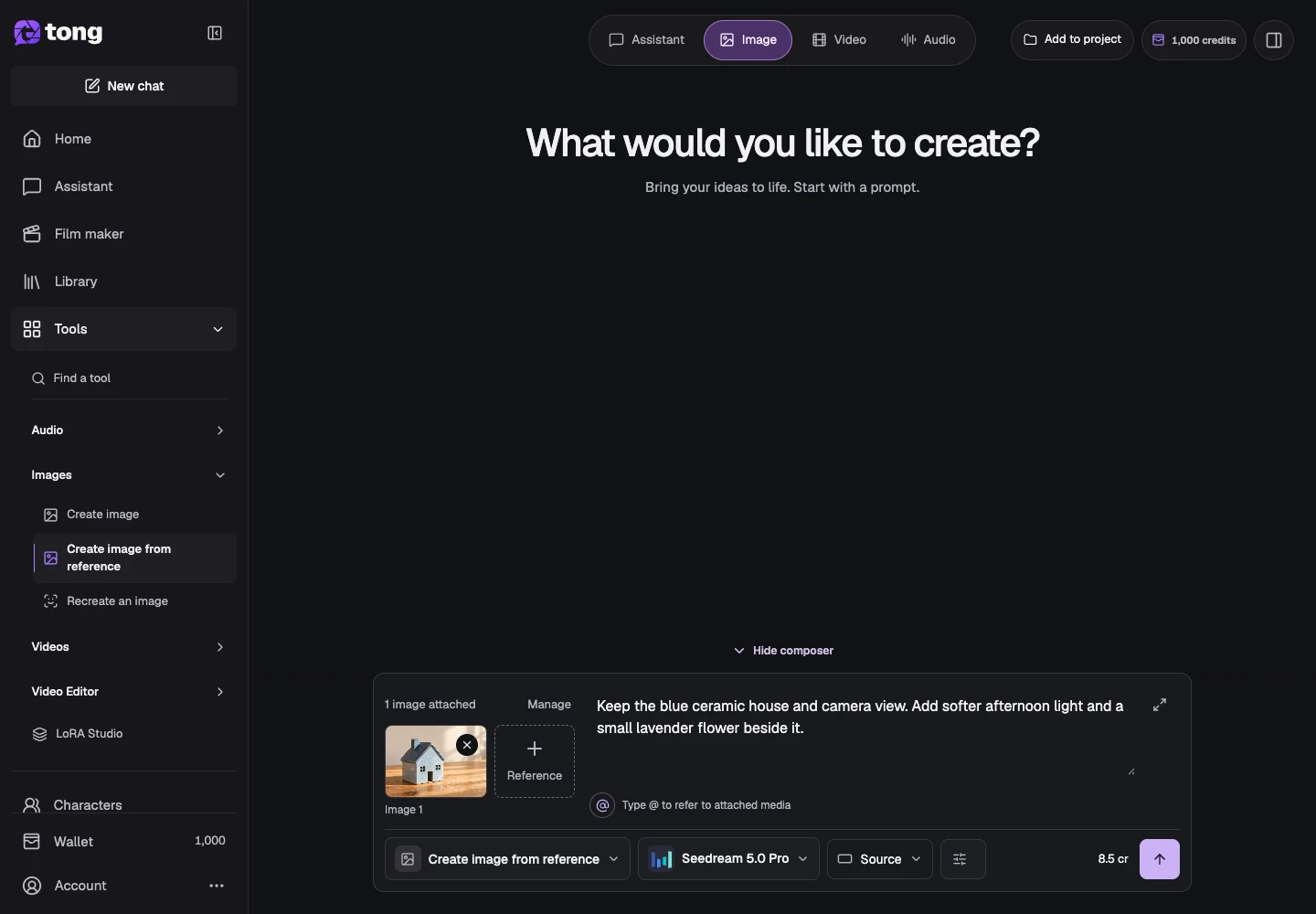
Abra Crear imagen a partir de referencia. Este flujo de trabajo comienza con una imagen; la herramienta Crear imagen de solo texto tiene un contrato de entrada diferente.
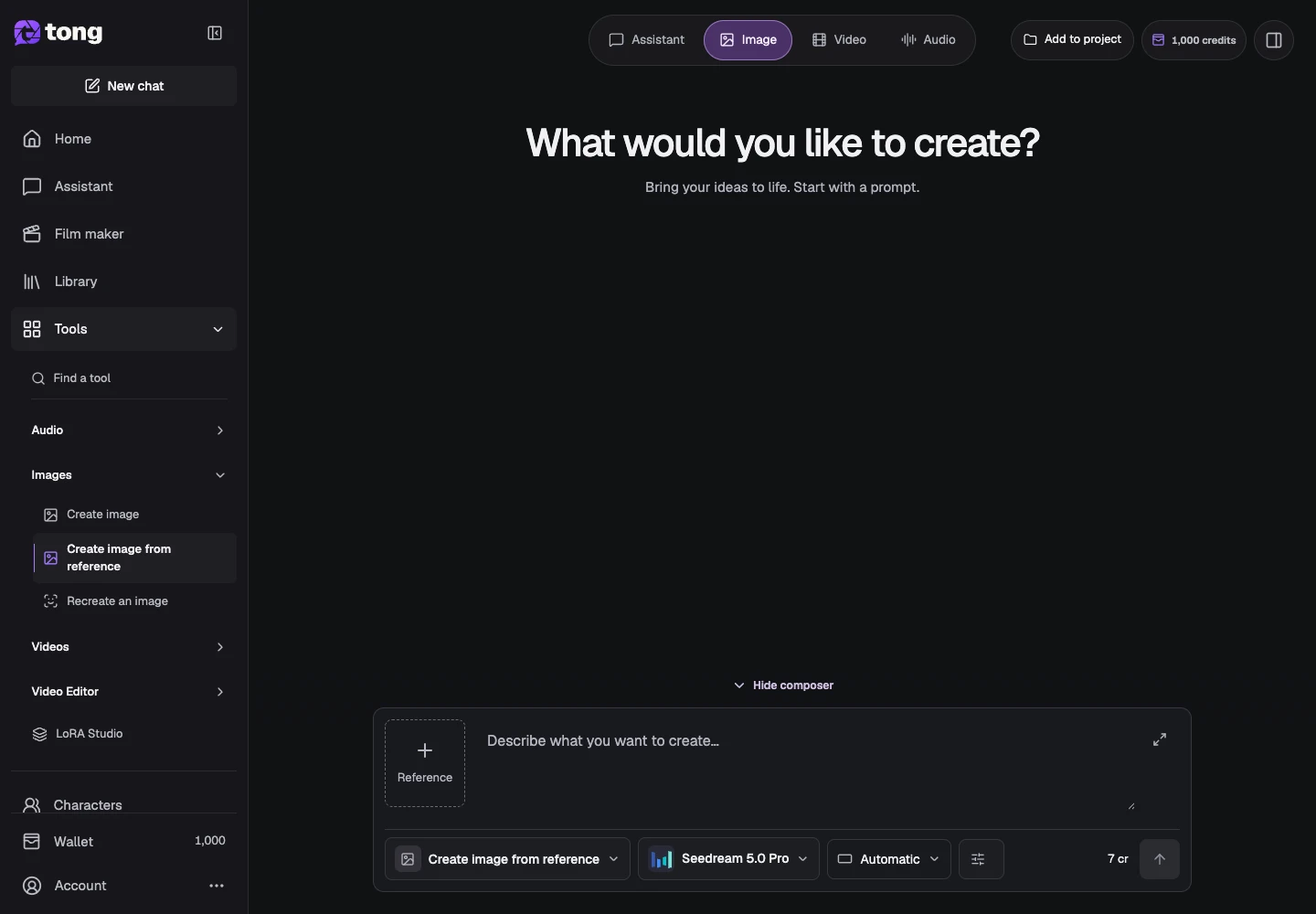
Añade la imagen de referencia.
Elige Añadir referencias junto al mensaje y después Añadir referencia en el panel. Espera a que el archivo se prepare y comprueba su miniatura antes de enviar.
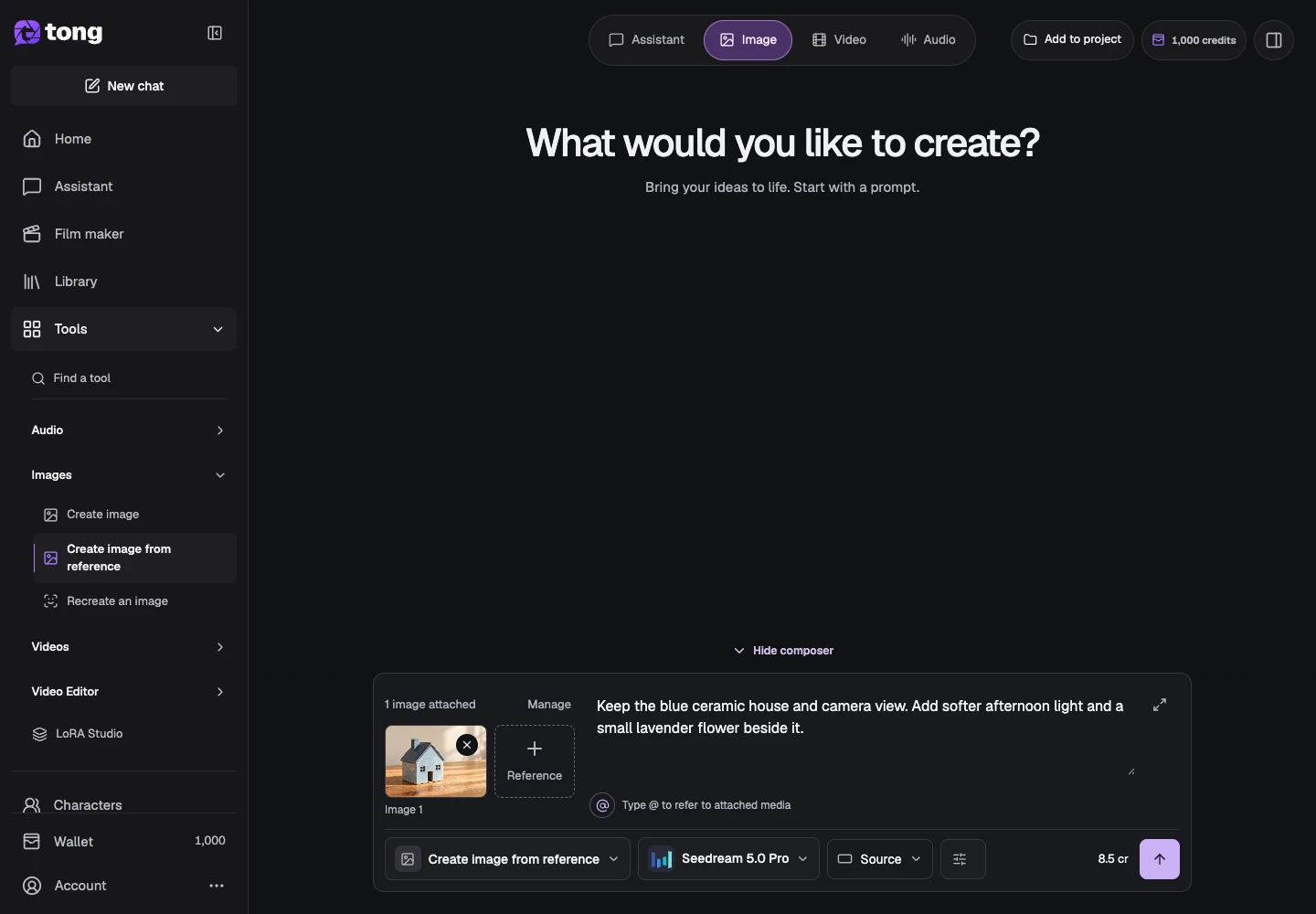
Describe el cambio
Escribe la imagen deseada e identifica los cambios que deseas. Por ejemplo: mantenga la forma de la botella y la vista de la cámara, reemplace el fondo liso con hojas iluminadas por el sol y use reflejos suaves.
Elija configuraciones de edición admitidas
Abra Configuración y verifique la relación de aspecto, las entradas de referencia y los controles de modelo disponibles. Una referencia puede guiar la identidad y la composición, pero no se garantiza una coincidencia exacta.
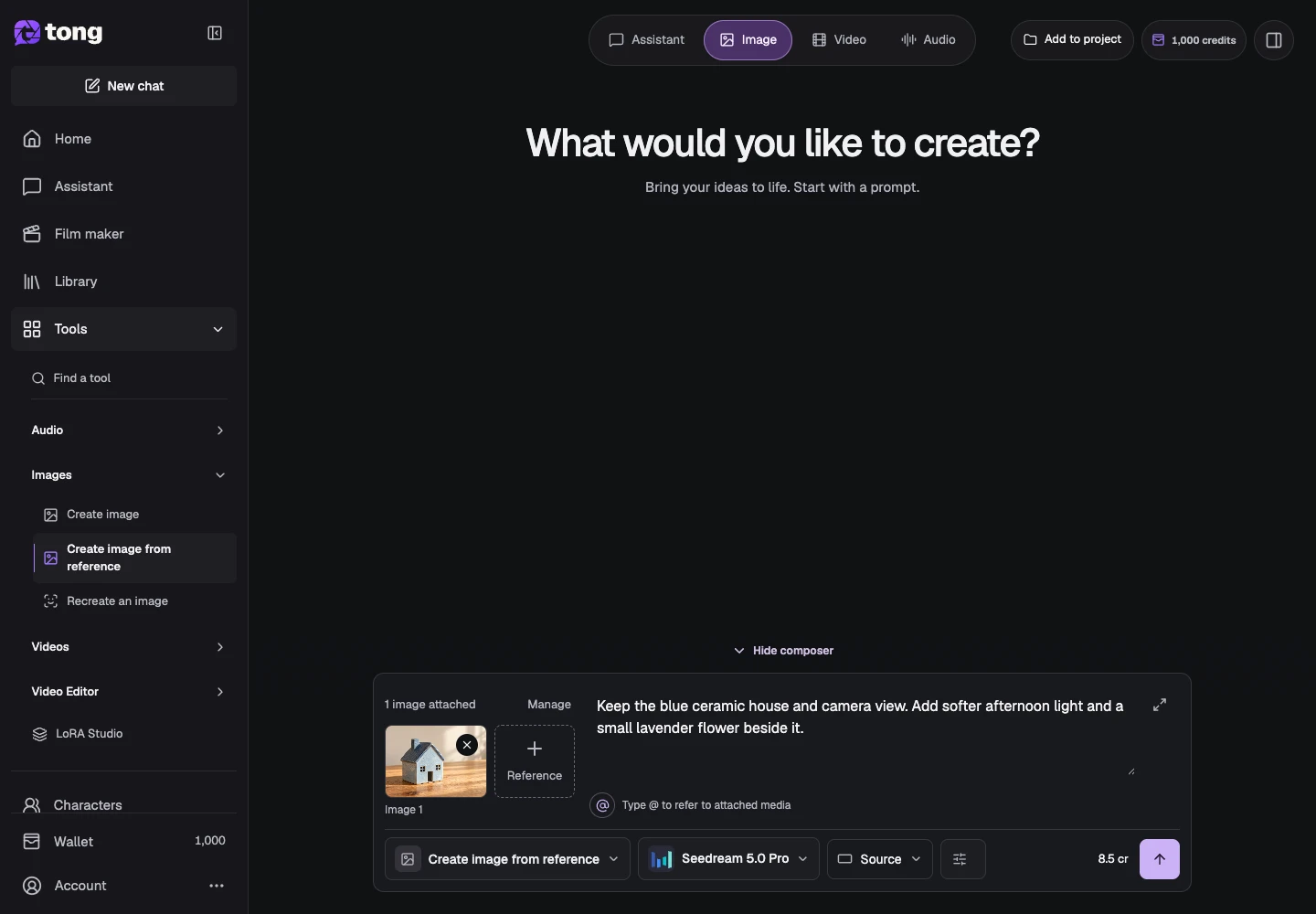
Revisa el precio y crea una nueva versión.
Verifique el precio mostrado y seleccione Enviar mensaje cuando esté listo. Inspeccione el resultado junto a su referencia. Guarde una versión exitosa y use una corrección más específica si cambió un detalle importante.
Un consejo útil
Nombra las partes que deberían cambiar y las partes que te interesa conservar. Evite instrucciones contradictorias.
Si algo sale mal
Si falta la fuente o no es compatible, reemplácela antes de solicitar una cotización. Conserve el archivo original y los resultados anteriores completados mientras compara versiones.
Lee primero y crea cuando estés listo
Leer esta guía es gratis. La herramienta enlazada muestra sus requisitos y el precio actual en créditos. Las capturas usan datos de demostración; revisa tus entradas y el coste indicado antes de enviar trabajo de pago.
Revisado el 2026-10-18 · Tong Academy