
Antes de empezar
- Una cuenta con sesión iniciada y créditos disponibles.
- Una propuesta de historia, un guion o una conversación cinematográfica guardada.
Qué conseguirás:
Opciones de modelos
Ajustes permite elegir modelos de imagen y video para esta conversación. Predeterminado utiliza los valores actuales de Tong. Las capacidades, políticas de contenido y precios de cada modelo siguen vigentes, también en los flujos sin restricciones.
Añade tus referencias de personajes
Usa Añadir referencias para subir retratos o elegir medios guardados. Indica a Cineasta el nombre de cada personaje y los rasgos que quieres conservar.
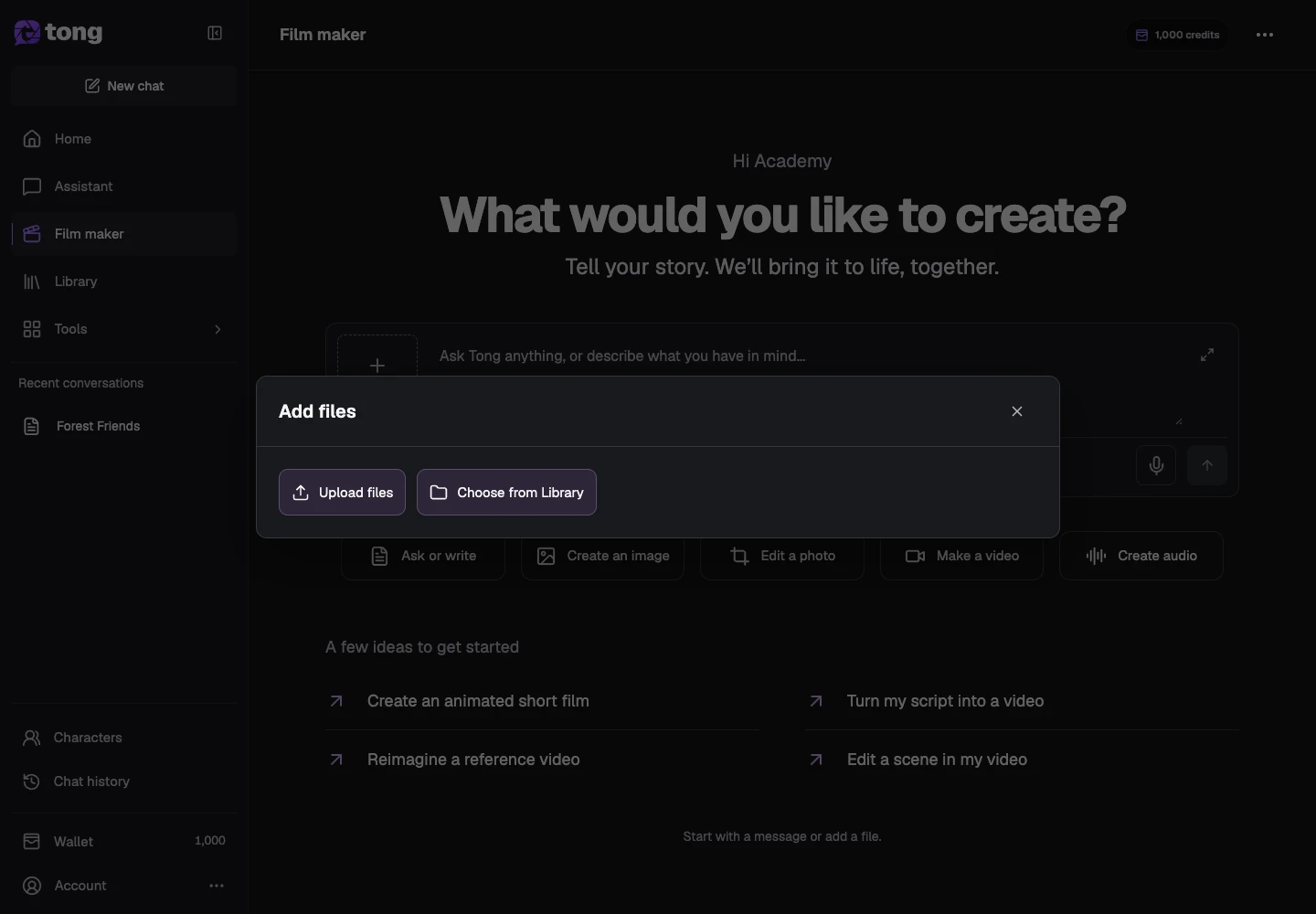
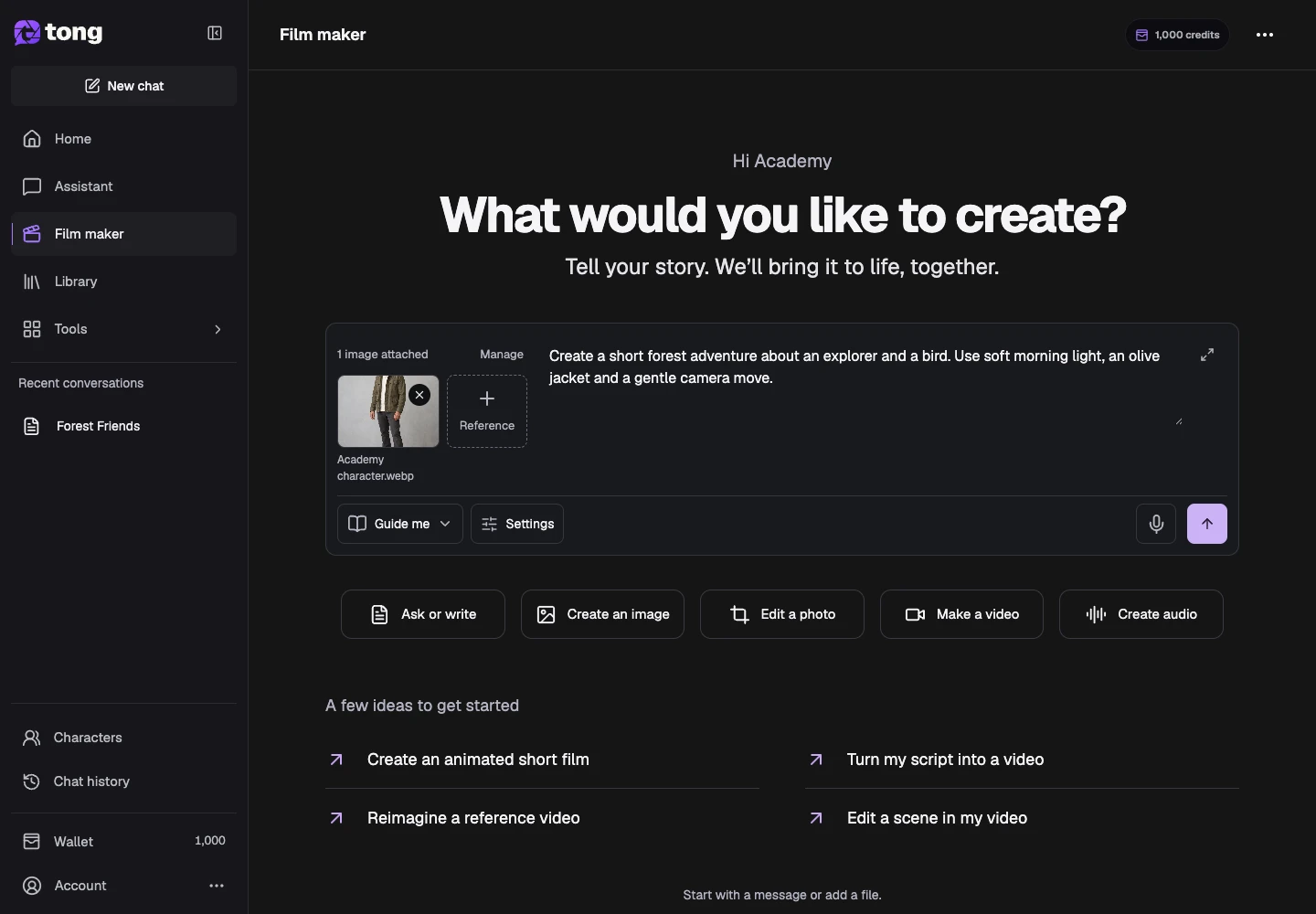
Describe el reparto en el chat
Pide a Cineasta que prepare el reparto recurrente a partir del guion. Indica quién aparece en cada escena; guardar una referencia no implica que todos aparezcan en todas.
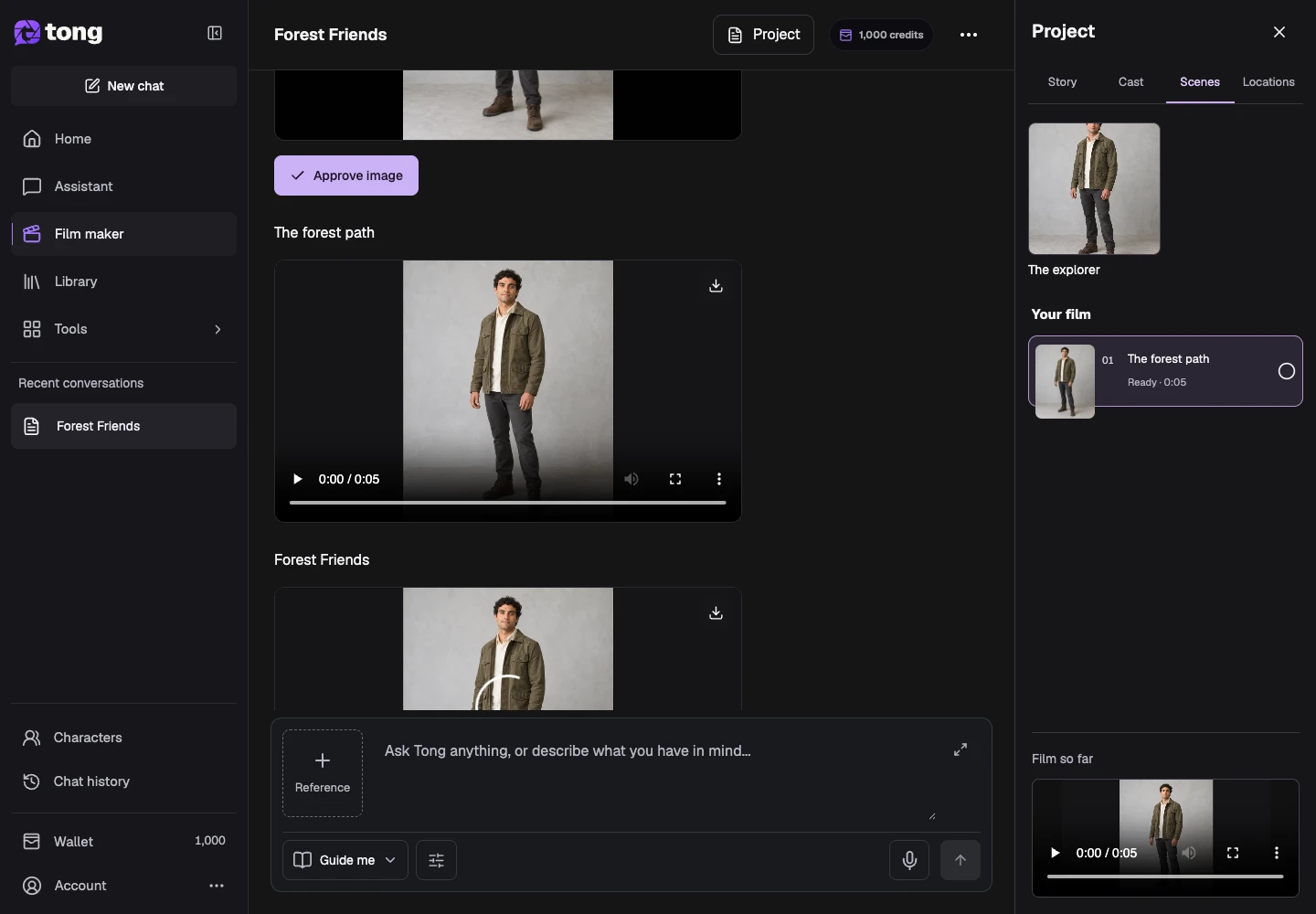
Revisa los personajes
Abre Proyecto (Ver proyecto en el móvil) para examinar el reparto y las escenas. Pide un cambio concreto en un retrato en el chat y revisa el nuevo resultado cuando esté listo.
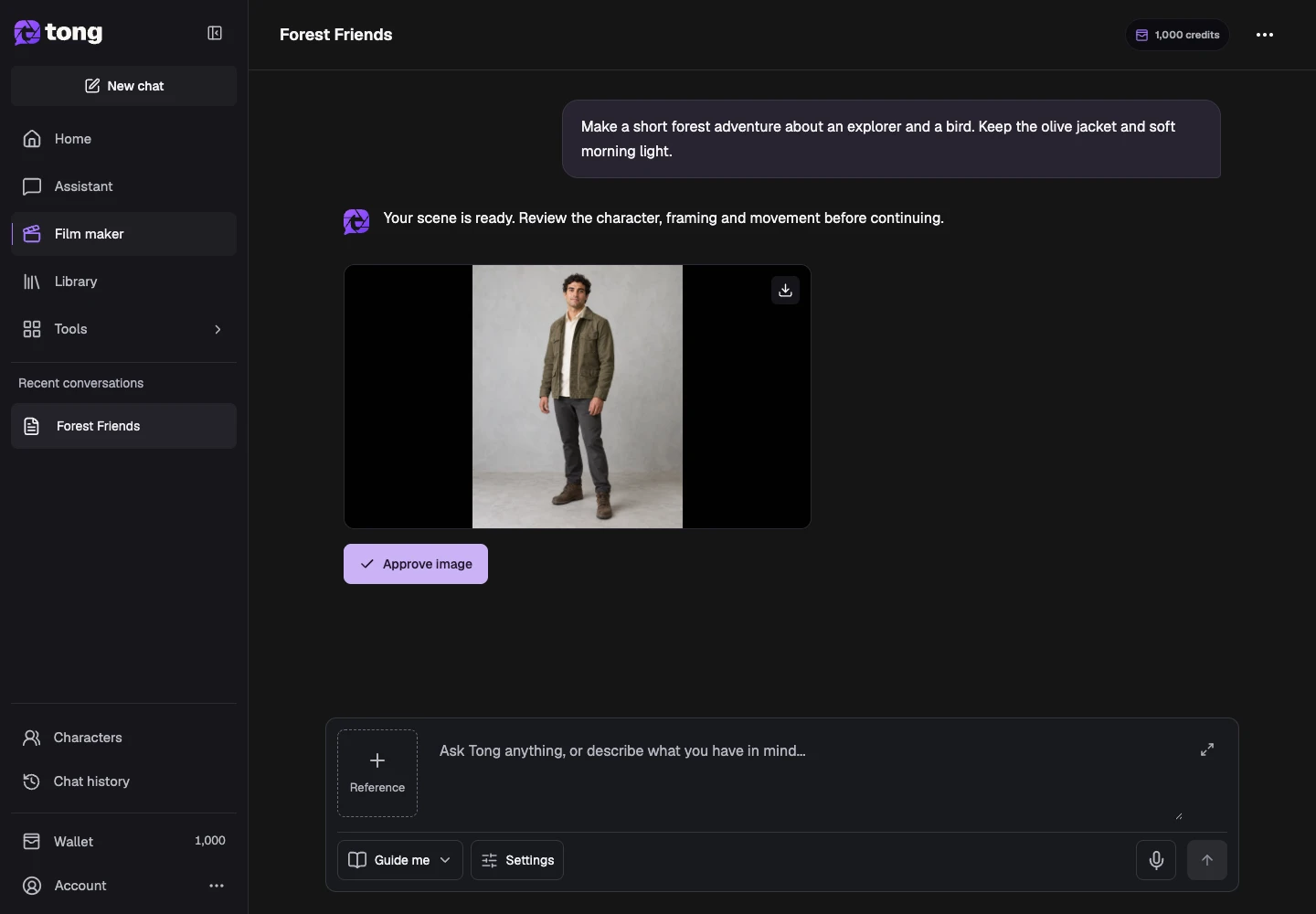
Aprueba el retrato deseado
Examina el retrato y aprueba ese resultado en modo guiado. Conserva los resultados anteriores y pide en el chat reutilizar un retrato concreto en escenas posteriores.
Un consejo útil
Los retratos claros y los nombres explícitos ayudan a distinguir personajes. Las referencias no garantizan una apariencia idéntica en cada fotograma generado.
Si algo sale mal
Vuelve a abrir la conversación guardada y lee su estado antes de enviar de nuevo. Deja que termine el trabajo activo; una vista previa o conexión no disponible no implica que debas generar otra vez.
Lee primero y crea cuando estés listo
Leer esta guía es gratis. Asistente y Cineasta consumen créditos conforme trabajan y se pausan si el saldo no alcanza. Guíame se detiene para revisión creativa; Hazlo por mí continúa automáticamente.
Revisado el 2026-10-18 · Tong Academy