
Dans cet article
Pour faire un épreuvage écran d’une image générée par IA, prévisualisez-la avec le profil de la condition d’impression prévue. Vérifiez que les détails importants restent lisibles. Ajustez une copie dédiée et examinez une épreuve physique avant de valider le tirage. Le guide d’Adobe sur la préparation à l’impression explique que l’épreuvage simule les limites de couleurs et de tons. Le résultat dépend aussi du moniteur et des conditions d’observation.
Obtenir le profil du travail prévu
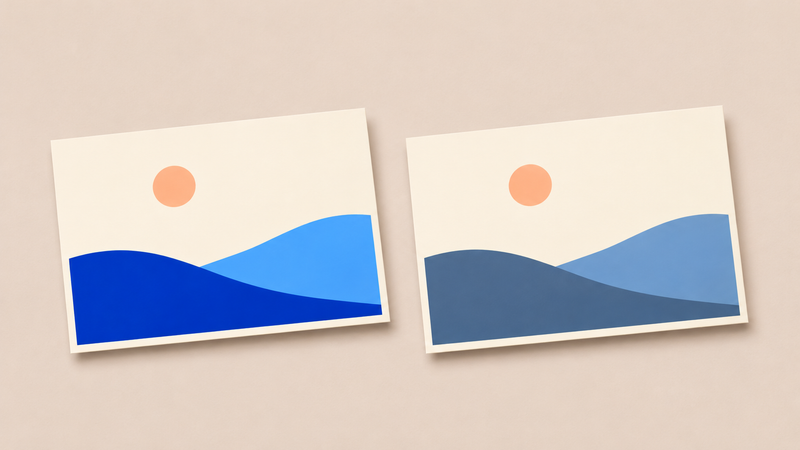
Imaginez une carte postale avec deux collines côtières bleues, un soleil pêche et une bande de rivage sombre. Vous voulez un tirage sur papier mat et une version numérique pour la page de l’événement. Demandez à l’imprimeur le profil correspondant au papier et au procédé. Demandez aussi le format et les réglages colorimétriques attendus. L’aperçu et le fichier livré sont deux choix à confirmer.
Enregistrez une copie dédiée et conservez l’original avec son profil incorporé. Sélectionnez le profil de l’imprimeur pour l’épreuvage dans votre logiciel. Activez et désactivez l’aperçu pour comparer le même visuel à la même taille.
Repérer les différences qui comptent
Observez les deux collines. Si les bleus se rapprochent, vérifiez que la limite entre les deux reste visible. Regardez ensuite les détails souhaités dans le rivage sombre. Comparez le soleil aux deux bleus. La hiérarchie visuelle peut tenir même avec des bleus moins vifs.
Le guide Adobe sur les couleurs hors gamut explique comment un avertissement peut marquer les couleurs hors de la gamme choisie. Utilisez-le pour repérer les zones à inspecter. Masquez-le pour juger leur aspect dans l’image.
Ajuster localement la copie d’impression
Si les collines se confondent, essayez de modifier légèrement la luminosité ou la saturation de l’une d’elles et comparez de nouveau. Si le rivage perd des détails, testez une correction locale. Conservez une copie intacte ou utilisez des calques de réglage modifiables pour pouvoir revenir en arrière. Après chaque réglage, regardez toute la carte pour retrouver l’intention d’origine.