
Перед началом
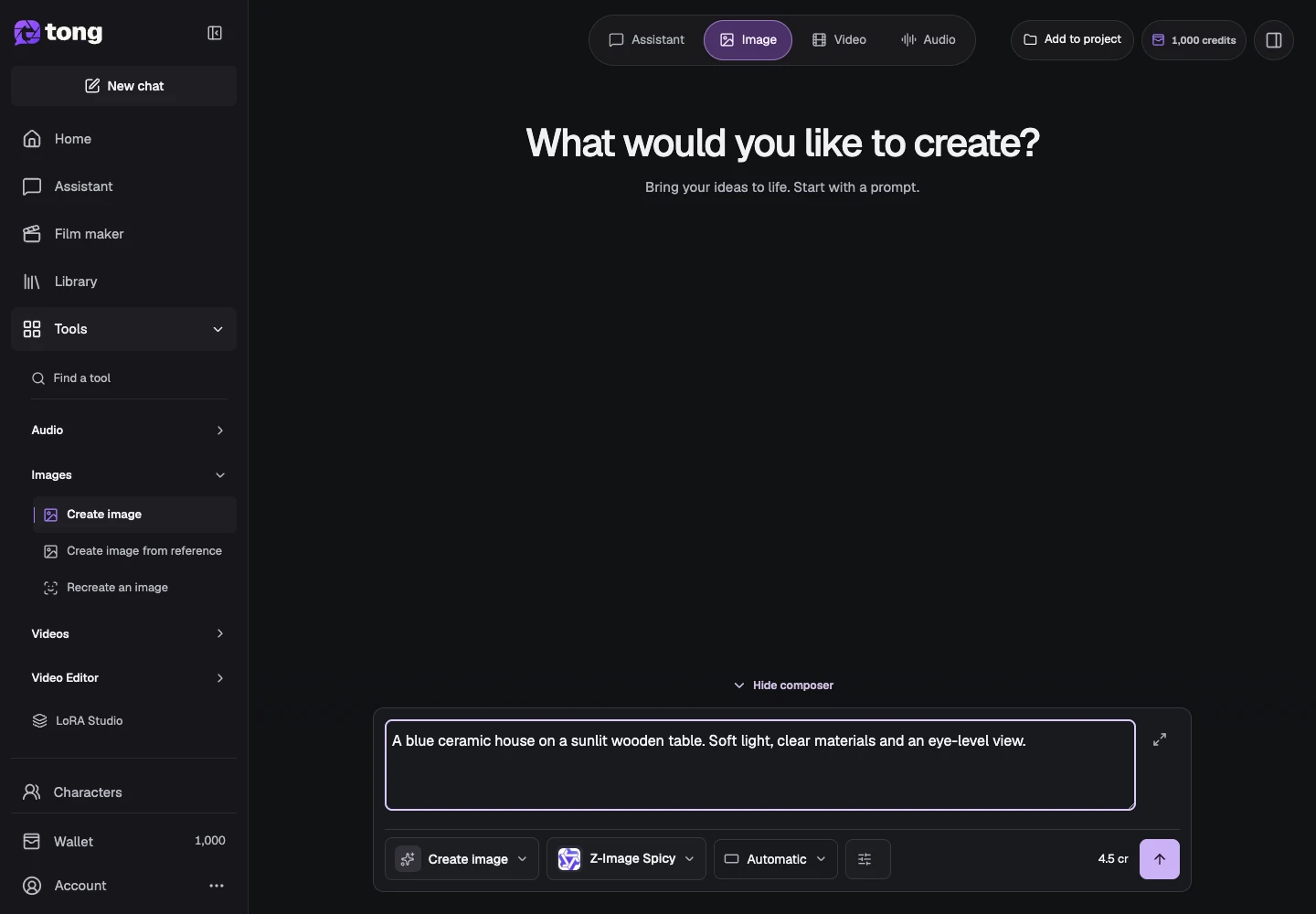
Элементы выбора инструмента и модели рядом с сообщением показывают текущий вариант. Нажмите эти названия, чтобы открыть меню.
- Вошедшая учетная запись и доступные кредиты.
- Письменное описание; для этого инструмента не требуется эталонное изображение.
Что получится:
Выбор моделей
Чтобы изучить неограниченное создание изображений ИИ, откройте «Изменить модель» и выберите «Менее ограничения». Перед отправкой сравните поддерживаемые форматы и цену. Переключение на модерируемую модель меняет политику модели, а также ее возможности изображения.
Выберите Создать изображение.
Откройте «Создать изображение» из группы «Изображения» или инструмента «Изменить». Прежде чем вводить приглашение, проверьте метку активного инструмента, чтобы случайно не запустить рабочий процесс редактирования ссылок.
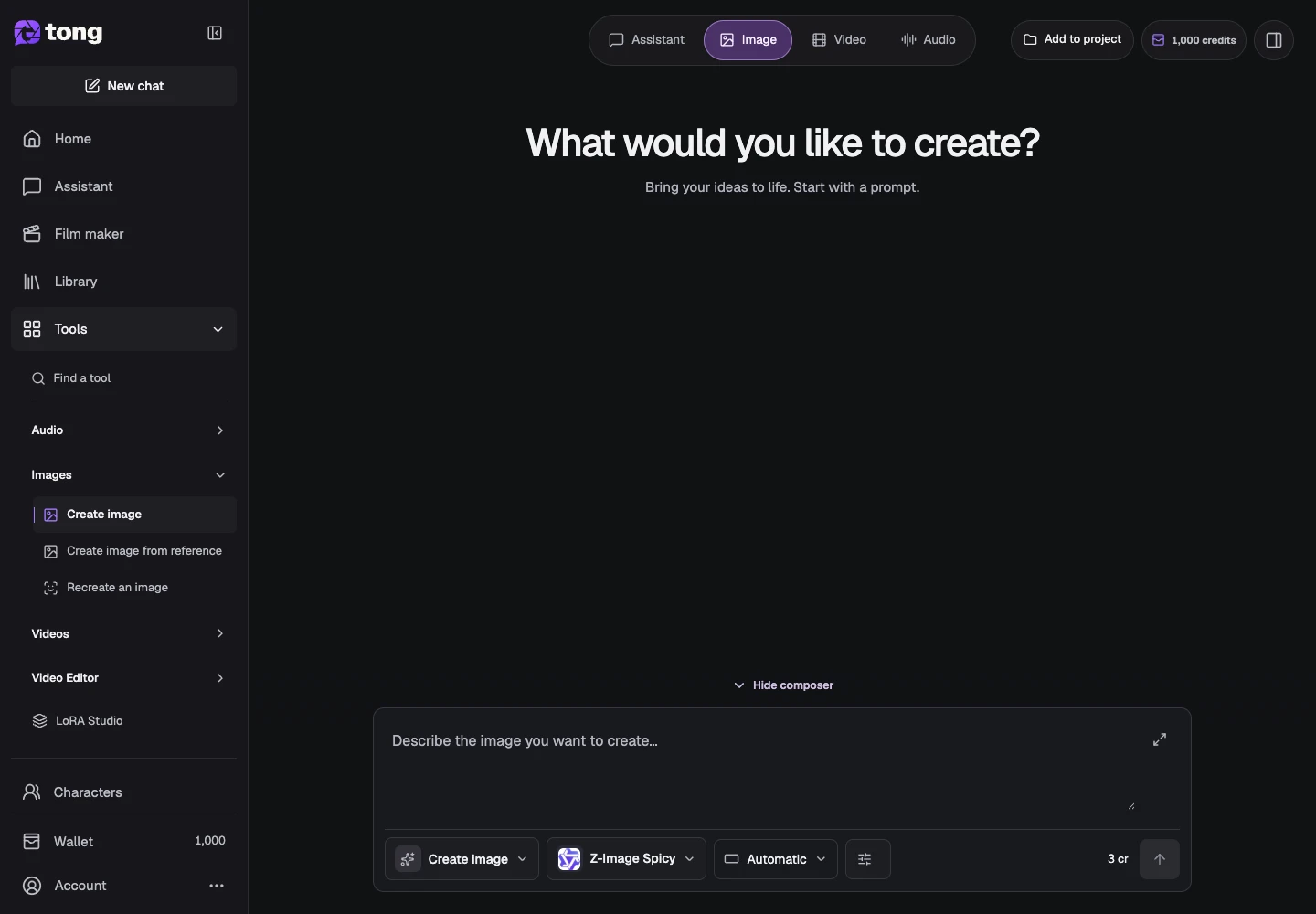
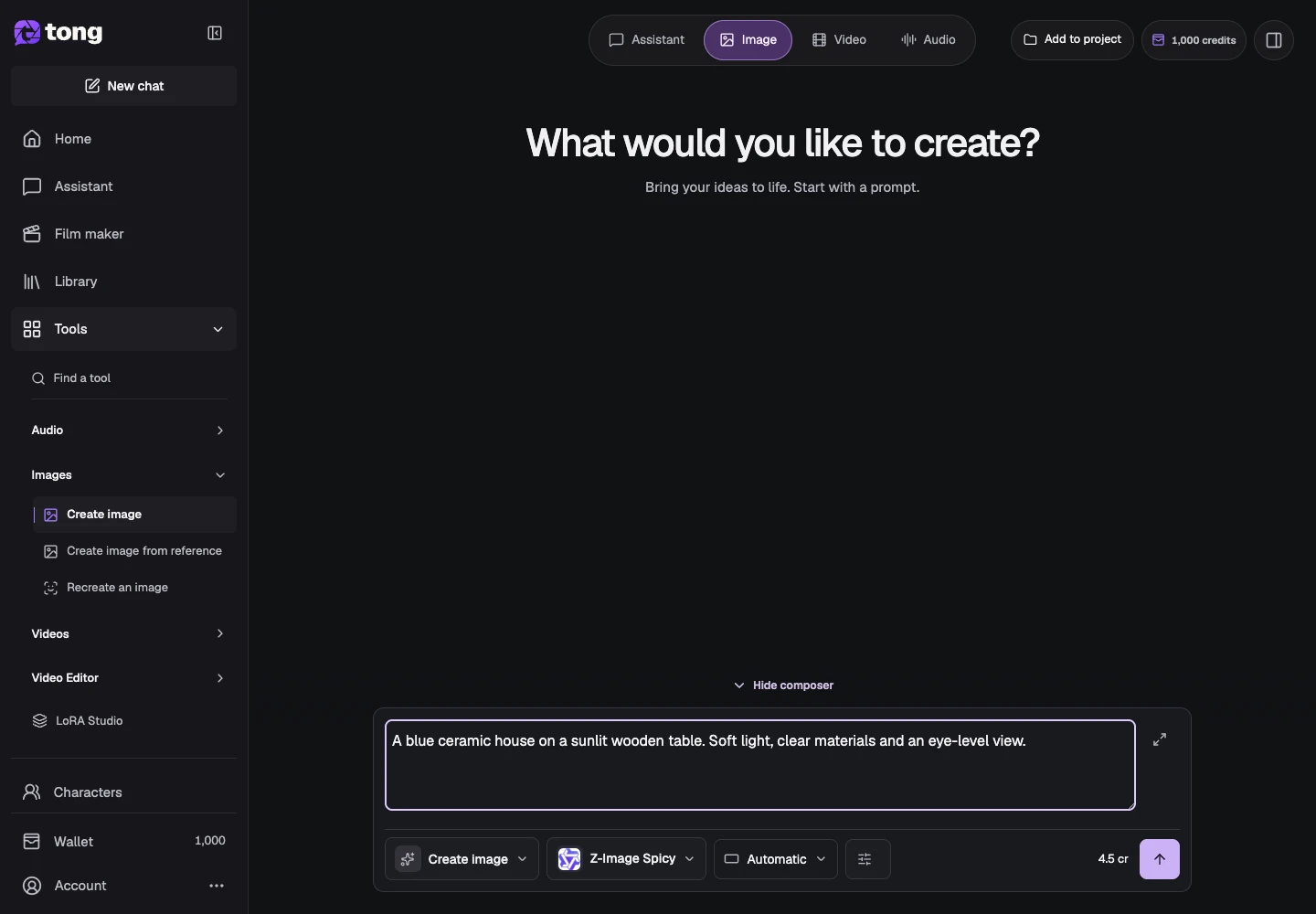
Опишите изображение
Напишите объект, композицию, окружающую среду и свет в поле подсказки. Полезный пример: синий керамический домик на светлом деревянном столе, мягкий дневной свет, вид на уровне глаз.
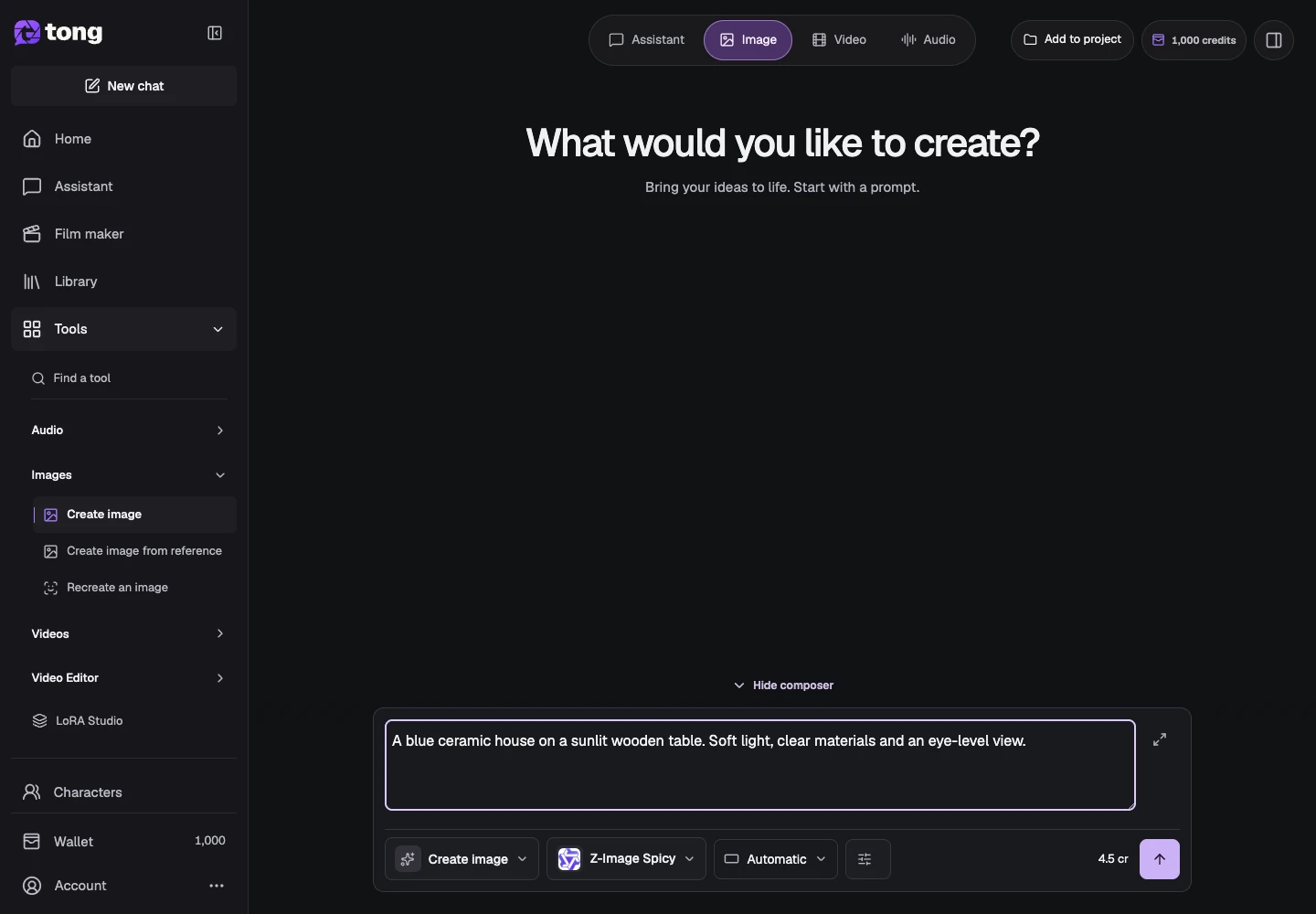
Выберите модель изображения
Используйте «Изменить модель», чтобы сравнить текущие варианты изображений. Выберите тот, который соответствует вашему предполагаемому изображению, и проверьте цену, указанную на эту модель.
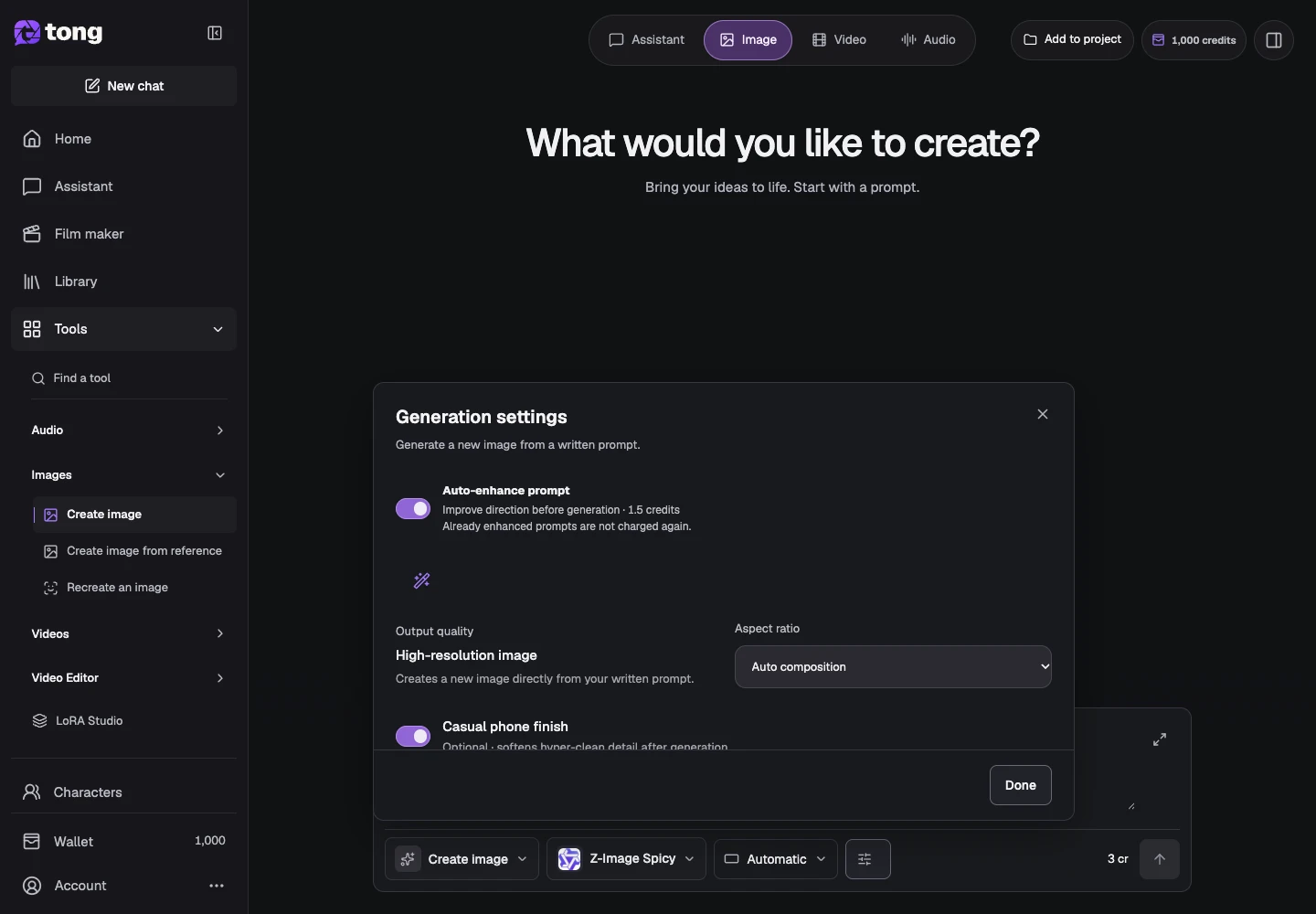
Установите формат изображения
Откройте «Настройки» и выберите поддерживаемое соотношение сторон и все соответствующие параметры изображения. Оставьте для дополнительных элементов управления значения по умолчанию, пока у вас не появится причина их изменить, затем нажмите «Готово».
Узнать цену и отправить
Просмотрите видимую цену кредита и последнее приглашение, затем выберите «Отправить приглашение», когда будете готовы. Дождитесь результата, а не отправляйте один и тот же запрос повторно. Откройте изображение, чтобы проверить его и сохранить/загрузить из результата или библиотеки.
Полезный совет
Для фотографии товара укажите материал, форму, поверхность, свет и ракурс камеры. Надпись бренда может потребовать дополнительного редактирования, и ее следует тщательно проверять.
Если возникла проблема
Если в выводе отсутствует какая-либо деталь, сделайте новый запрос или воспользуйтесь инструментом редактирования ссылки для сохраненного результата. Если создание не удалось, проверьте его сохраненный статус и действия по восстановлению перед повторной отправкой.
Сначала прочитайте, затем создавайте
Руководство можно читать бесплатно. Инструмент по ссылке показывает требования и текущую цену в кредитах. Скриншоты используют демонстрационные данные; проверьте свои входные данные и указанную стоимость перед платной работой.
Проверено 2026-10-18 · Tong Academy