
Перед началом
- Вошедшая учетная запись.
- Существующий результат или поддерживаемый локальный медиа-файл.
Что получится:
Выбор моделей
Библиотека хранит готовые медиафайлы из неограниченных рабочих процессов обработки изображений и видео AI, а также загруженные вами файлы. Повторное использование или загрузка сохраненного элемента не меняет модель его создания и не требует создания его заново.
Открыть Библиотеку
Выберите «Библиотека» в навигации. Сохранённые медиа отделены от поля сообщения, поэтому к файлам можно вернуться без повторного создания.
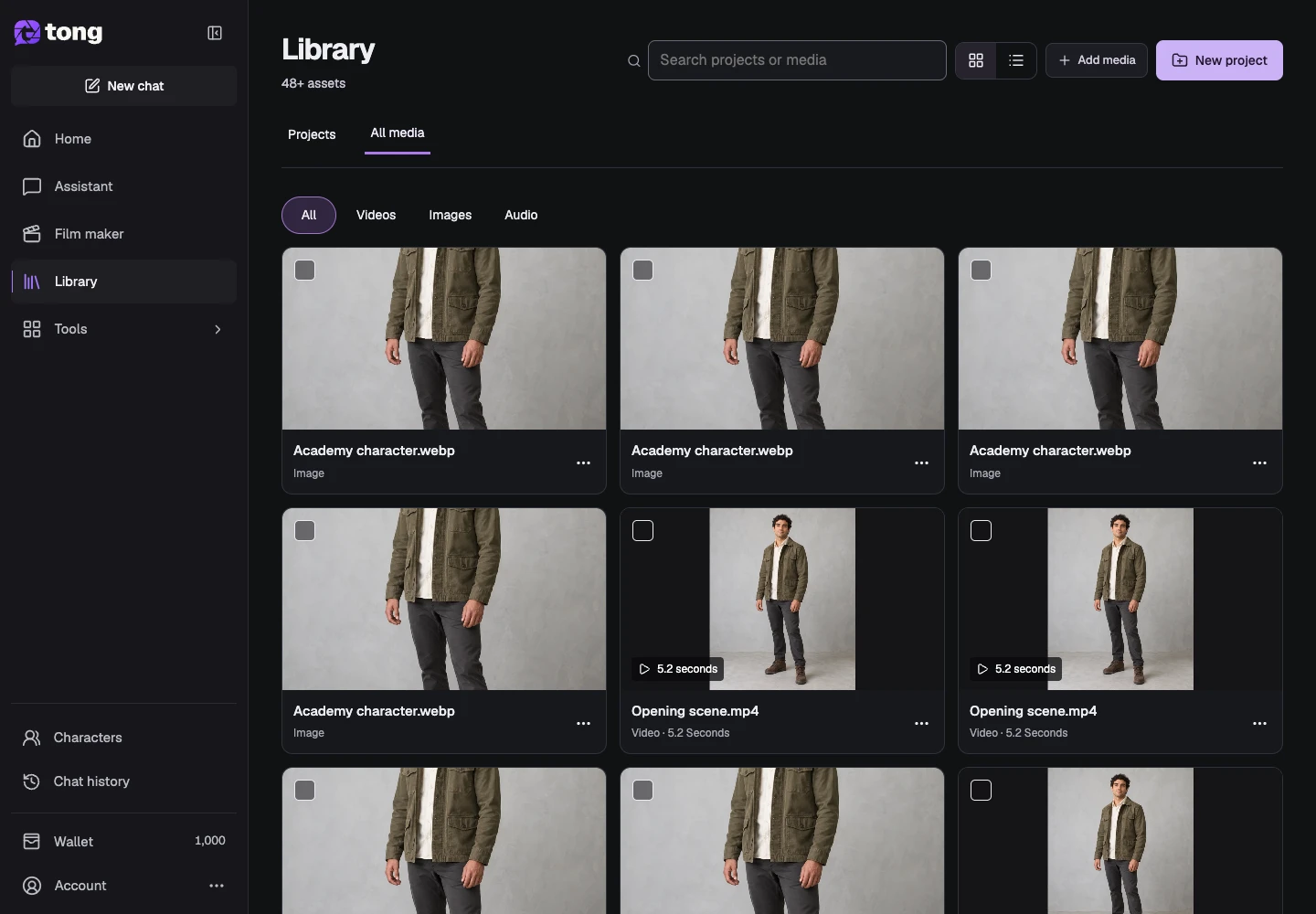
Найдите нужные вам медиа
Используйте поиск по библиотеке и медиа-фильтры, чтобы сузить список. Проверьте имя, миниатюру и тип файла, прежде чем открывать результат или назначать его другому рабочему процессу.
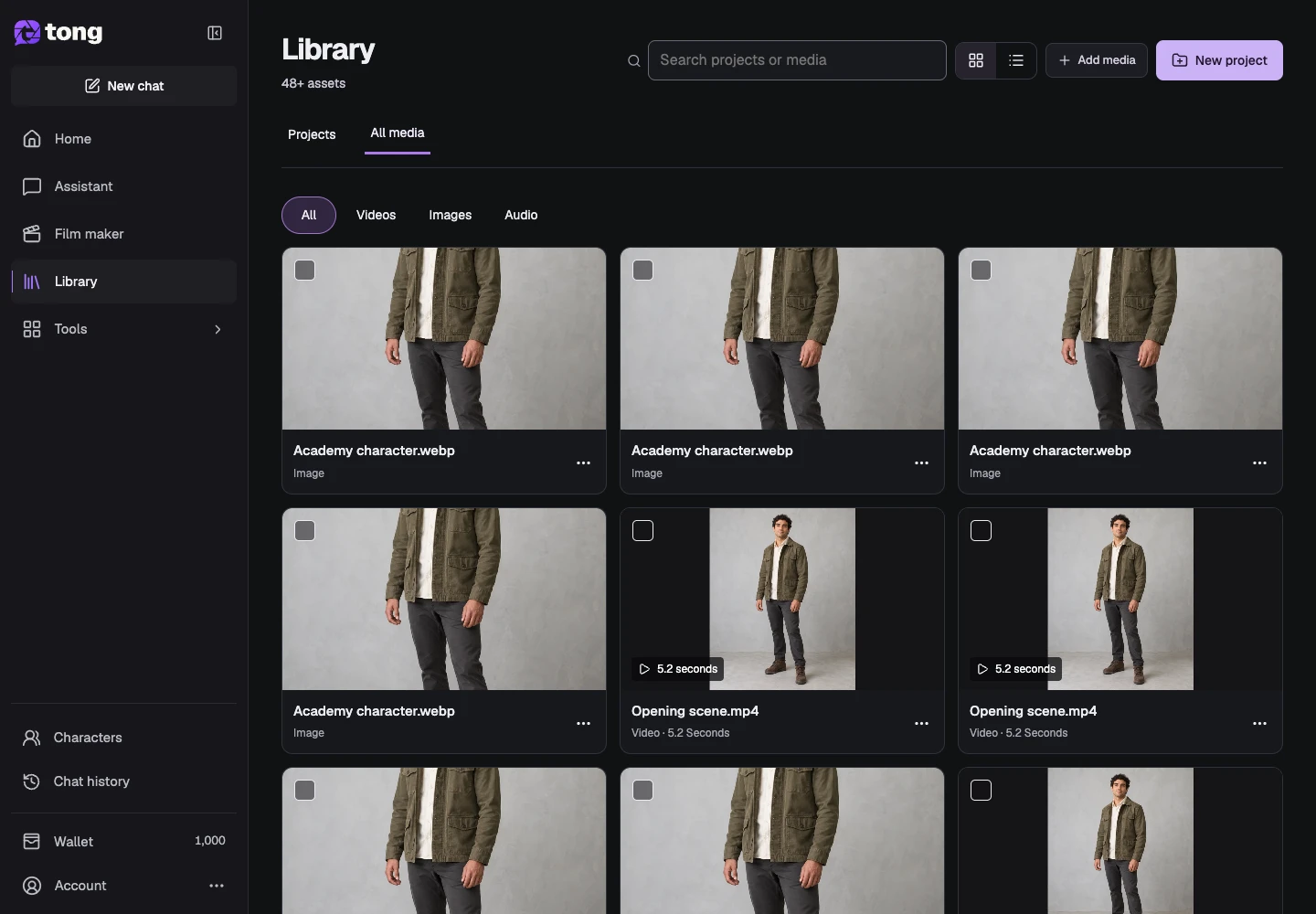
Загрузите исходный файл
Используйте элемент управления загрузкой библиотеки, чтобы выбрать поддерживаемое изображение, видео или аудиофайл. Дождитесь завершения подготовки, прежде чем использовать его повторно; локальный предварительный просмотр сам по себе не означает, что сервер сохранил файл.
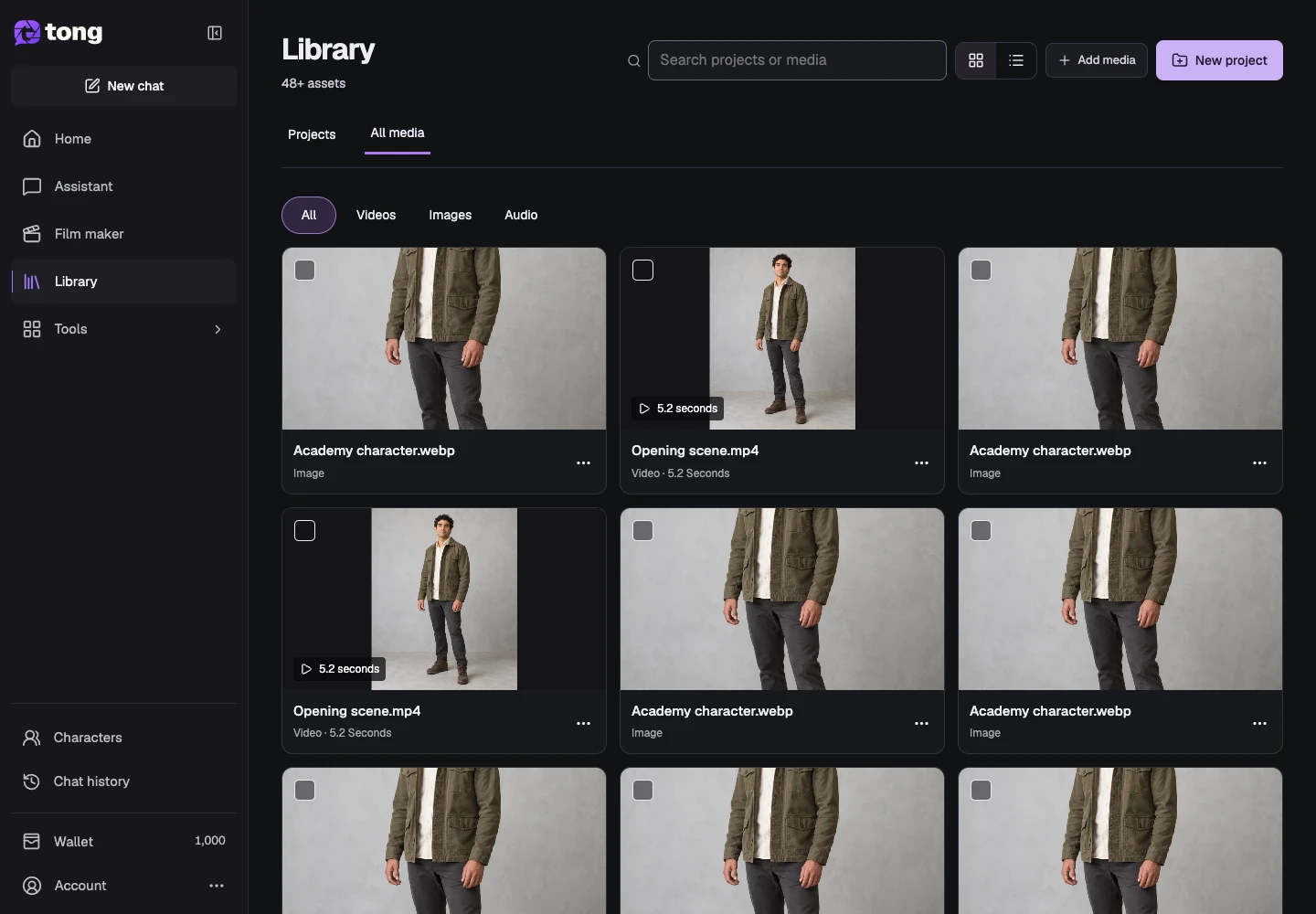
Открыть или скачать результат
Откройте элемент мультимедиа, чтобы проверить его и использовать действие загрузки, если оно доступно. Сохраненные входные данные и завершенные выходные данные можно использовать повторно, не создавая их повторно. Внимательно прочтите подтверждение перед удалением файла.
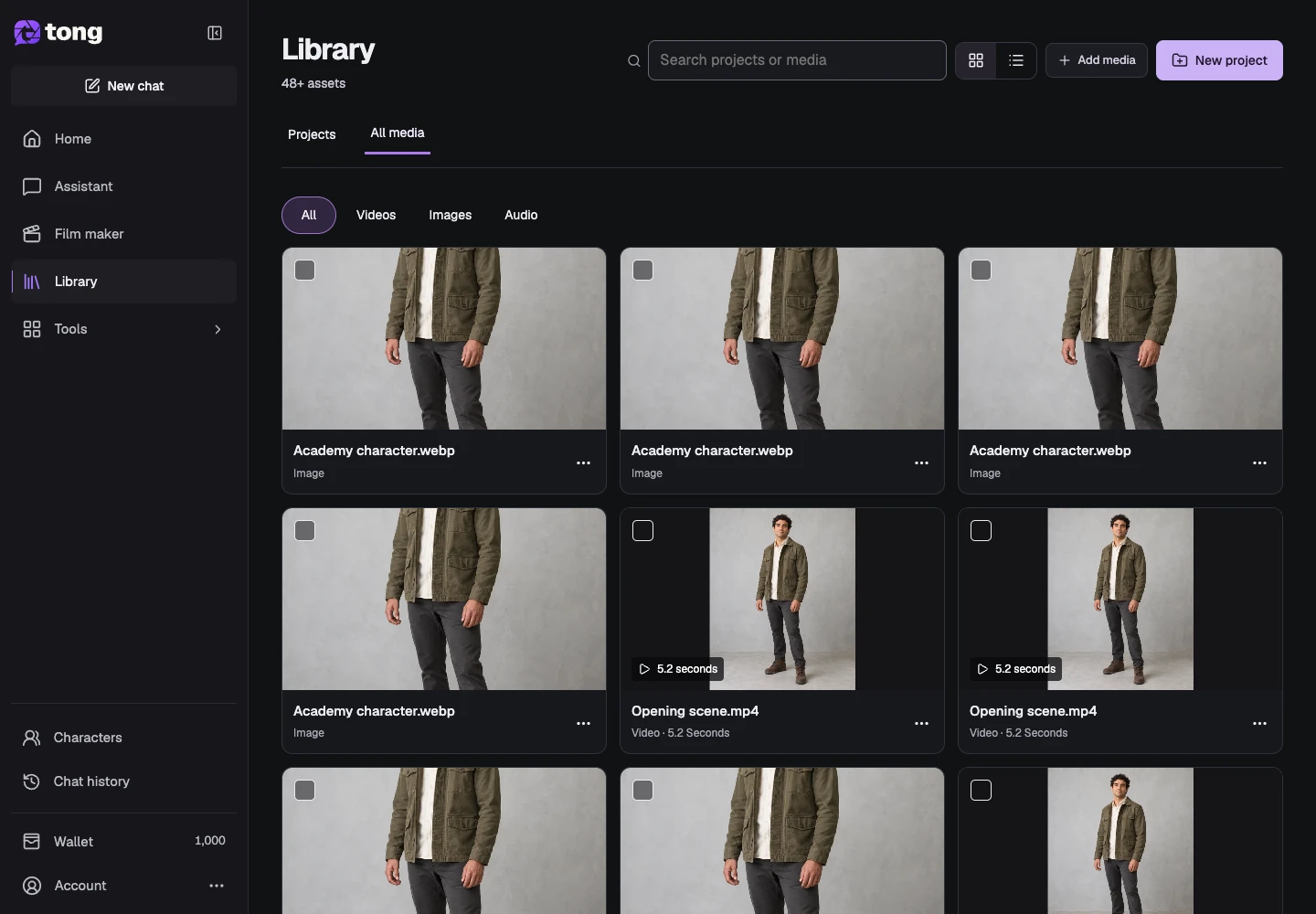
Полезный совет
Дайте проектам и исходным файлам описательные имена, чтобы можно было отличить ссылку, черновик и готовый экспорт.
Если возникла проблема
Если предварительный просмотр недоступен, дайте медиафайлу завершить сохранение и перезагрузите библиотеку. Сохраняйте локальный источник до завершения загрузки. Не отправляйте новое генерация только для того, чтобы снова появилась существующая загрузка.
Сначала прочитайте, затем создавайте
Руководство можно читать бесплатно. Инструмент по ссылке показывает требования и текущую цену в кредитах. Скриншоты используют демонстрационные данные; проверьте свои входные данные и указанную стоимость перед платной работой.
Проверено 2026-10-18 · Tong Academy