
Перед началом
- Исходное видео, которое вы можете использовать, и доступные авторы.
- Поддерживаемый диапазон клипов; выбранная модель показывает свои текущие ограничения.
Что получится:
Выбор моделей
Для неограниченного изменения фона видео AI сравните модели с менее строгими ограничениями, такие как Wan 3.0 Prime Edit. Проверьте поддерживаемую длину клипа и дополнительные ссылки на изображения, затем опишите новую среду и то, что должно остаться.
Загрузите исходное видео
Откройте видеоредактор и выберите «Загрузить видео или сохраненный клип». Дождитесь завершения подготовки и продолжительности. Выберите короткое расстояние с четким обзором объекта, чтобы вы могли оценить изменение по сравнению с оригиналом.
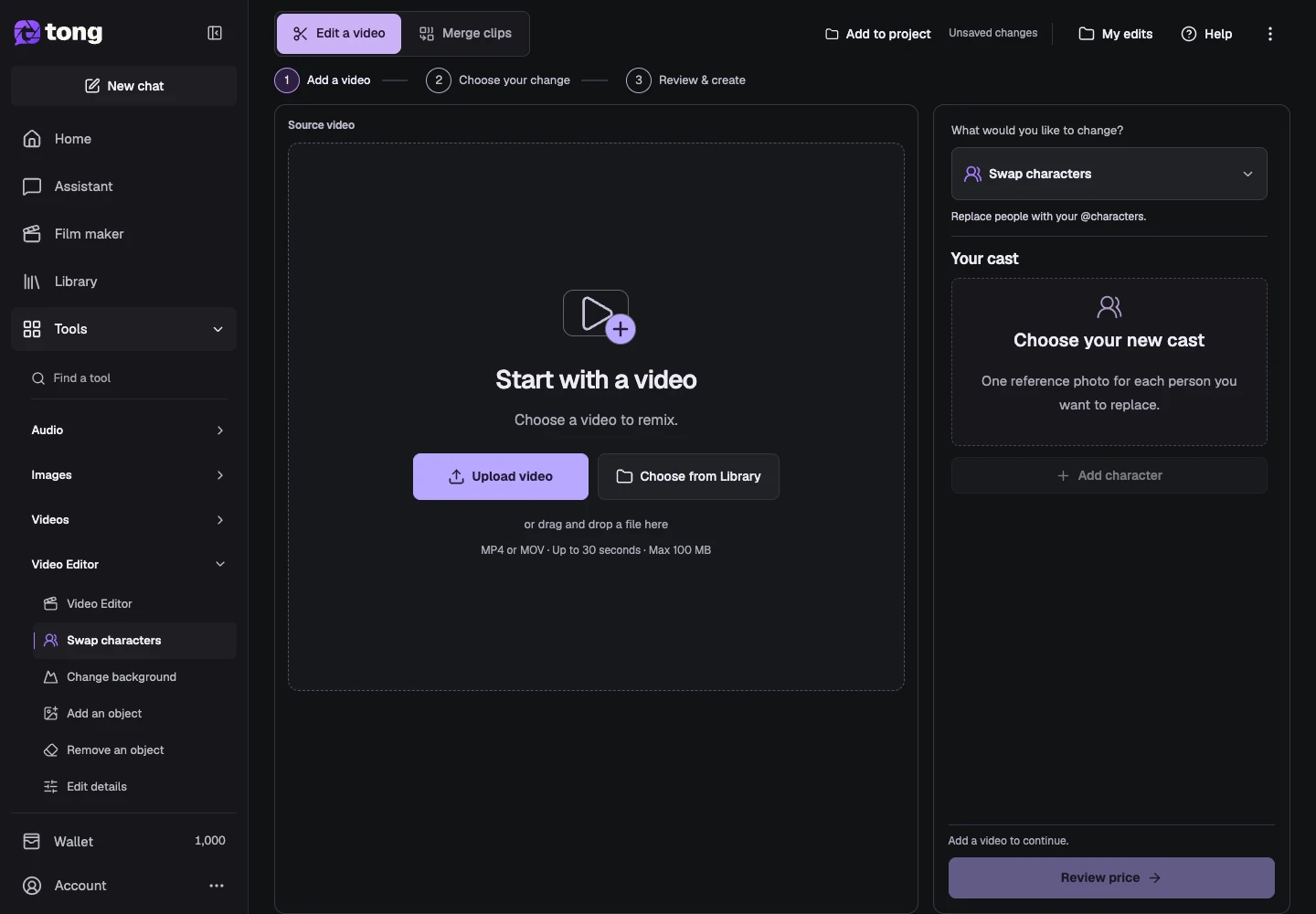
Выберите «Изменить фон».
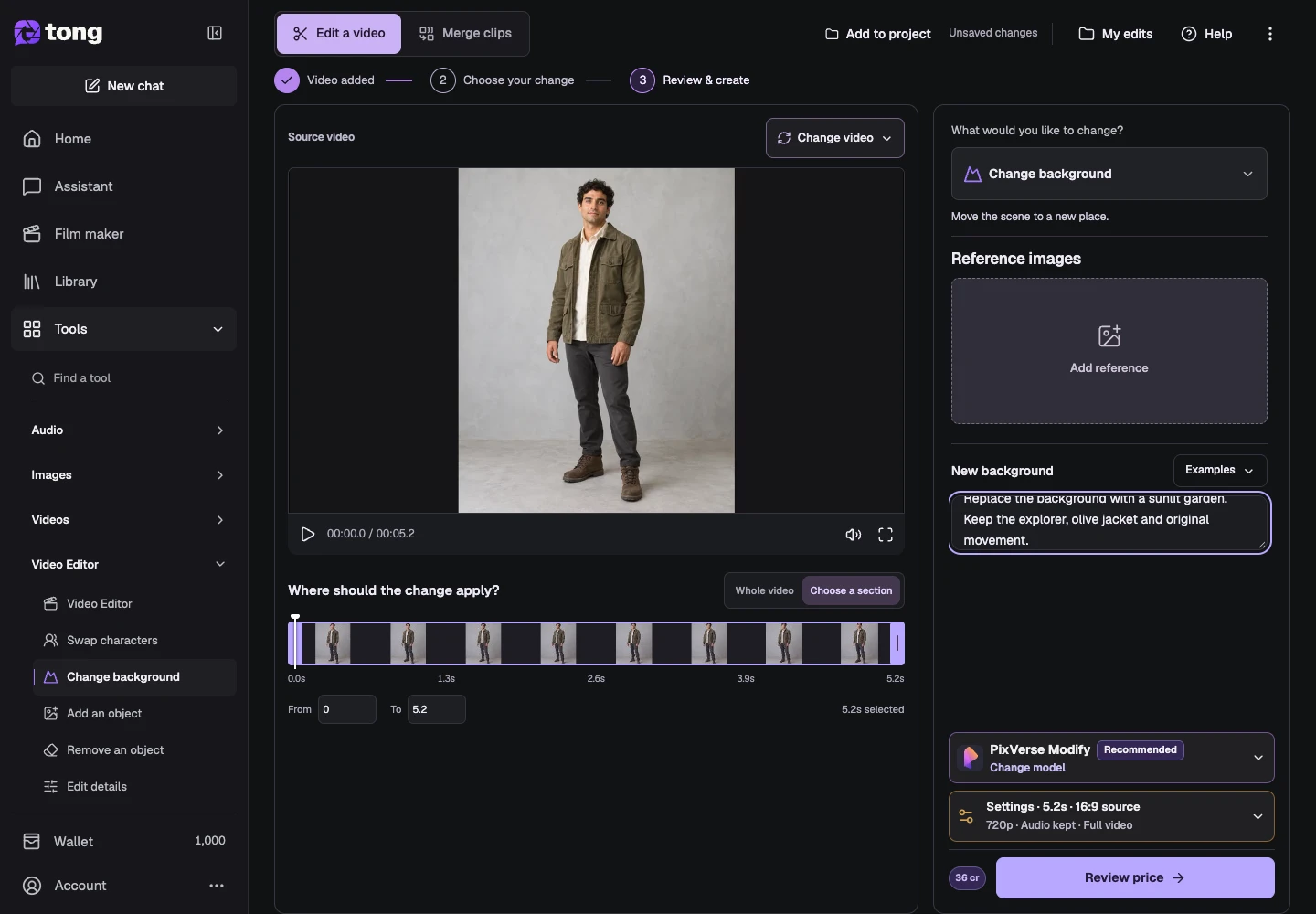
Открыть Что бы вы хотели изменить? и выберите «Изменить фон». Это намерение открывает редактирование сцены; он не маскирует автоматически каждый объект. Прежде чем описывать местоположение, которое вы хотите создать, просмотрите исходный диапазон.
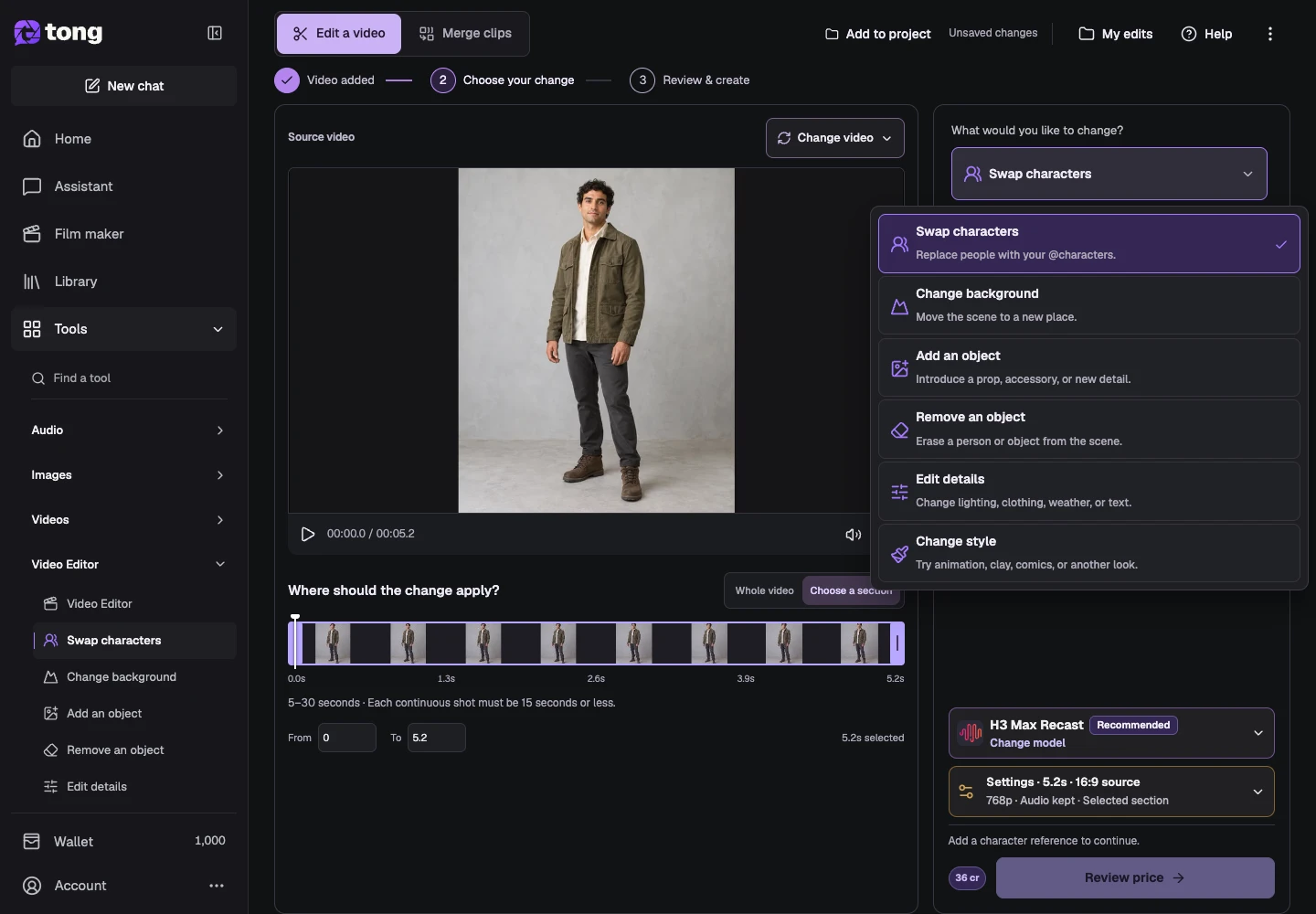
Выберите модель редактирования
Откройте модель «Изменить» и сравните модели с менее строгими ограничениями для неограниченного рабочего процесса редактирования или переключитесь на «Модерируемый», если это подходит вашему проекту. В этом примере используется собственная модель письменного направления. Прежде чем продолжить, проверьте справочную поддержку, продолжительность и разрешение.
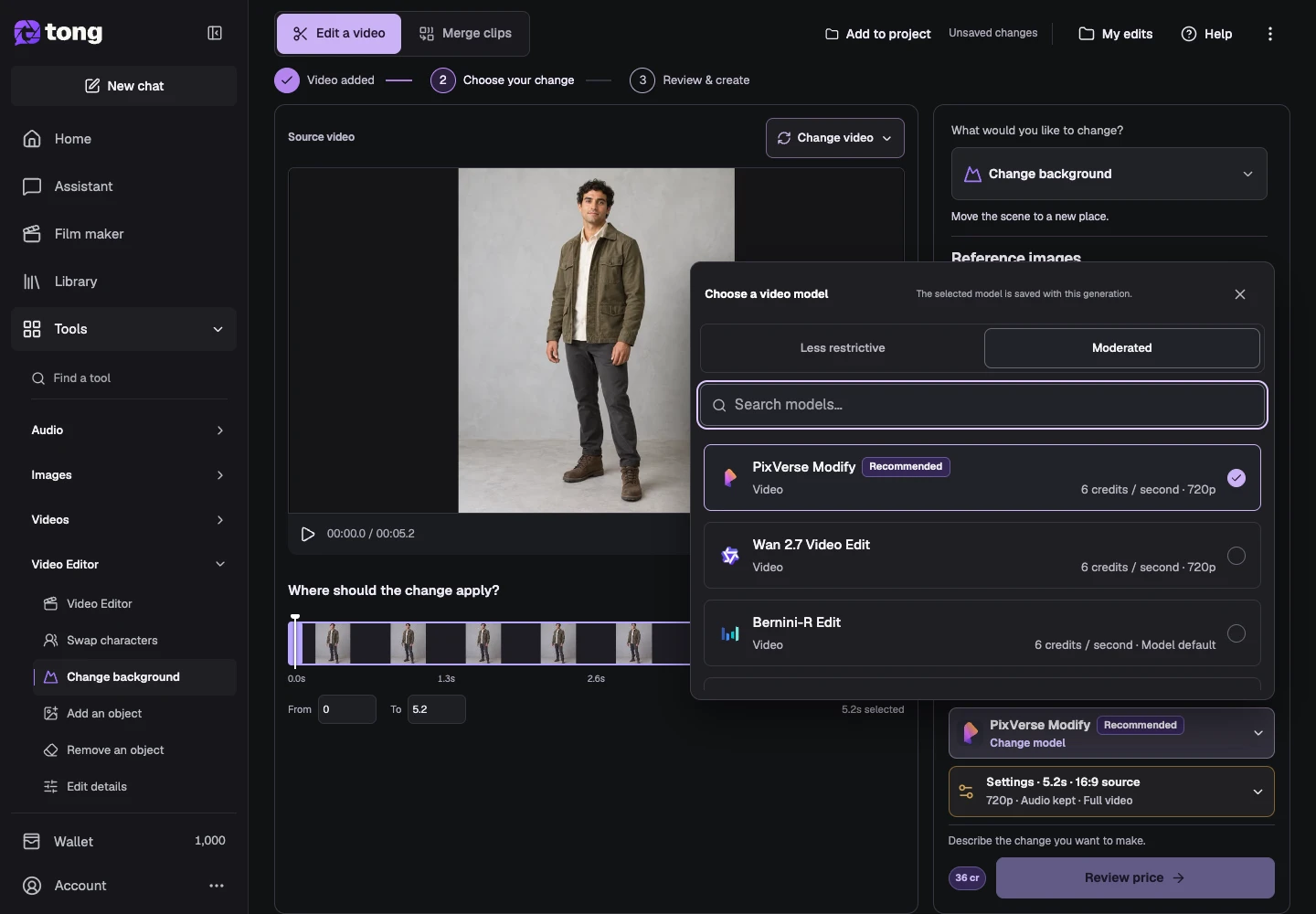
Опишите новую среду
В новом фоне опишите место, свет и атмосферу и определите, что нужно сохранить. Например: заменить фон на залитый солнцем сад; сохраните исследовательскую модель, оливковую куртку и оригинальный механизм. Добавляйте ссылку на среду только в том случае, если выбранная модель поддерживает ее.
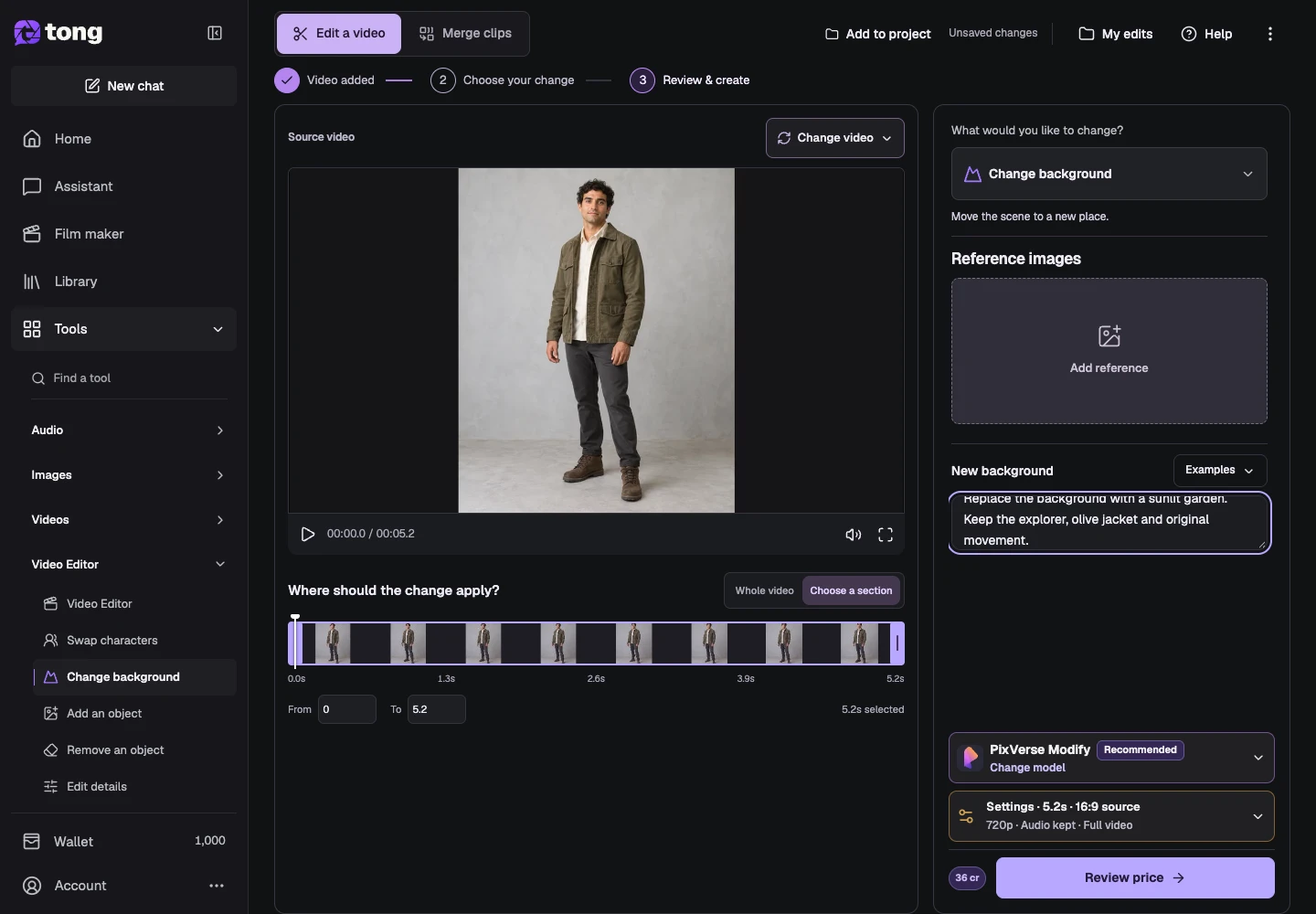
Обзор настроек, цены и результата
Откройте «Настройки», чтобы проверить выбранный диапазон, разрешение, звук и указать, следует ли возвращать выбранный раздел или полное видео. Закройте «Настройки», затем выберите «Просмотреть цену». Подтвердите цитируемое редактирование, когда будете готовы; проверьте готовый результат в разделе «Мои правки» и загрузите его, сохранив исходный источник.
Полезный совет
Сохраняйте новое освещение и перспективу камеры совместимыми с исходной сценой. Одну четкую настройку легче оценить, чем несколько разных мест за одно редактирование.
Если возникла проблема
Если объект или камера меняются слишком сильно, сузьте запрошенную разницу и четко определите, что остается. Проверьте дополнительные эталонные пределы и сократите клип до поддерживаемого диапазона выбранной модели.
Сначала прочитайте, затем создавайте
Руководство можно читать бесплатно. Инструмент по ссылке показывает требования и текущую цену в кредитах. Скриншоты используют демонстрационные данные; проверьте свои входные данные и указанную стоимость перед платной работой.
Проверено 2026-10-18 · Tong Academy