
Перед началом
- Исходное видео, которое вы можете использовать, и доступные авторы.
- Поддерживаемый диапазон клипов; выбранная модель показывает свои текущие ограничения.
- Четкое эталонное изображение каждого заменяющего символа.
Что получится:
Выбор моделей
Для неограниченной замены лиц в видео AI выберите H3 Max Recast или другую совместимую модель замены с менее строгими ограничениями. Инструмент помечает это намерение «Заменить символы», поскольку движок может заменить человека в более широком смысле, чем лицо. Выбор Гендзюцу и PixVerse модерируется; смена двигателей меняет как средства управления, так и политику модели.
Загрузите исходное видео
Откройте видеоредактор и выберите «Загрузить видео или сохраненный клип». Дождитесь завершения подготовки и продолжительности. Выберите короткое расстояние с четким обзором объекта, чтобы вы могли оценить изменение по сравнению с оригиналом.
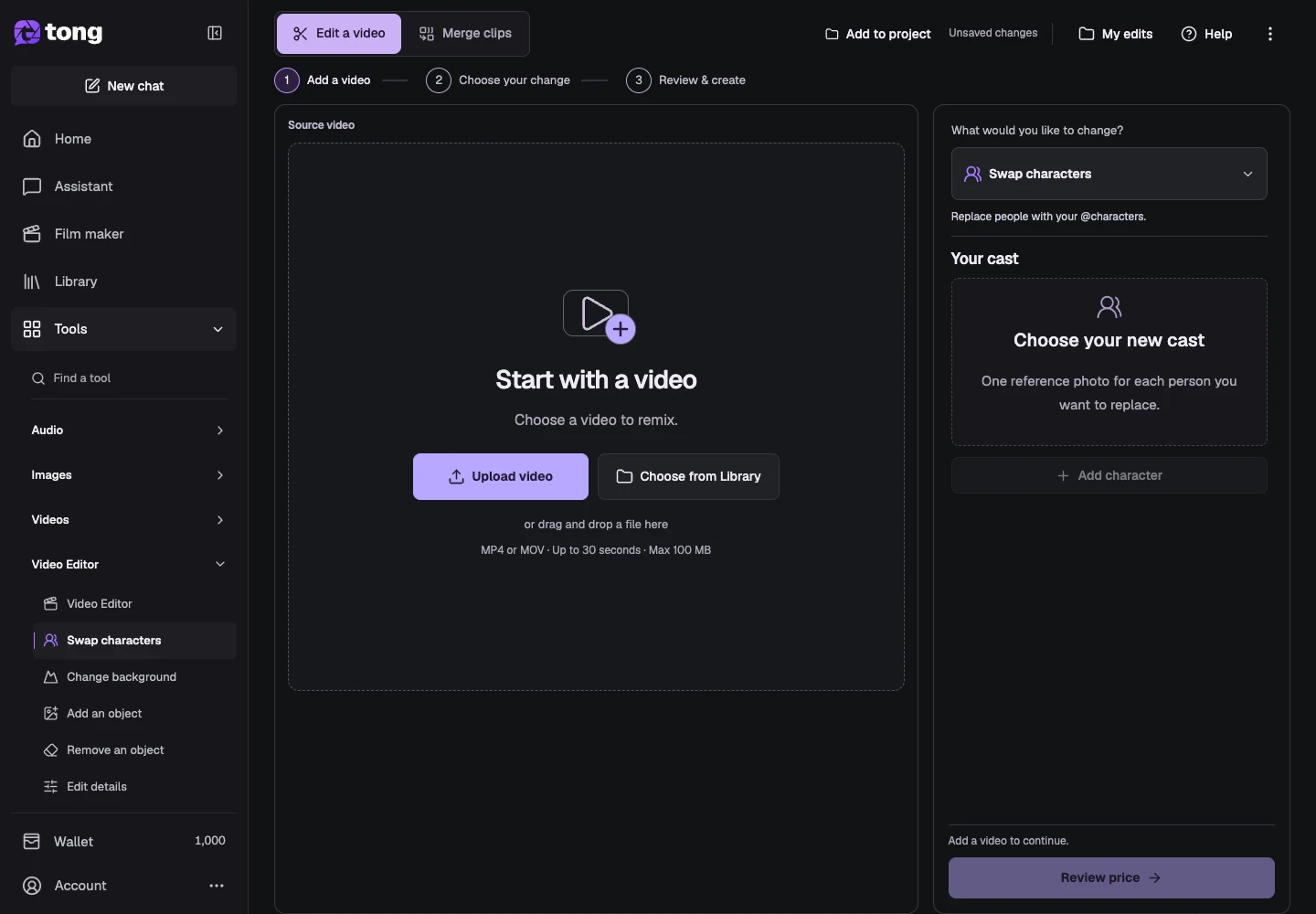
Выберите «Поменять местами персонажей».
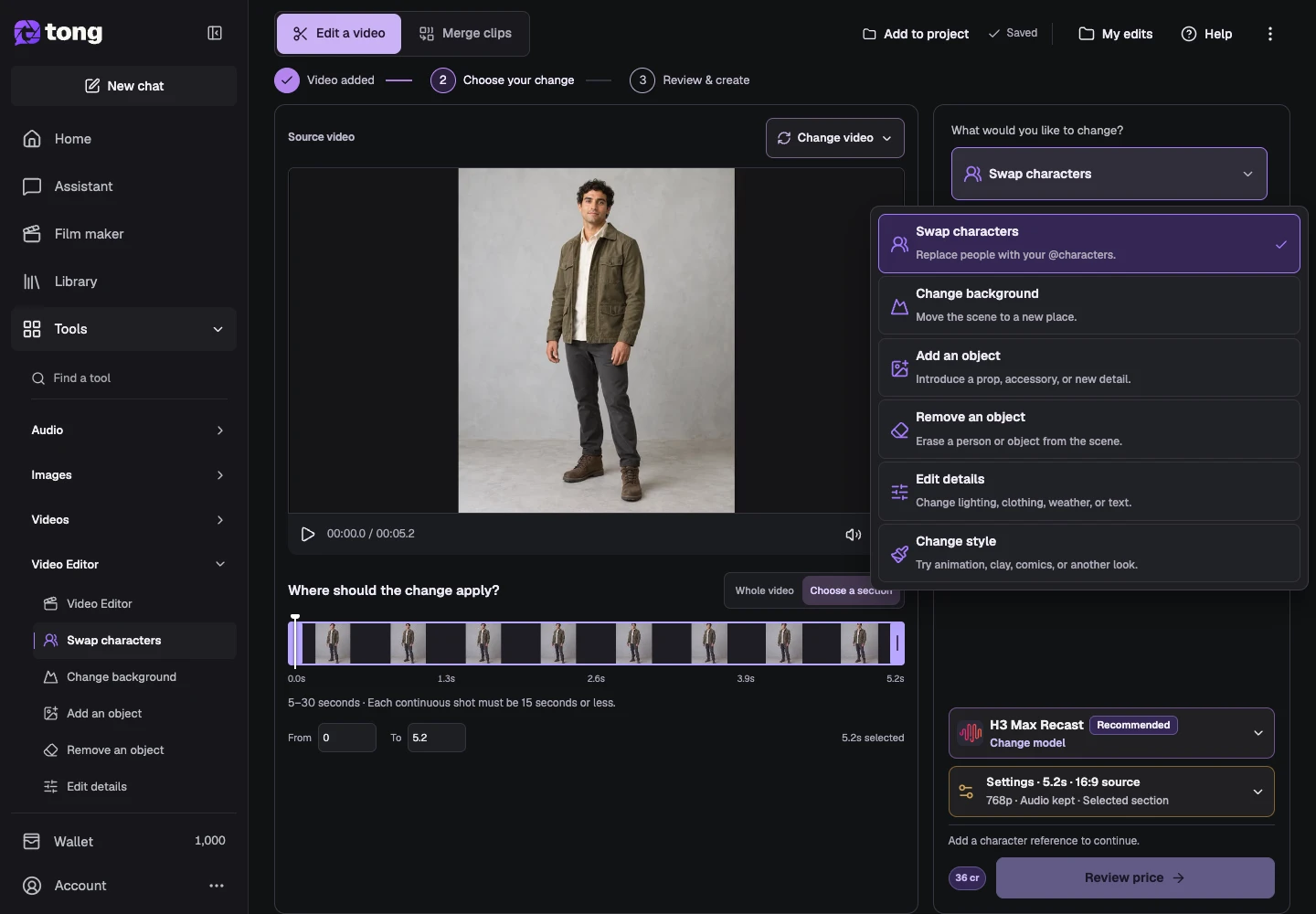
Откройте «Что бы вы хотели изменить?». меню и выберите «Поменять символы». Это процесс замены лица/персонажа. В зависимости от движка редактирование может изменить человека в более широком смысле, чем лицо; осмотрите окончательное лицо, одежду и движения, а не предполагайте замену только лица.
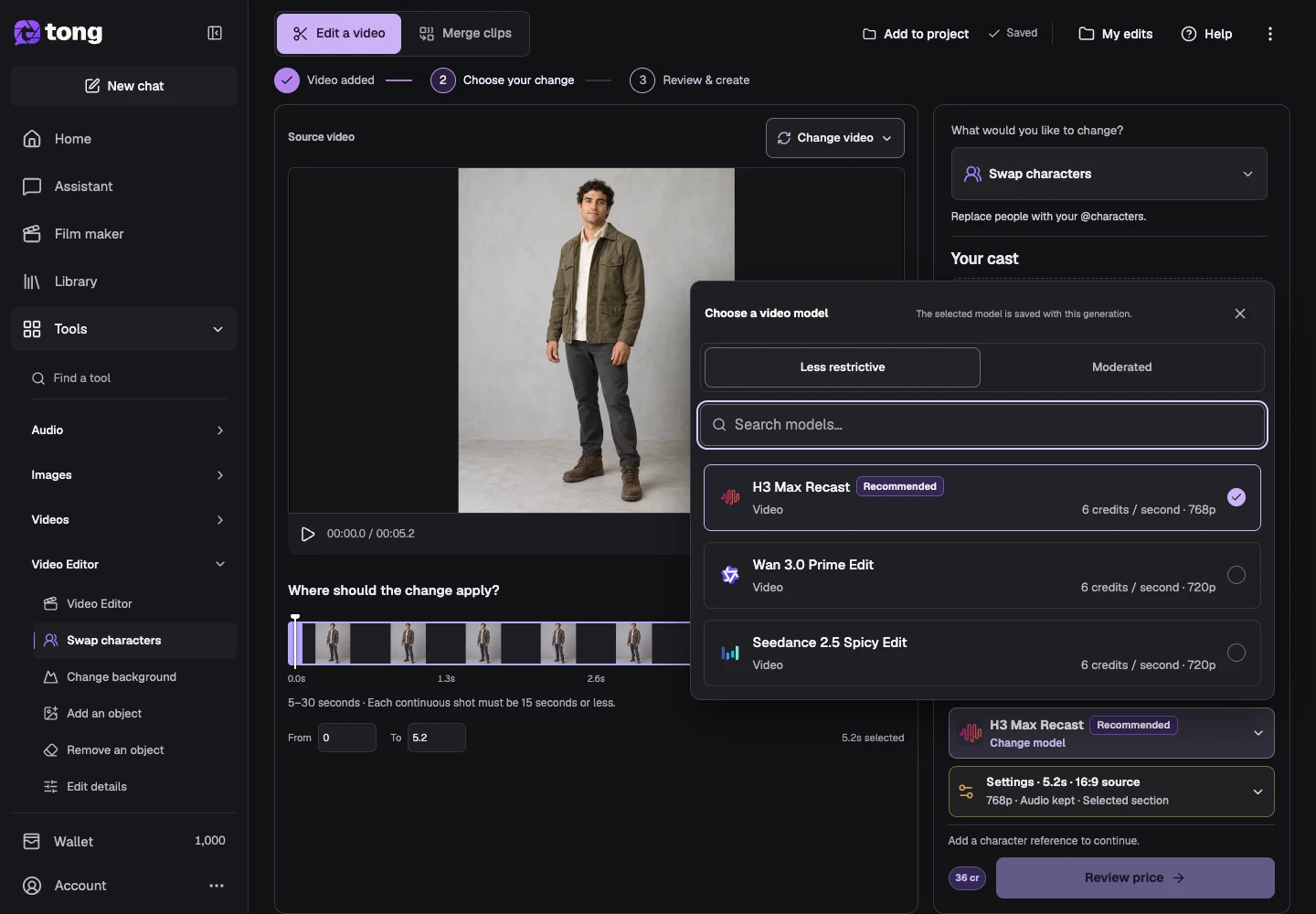
Выберите неограниченную замену модели
Откройте модель «Изменить» и сравните менее ограничительные варианты. H3 Max Recast использует ссылки на персонажей и письменные описания людей. Гендзюцу использует отсылки и передачу движений; PixVerse Modify использует обнаруженные объекты. Эти два варианта являются модерируемыми, поэтому переключайте тип модели сознательно, а не рассматривайте каждый механизм подкачки как неограниченный.
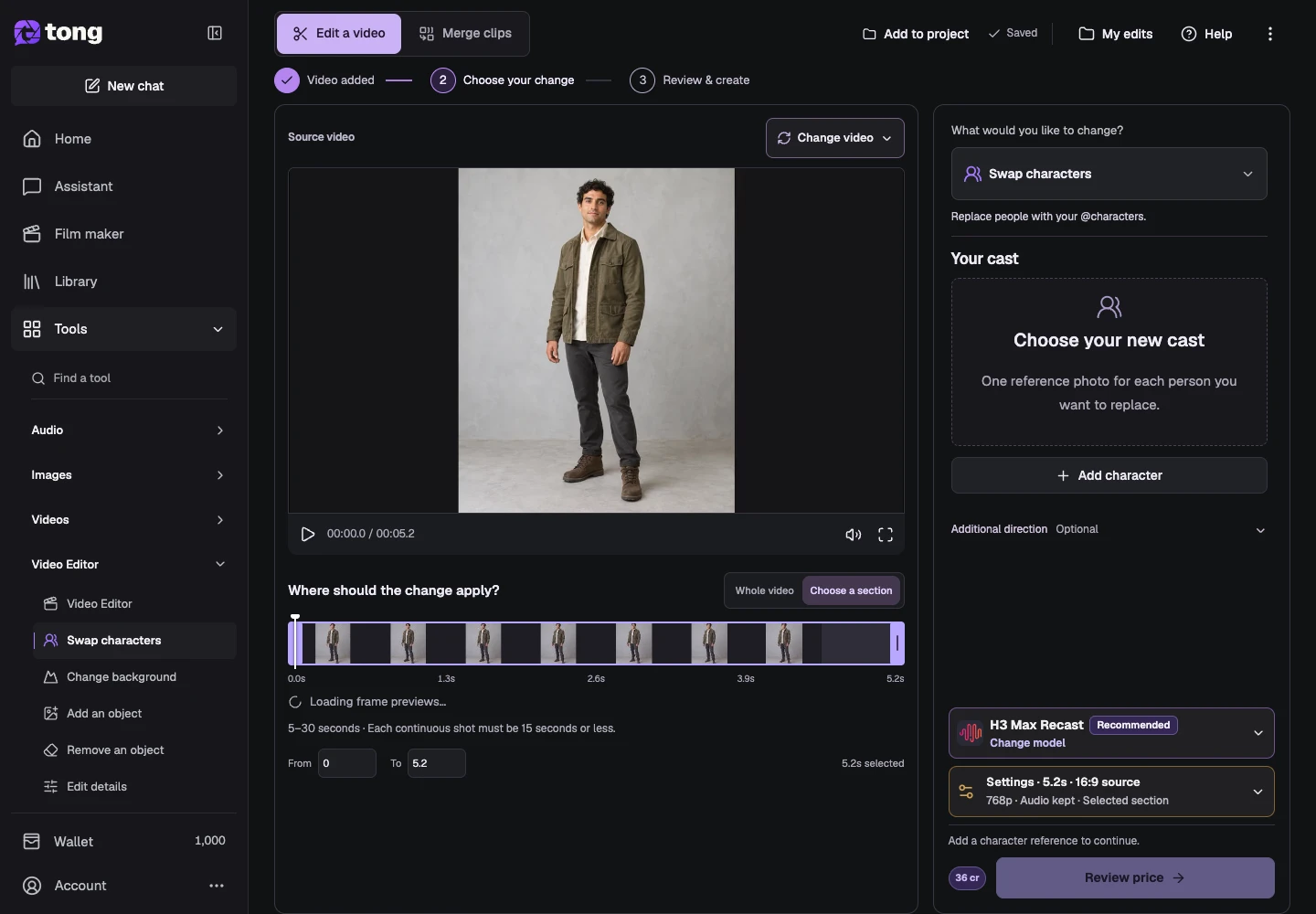
Добавьте персонажа на замену
Выбрав H3 Max Recast, выберите «Добавить персонажа». Выберите сохраненный персонаж или загрузите эталонное изображение, которое хотите использовать. Используйте ясное лицо и узнаваемый внешний вид. Добавляйте отдельные отсылки при замене нескольких людей вместо объединения их в одно неопознанное изображение.
Определите, кого заменить
Используйте «Кто» для замены человека 1, чтобы описать исходного человека, например исследователя в оливковой куртке. Соедините каждое описание с предполагаемой заменяющей ссылкой. H3 Max Recast может обслуживать до четырех человек; другой движок может иметь более низкий предел или вместо этого требовать выбора обнаруженного объекта.
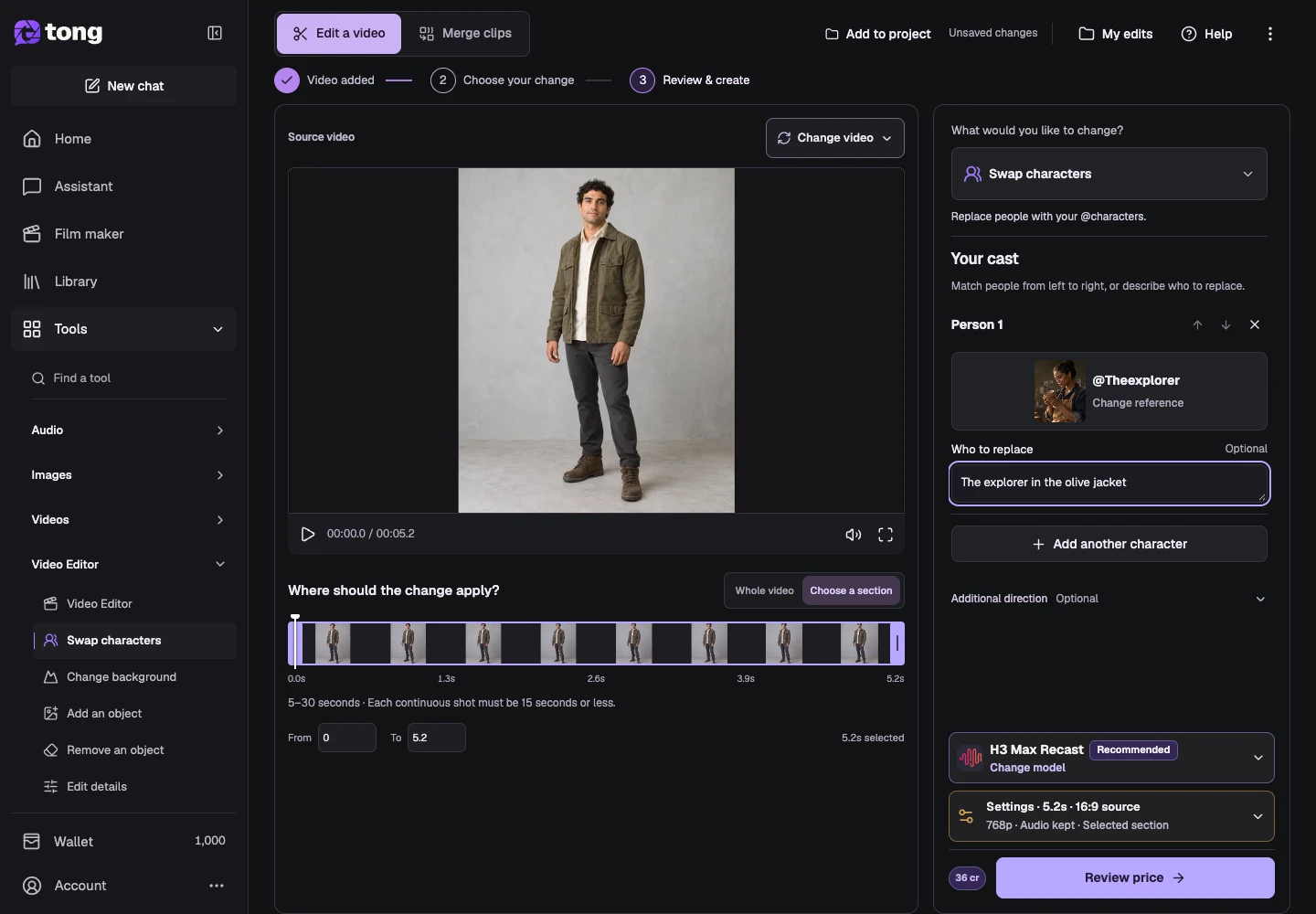
Обзор настроек, цены и результата
Откройте «Настройки», чтобы проверить выбранный диапазон, разрешение, звук и указать, следует ли возвращать выбранный раздел или полное видео. Закройте «Настройки», затем выберите «Просмотреть цену». Подтвердите цитируемое редактирование, когда будете готовы; проверьте готовый результат в разделе «Мои правки» и загрузите его, сохранив исходный источник.
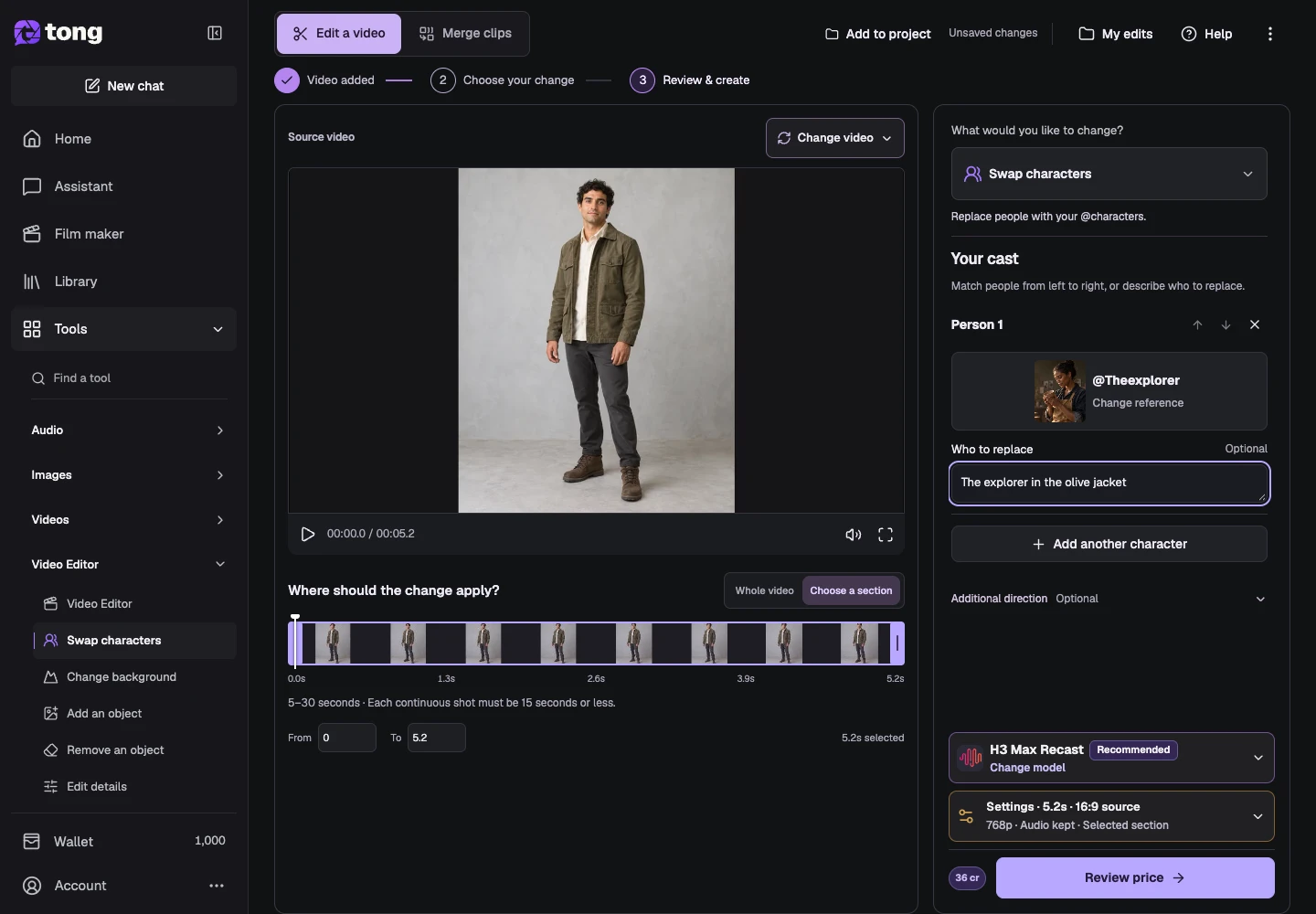
Полезный совет
Хорошо освещенный эталонный источник, расположенный спереди, и небольшой радиус действия источника облегчают оценку результата. Если вы хотите показать только лицо, укажите, какую одежду и движения вы хотите сохранить, и просмотрите их на выходе.
Если возникла проблема
Если параметр «Просмотр цены» отключен, проверьте исходную продолжительность, ссылку на замену и поле «Кто заменяет». H3 Max Recast требует дистанции не менее пяти секунд. После смены двигателей ознакомьтесь с новыми требованиями отбора перед подачей заявки.
Сначала прочитайте, затем создавайте
Руководство можно читать бесплатно. Инструмент по ссылке показывает требования и текущую цену в кредитах. Скриншоты используют демонстрационные данные; проверьте свои входные данные и указанную стоимость перед платной работой.
Проверено 2026-10-18 · Tong Academy