
Перед началом
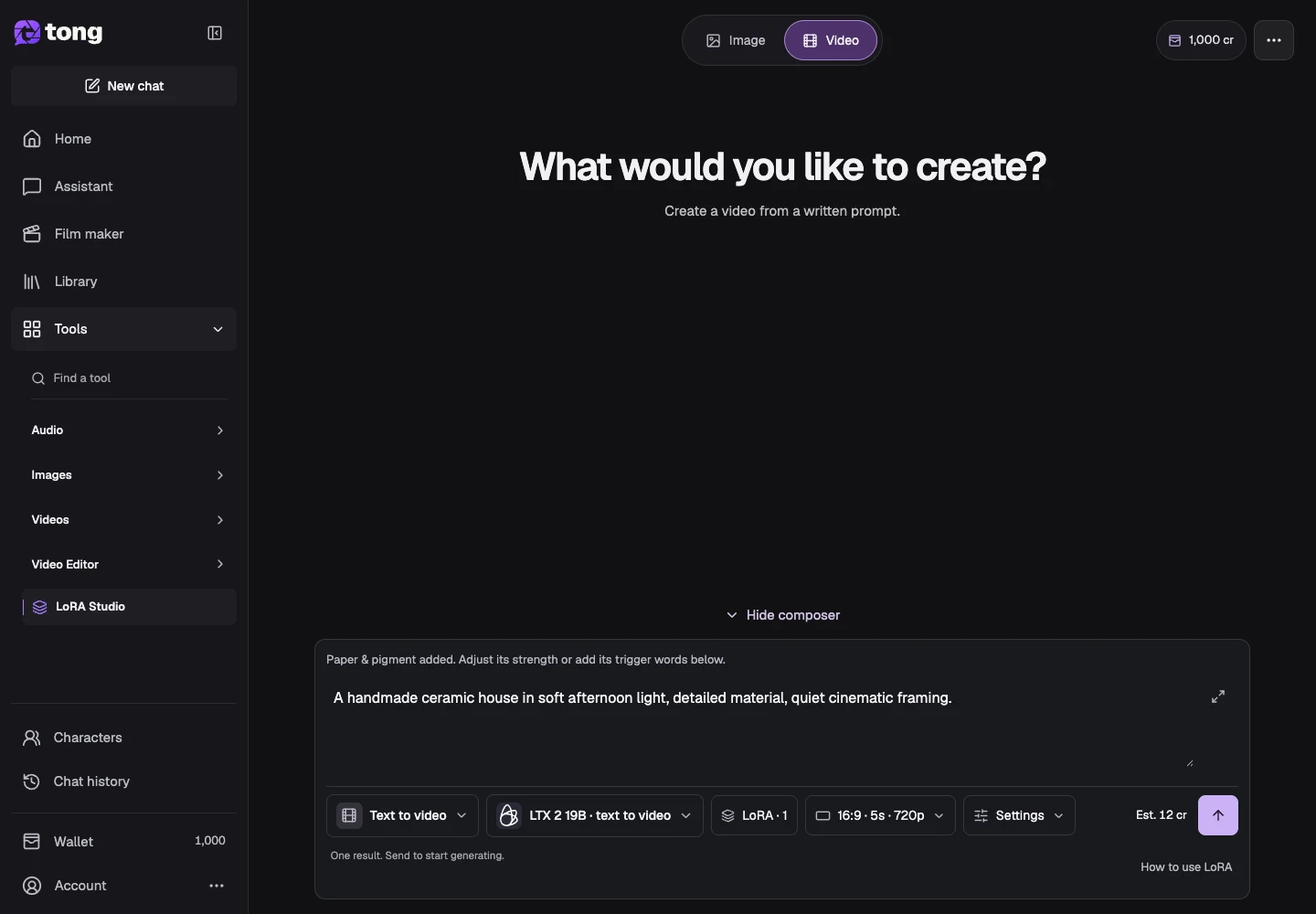
Элементы выбора инструмента и модели рядом с сообщением показывают текущий вариант. Нажмите эти названия, чтобы открыть меню.
- LoRA/предустановка и модель с совместимой поддержкой видео.
- Любые необходимые входные данные кадра/ссылки и доступные кредиты.
Что получится:
Выбор моделей
Для неограниченного создания видео LoRA проверьте категорию модели генерации, а также семейство LoRA и режим видеовхода. Предустановка или LoRA не удаляет политику базовой модели, эталонные требования или ограничения продолжительности.
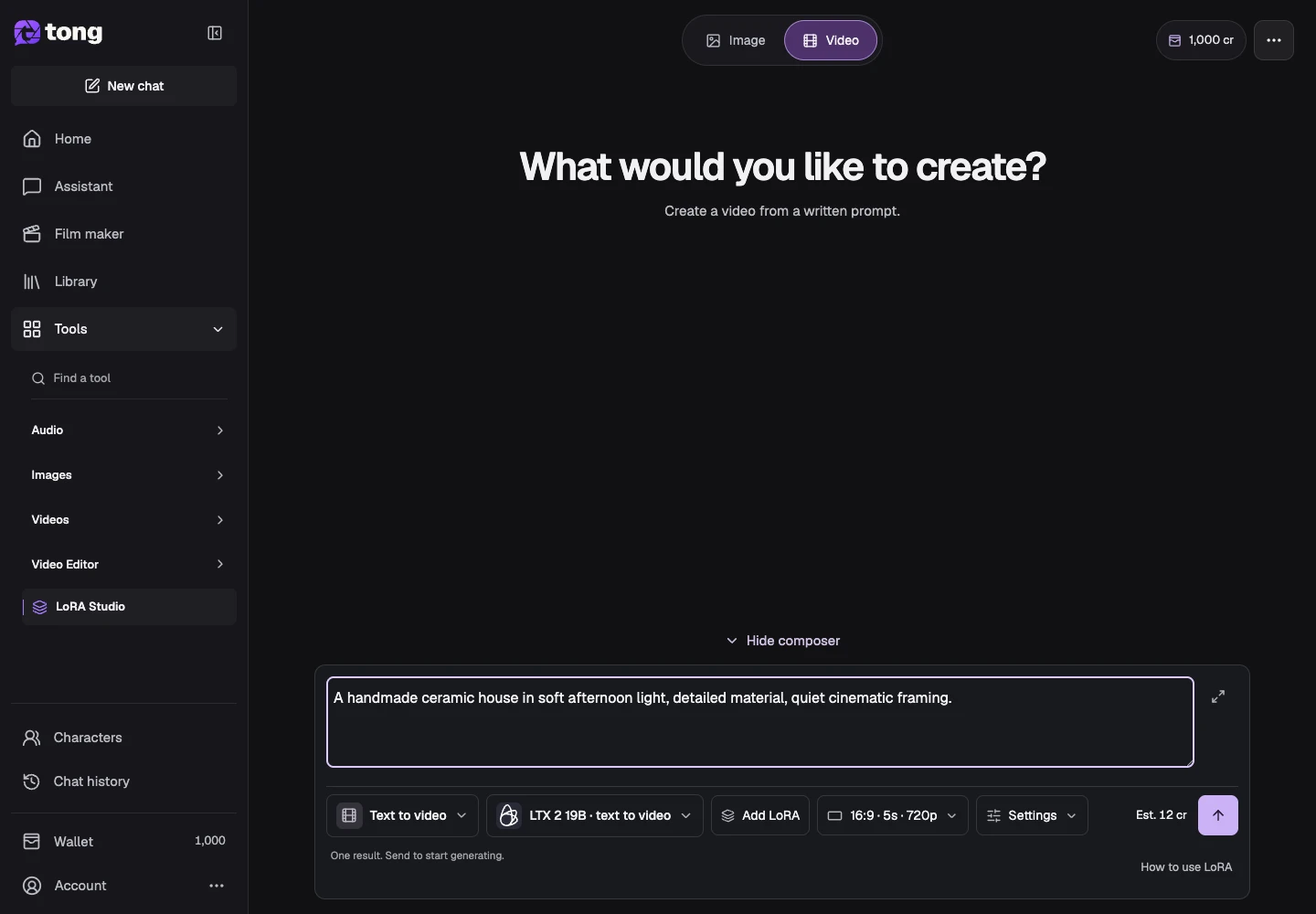
Выберите категорию видеовхода
В LoRA Studio выберите «Текст в видео», «Изображение в видео», «Кадры в видео», «Ссылка на видео» или «Видео в видео» в соответствии с имеющимися у вас входными данными. Доступные модели фильтруются по этой категории.
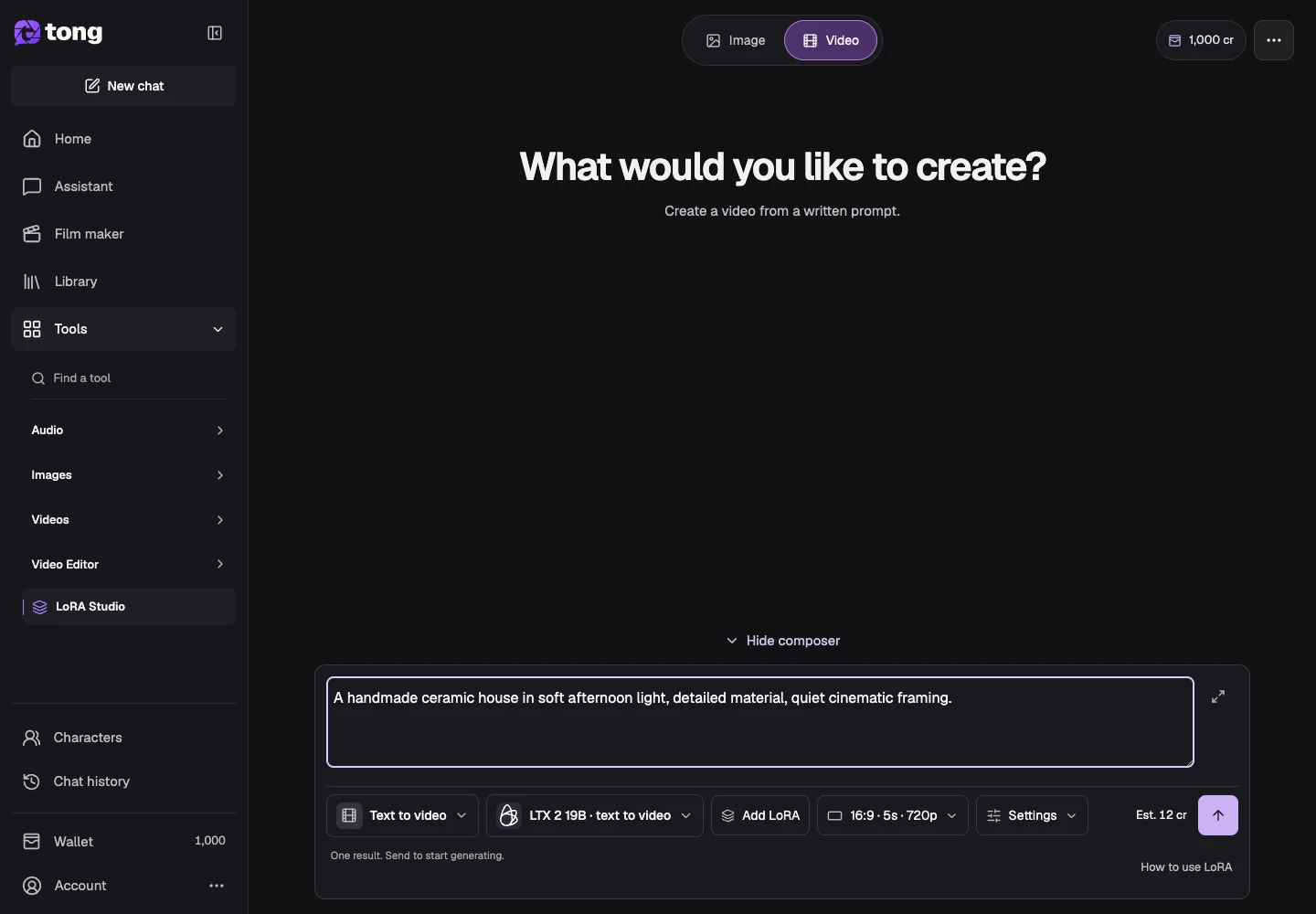
Выберите совместимую модель
Используйте «Изменить модель» и прочитайте поддерживаемые медиа-поля. Некоторые видеомодели используют отдельные слоты LoRA с высоким/низким уровнем шума, а другие предлагают фиксированные настройки.
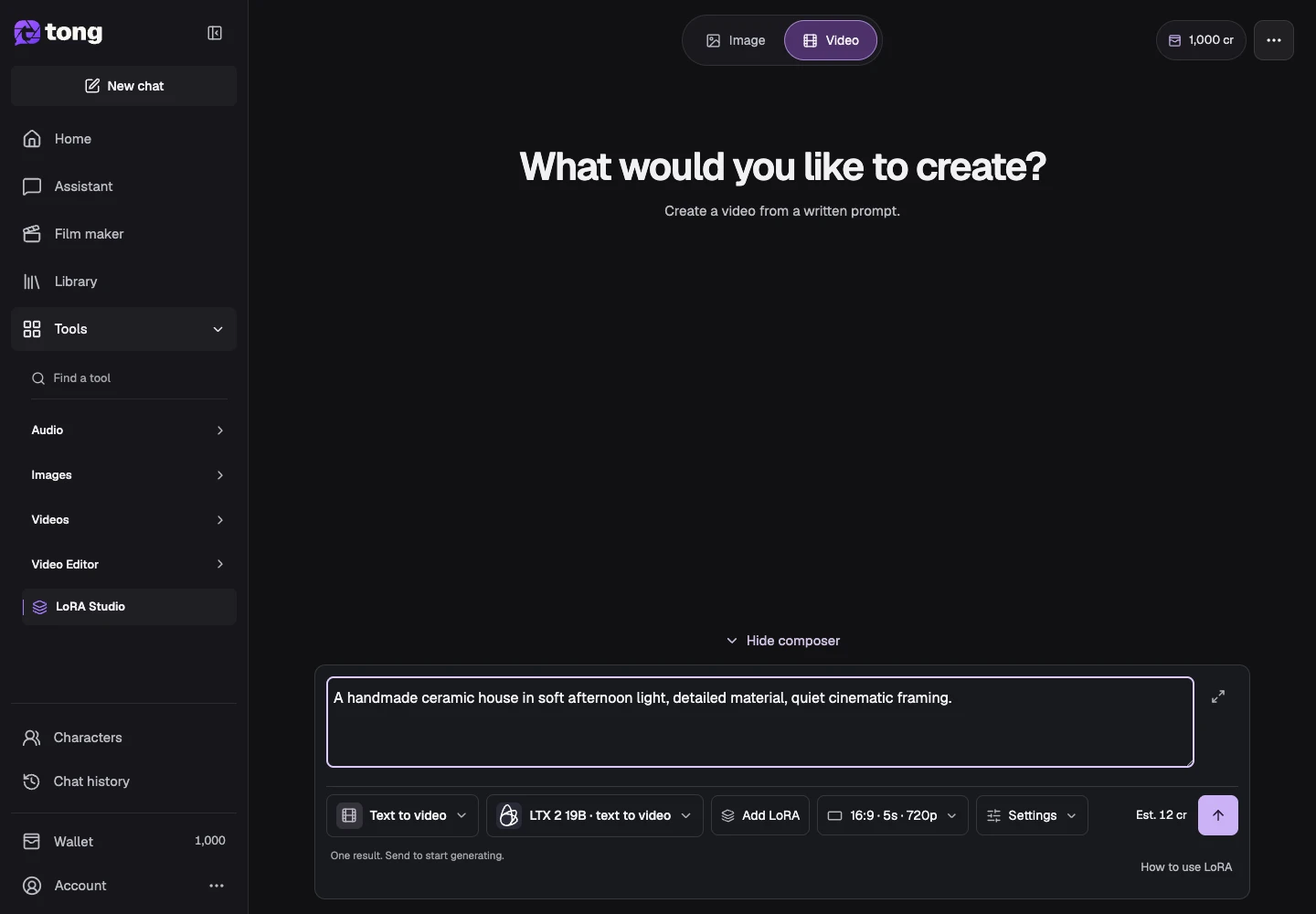
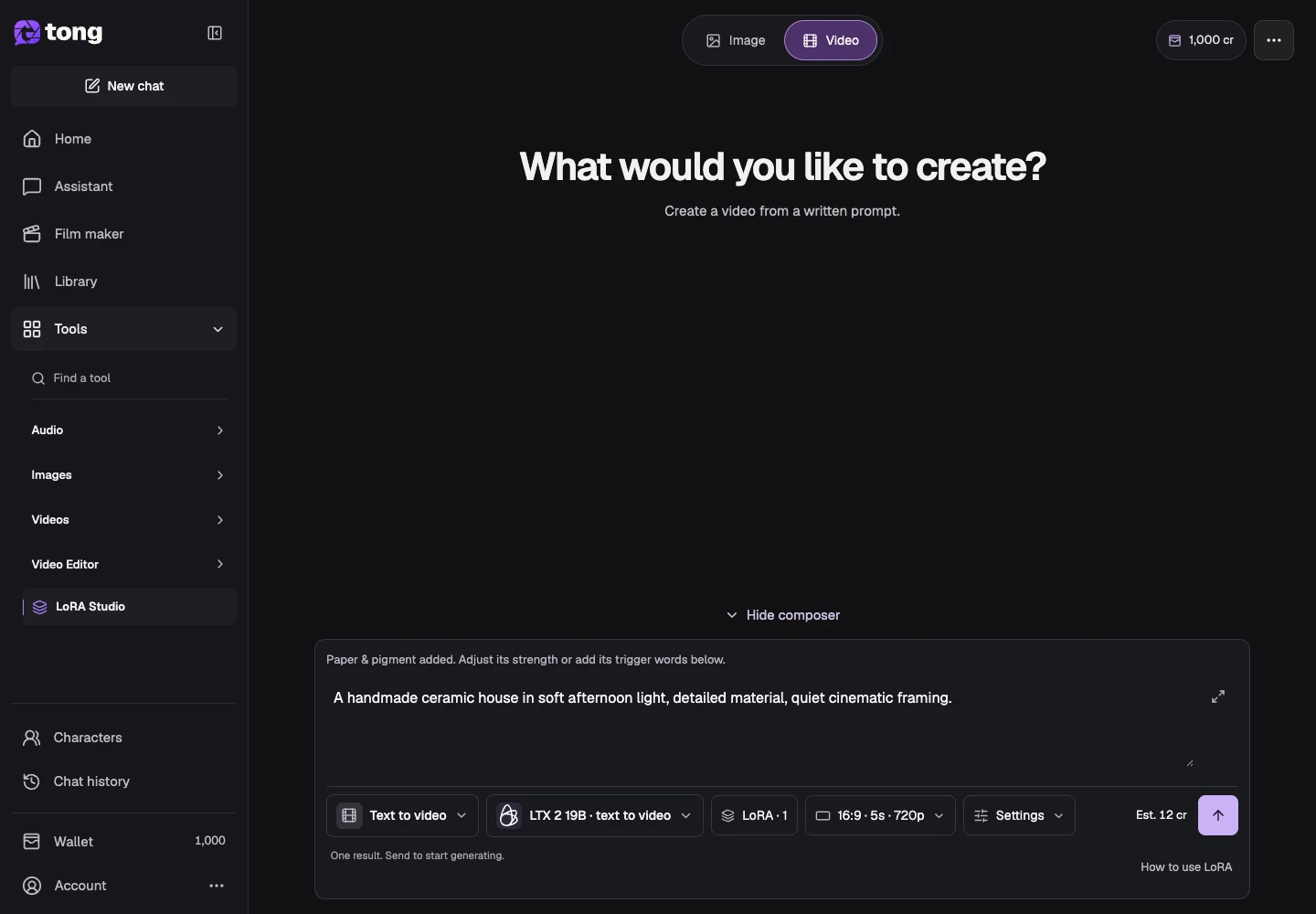
Добавьте LoRA и необходимые ссылки.
Просмотрите библиотеку или пресеты и выберите совместимую запись. Добавьте начальное изображение, конечный кадр, видео или другие необходимые ссылки в свои поля, а затем проверьте сохраненные входные данные.
Опишите движение и выберите настройки
Напишите действие и направление камеры. Используйте настройки для определения поддерживаемой продолжительности, соотношения и дополнительных параметров, а также проверьте сильные стороны/роли LoRA перед отправкой.
Просмотрите текущую стоимость и сгенерируйте
Прочтите текущую кредитную оценку модели и отправьте ее, когда необходимые входные данные будут готовы. Просмотрите готовое видео в результатах/истории и сохраните полезную версию, прежде чем пробовать другую силу или подсказку.
Полезный совет
LoRA, обученный для семейства изображений, не может автоматически использоваться видеомоделью.
Если возникла проблема
После смены категории или модели проверьте сохранённые референсы и совместимость LoRA. Явно удалите несовместимые входные данные и проверьте текущие требования перед отправкой.
Сначала прочитайте, затем создавайте
Руководство можно читать бесплатно. Инструмент по ссылке показывает требования и текущую цену в кредитах. Скриншоты используют демонстрационные данные; проверьте свои входные данные и указанную стоимость перед платной работой.
Проверено 2026-10-18 · Tong Academy