
Перед началом
Элементы выбора инструмента и модели рядом с сообщением показывают текущий вариант. Нажмите эти названия, чтобы открыть меню.
- Поддерживаемый начальный образ.
- Дополнительное конечное изображение, совместимое с выбранной вами моделью.
Что получится:
Выбор моделей
Для неограниченного создания кадров в видео сравните модели с меньшими ограничениями, которые принимают начальные и конечные кадры. Некоторые варианты допускают только начальный кадр; прежде чем прикреплять оба изображения, подтвердите поддержку ввода.
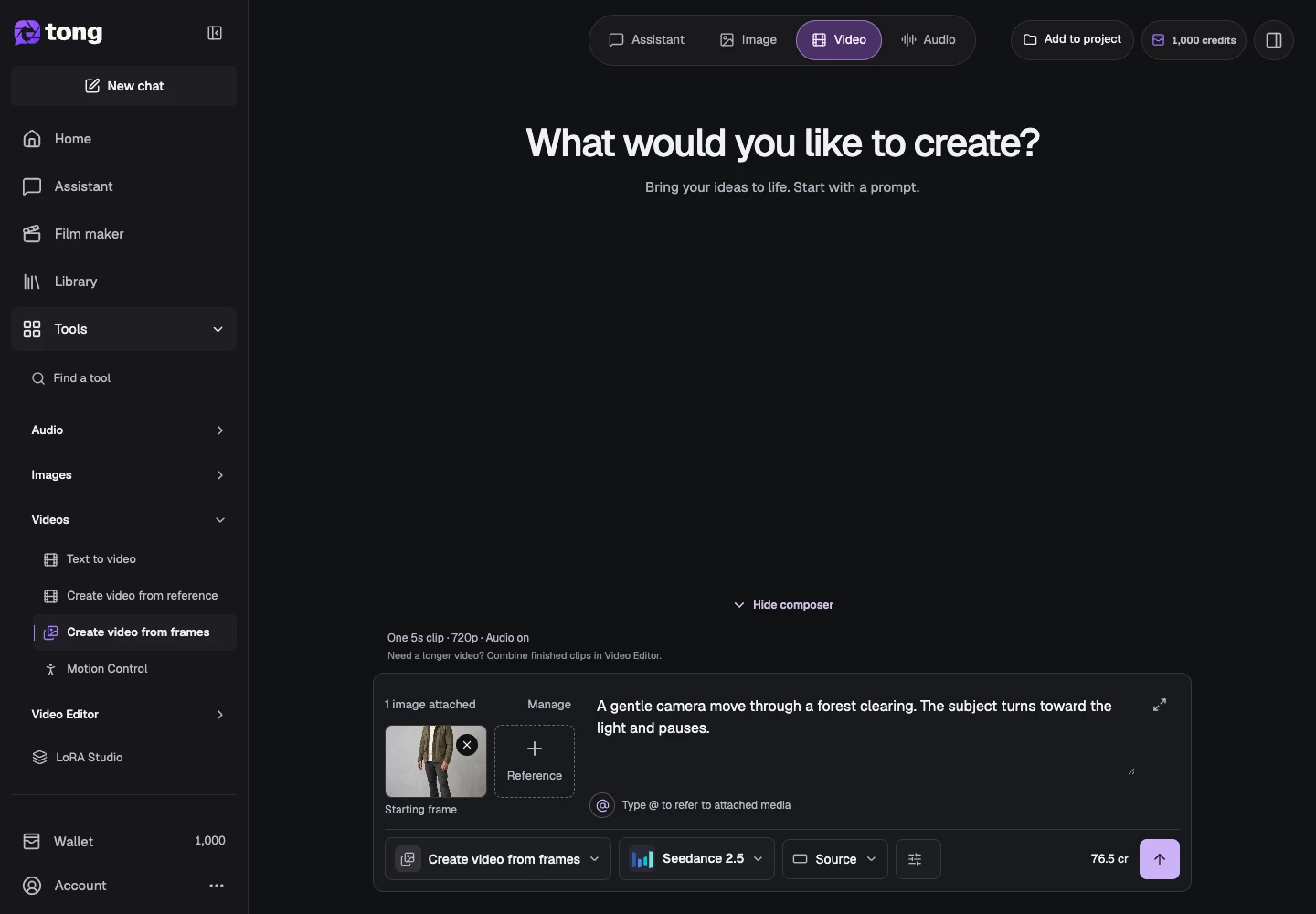
Выберите «Создать видео из кадров».
Откройте Создать видео из кадров. Проверьте его активную метку, чтобы ваши изображения были назначены конечными точками, а не общими ссылками.
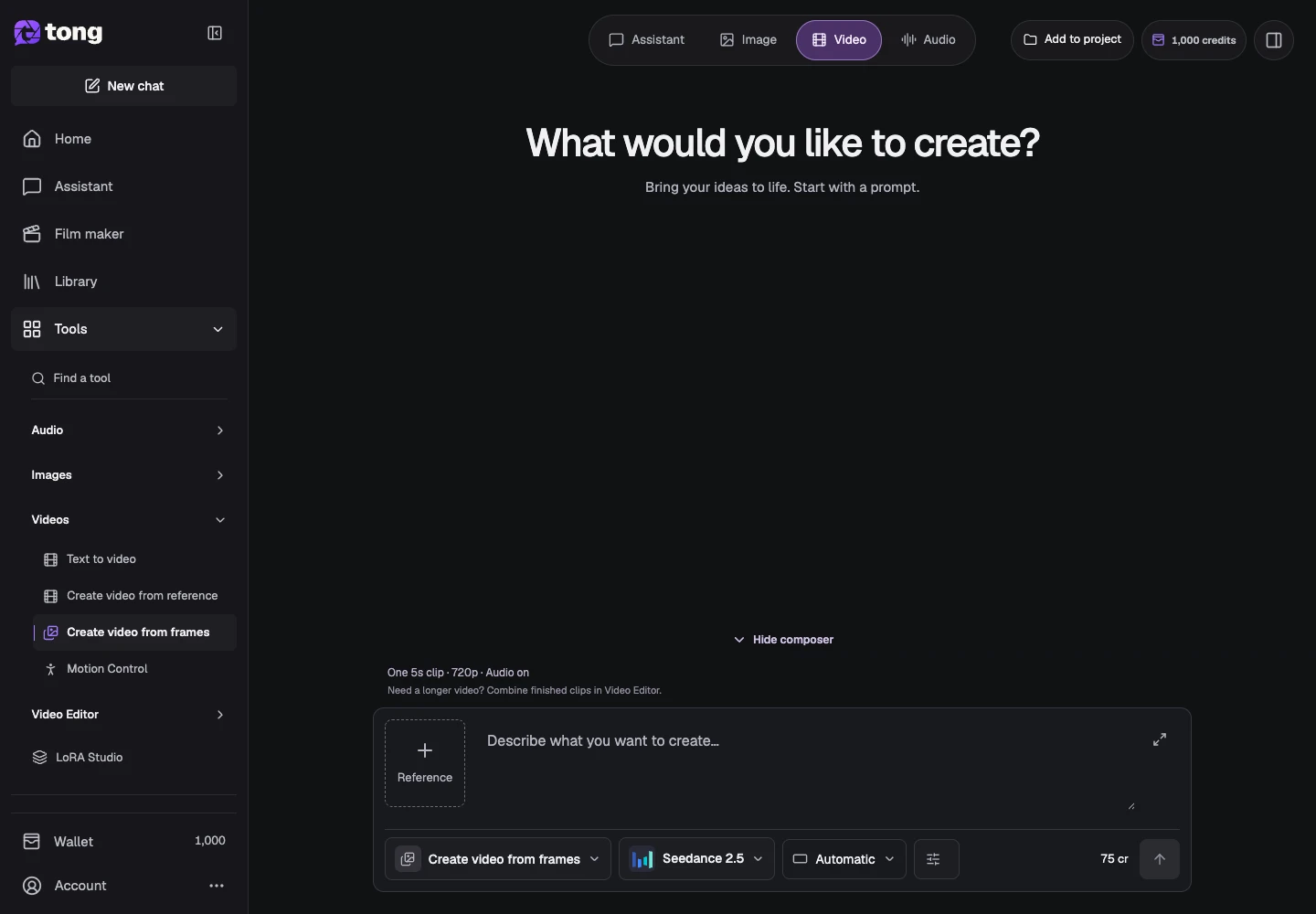
Откройте входы кадров
Откройте «Настройки», чтобы просмотреть элементы управления начальным и конечным кадром. Требуется стартовое изображение; конечное изображение не является обязательным, если выбранная модель поддерживает этот рабочий процесс.
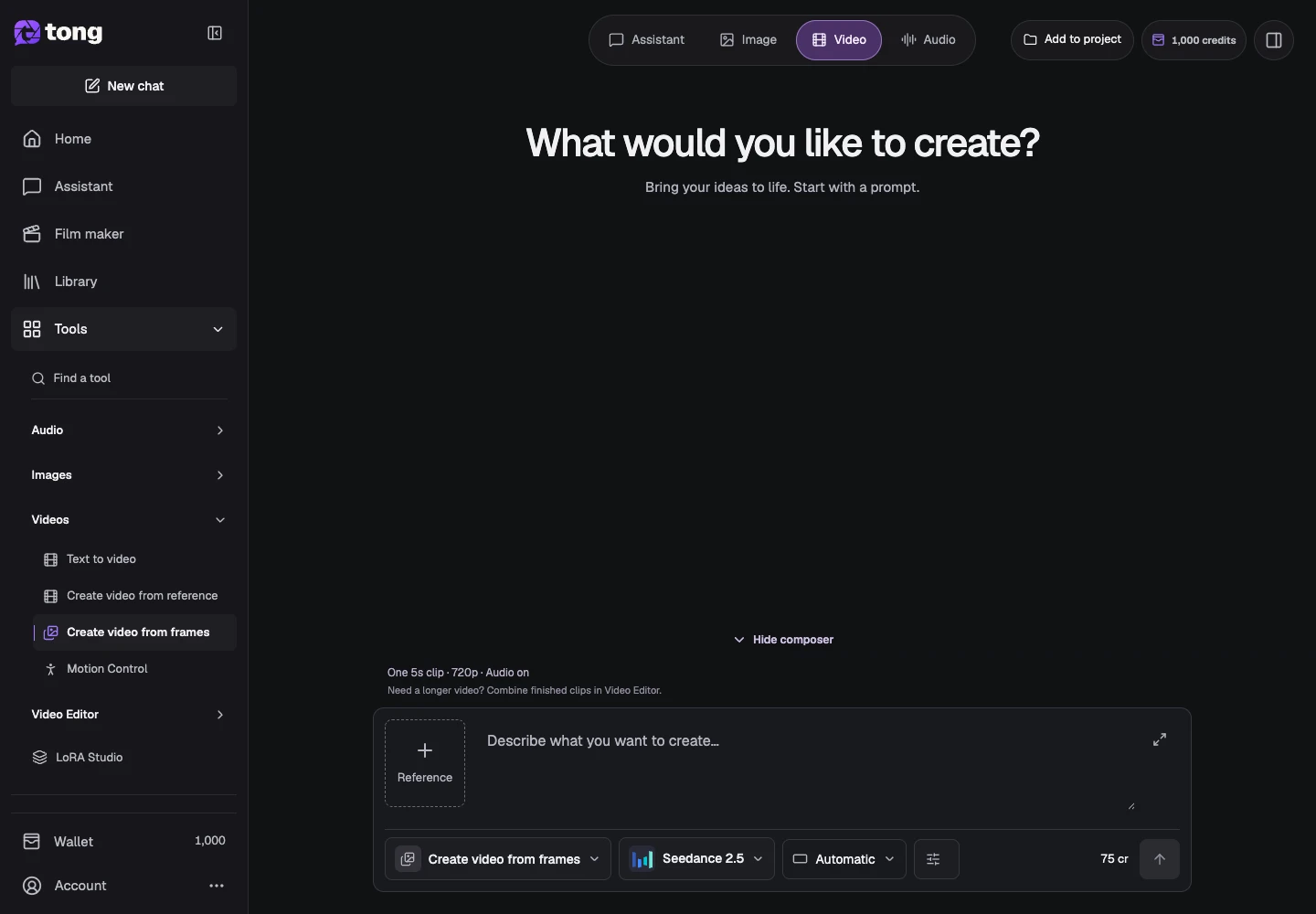
Назначайте рамки сознательно
Добавьте начальный кадр в его первый слот и конечный кадр в дополнительный слот. Проверьте порядок: их замена меняет то, что вы просите соединить движением.
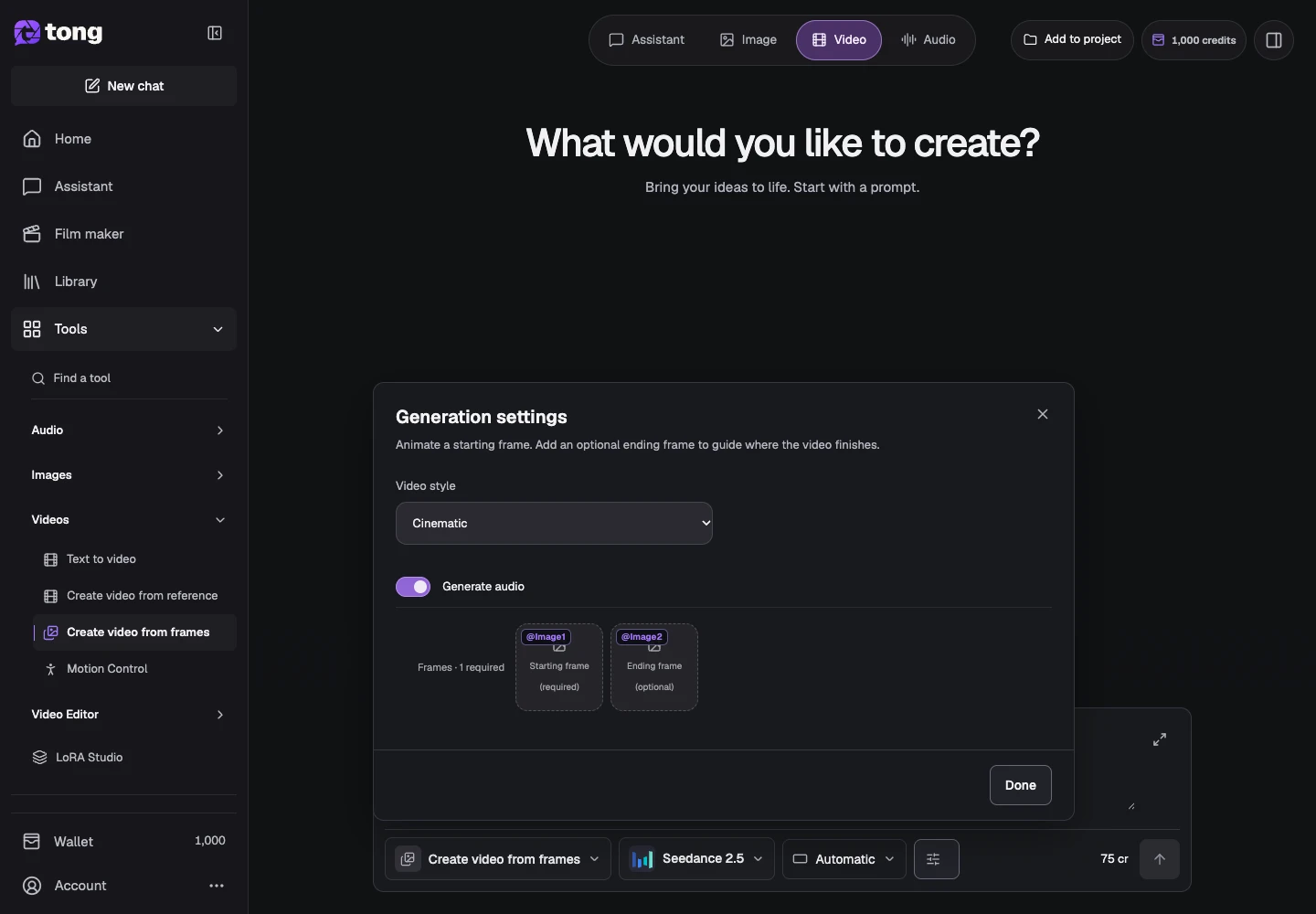
Выберите стиль и опишите переход
Выберите поддерживаемый стиль видео, продолжительность, соотношение сторон и разрешение, а затем опишите движение, соединяющее два состояния. Используйте «Готово», чтобы вернуться к подсказке.
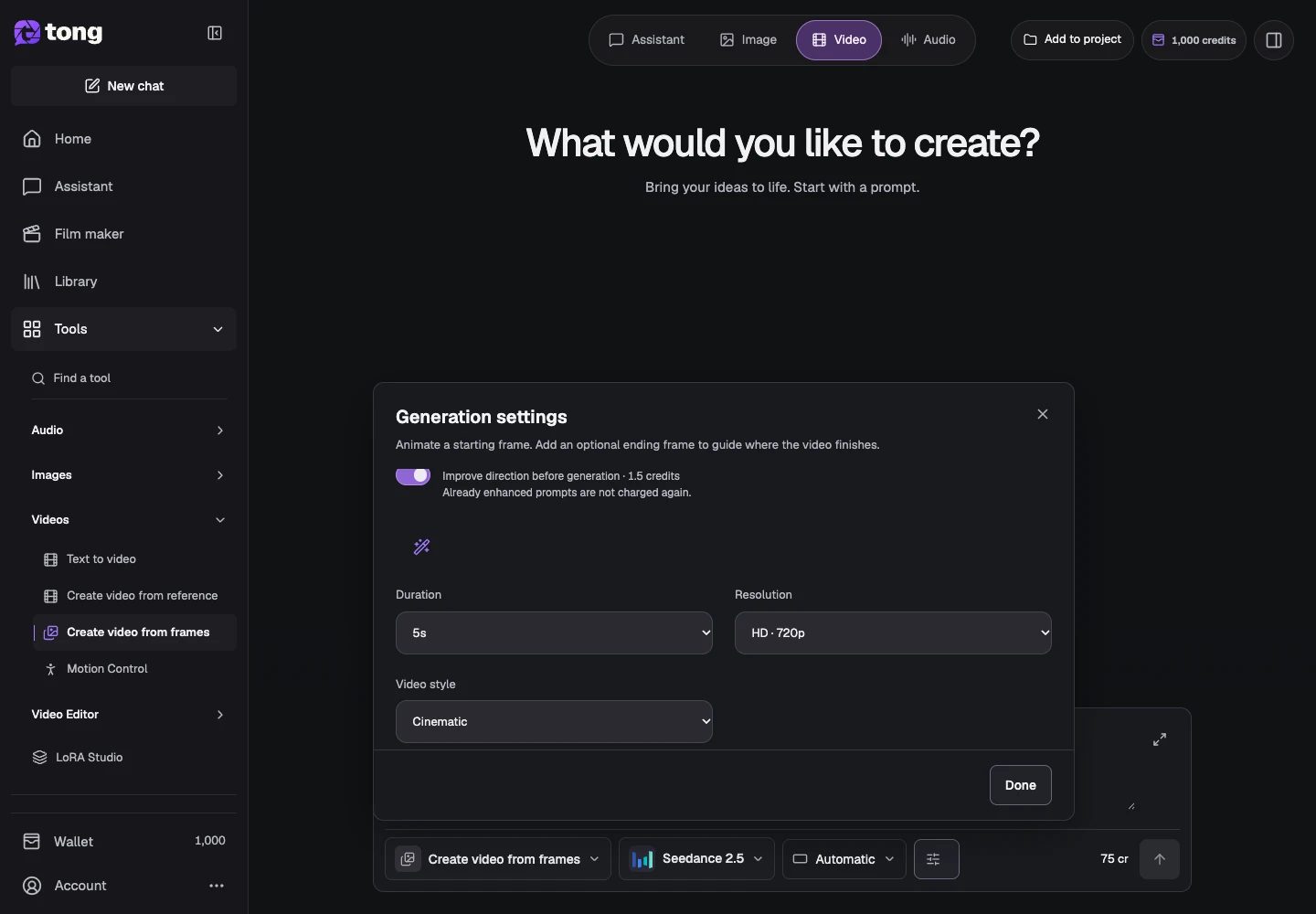
Посмотреть текущую цену
Перед отправкой проверьте сгенерированную продолжительность и общую сумму кредита. Просматривайте начало, переход и конец клипа, а не судите только по его миниатюре предварительного просмотра.
Полезный совет
Связанные изображения конечной точки с совместимыми объектами и изображениями камеры легче соединить, чем несвязанные сцены.
Если возникла проблема
Если опция конечного кадра не поддерживается, выберите совместимую модель или анимируйте только начальное изображение. Запрос на переход — это указание, а не гарантия точного финального кадра.
Сначала прочитайте, затем создавайте
Руководство можно читать бесплатно. Инструмент по ссылке показывает требования и текущую цену в кредитах. Скриншоты используют демонстрационные данные; проверьте свои входные данные и указанную стоимость перед платной работой.
Проверено 2026-10-18 · Tong Academy