
Перед началом
- Исходное видео, которое вы можете использовать, и доступные авторы.
- Поддерживаемый диапазон клипов; выбранная модель показывает свои текущие ограничения.
Что получится:
Выбор моделей
Для неограниченного удаления видеообъектов AI выберите совместимую модель редактирования с меньшими ограничениями и четко определите, что нужно удалить. Собственная текстовая модель использует ваше описание; Вместо этого в модерируемом рабочем процессе PixVerse используется обнаруженный выбор объекта.
Загрузите исходное видео
Откройте видеоредактор и выберите «Загрузить видео или сохраненный клип». Дождитесь завершения подготовки и продолжительности. Выберите короткое расстояние с четким обзором объекта, чтобы вы могли оценить изменение по сравнению с оригиналом.
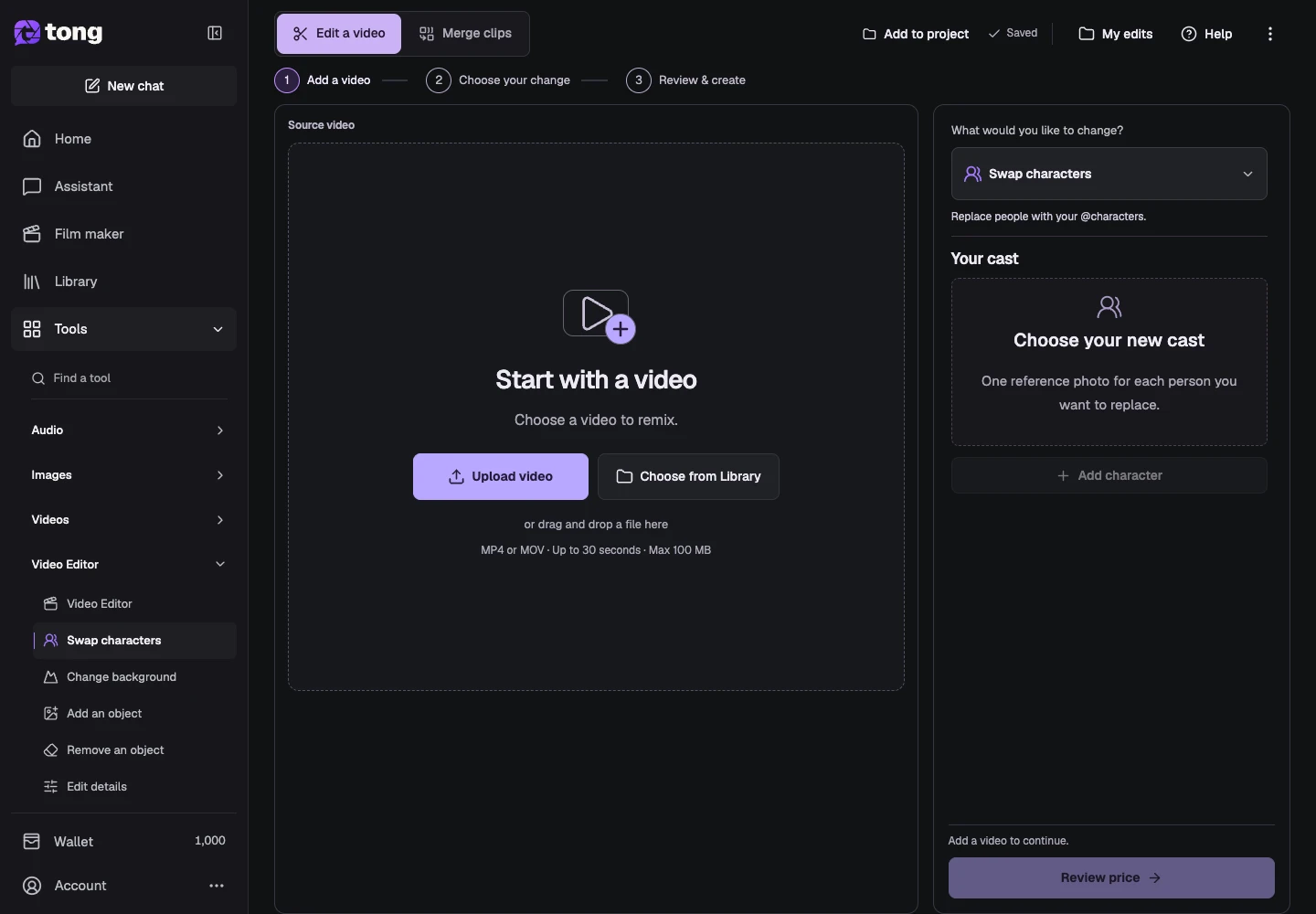
Выберите Удалить объект.
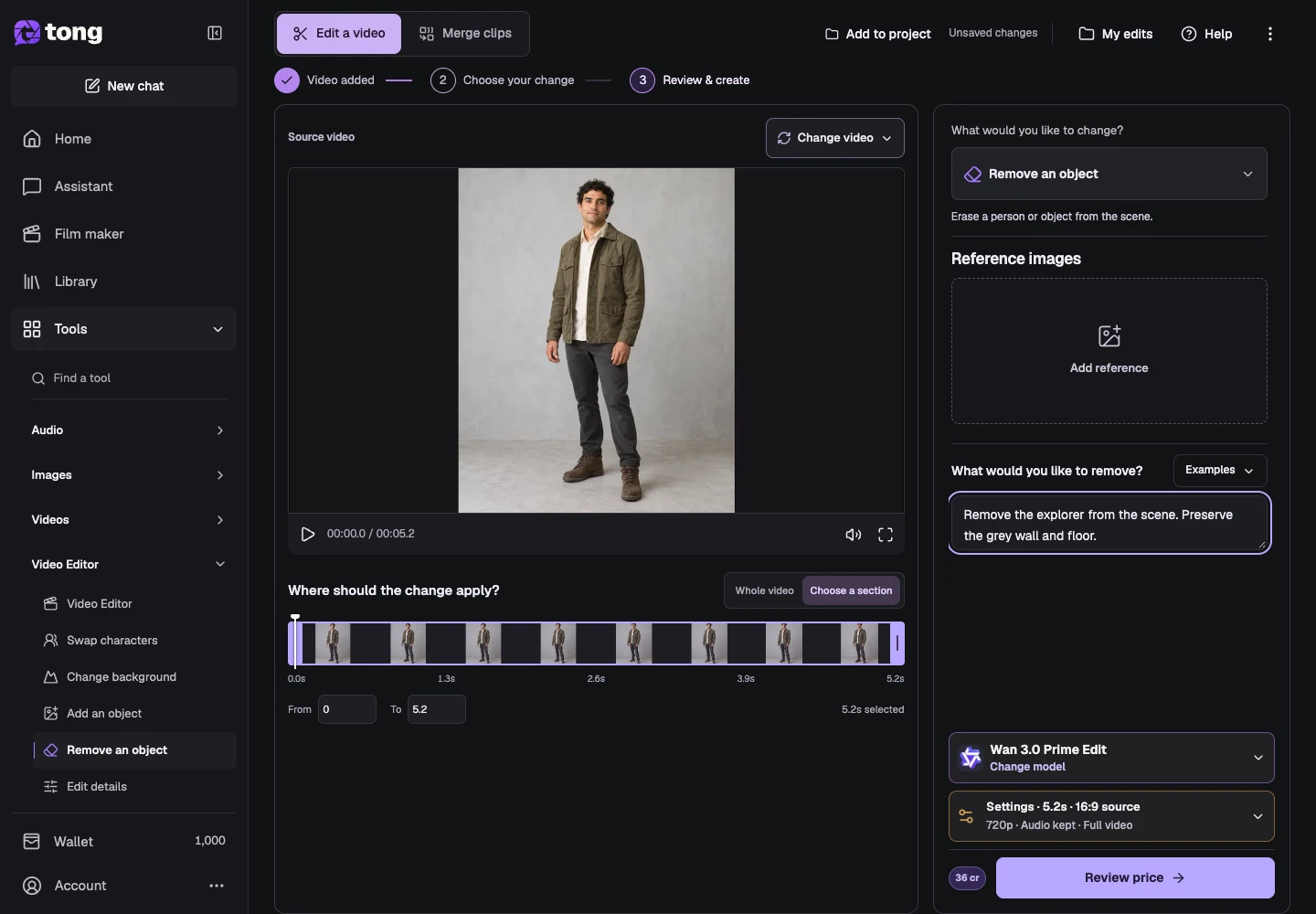
Открыть Что бы вы хотели изменить? и выберите Удалить объект. Намерение может удалить человека или объект. Выберите диапазон источника, в котором можно легко идентифицировать нежелательный объект и область позади него.
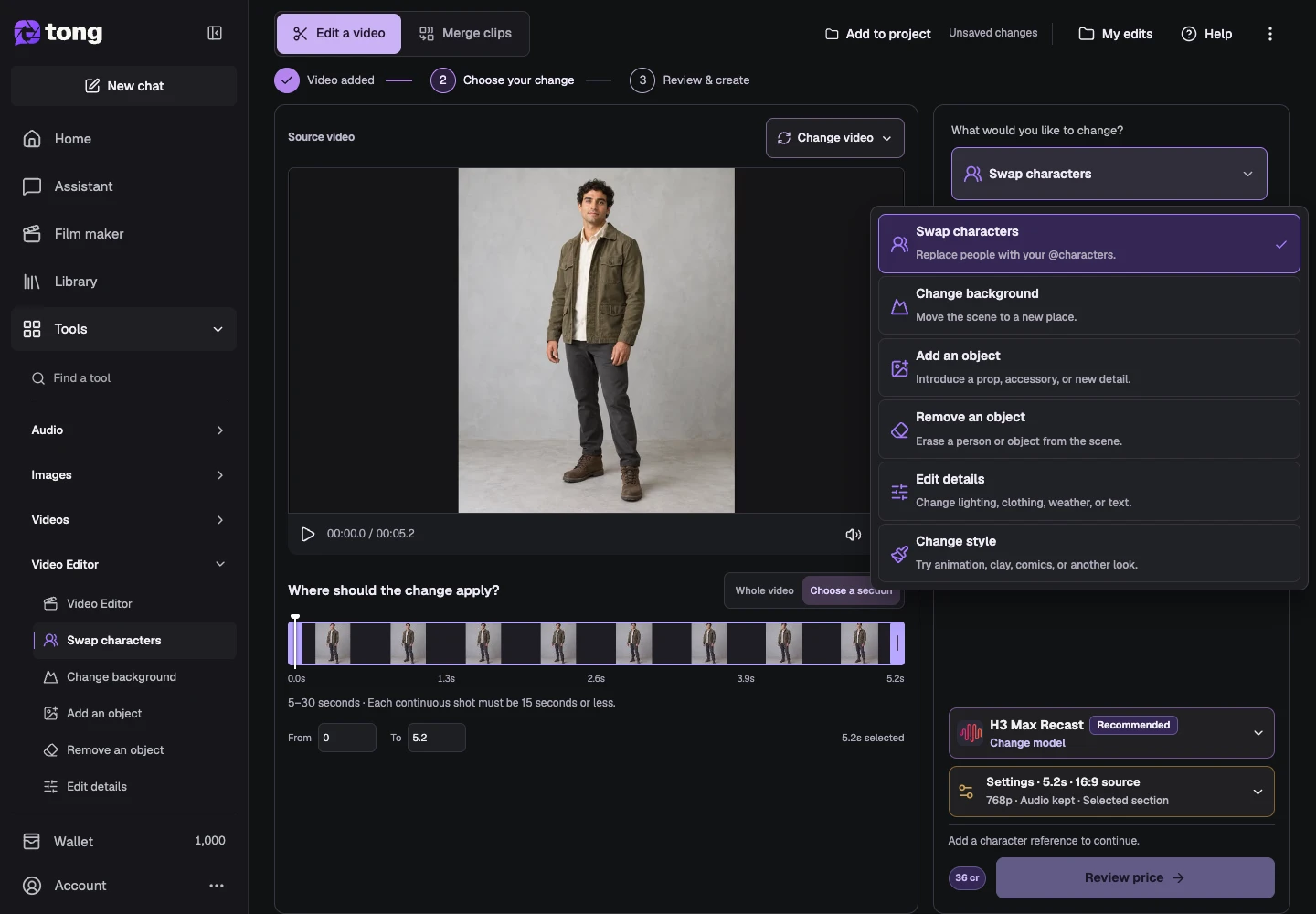
Выберите модель редактирования
Откройте модель «Изменить» и сравните модели с менее строгими ограничениями для неограниченного рабочего процесса редактирования или переключитесь на «Модерируемый», если это подходит вашему проекту. В этом примере используется собственная модель письменного направления. Прежде чем продолжить, проверьте справочную поддержку, продолжительность и разрешение.
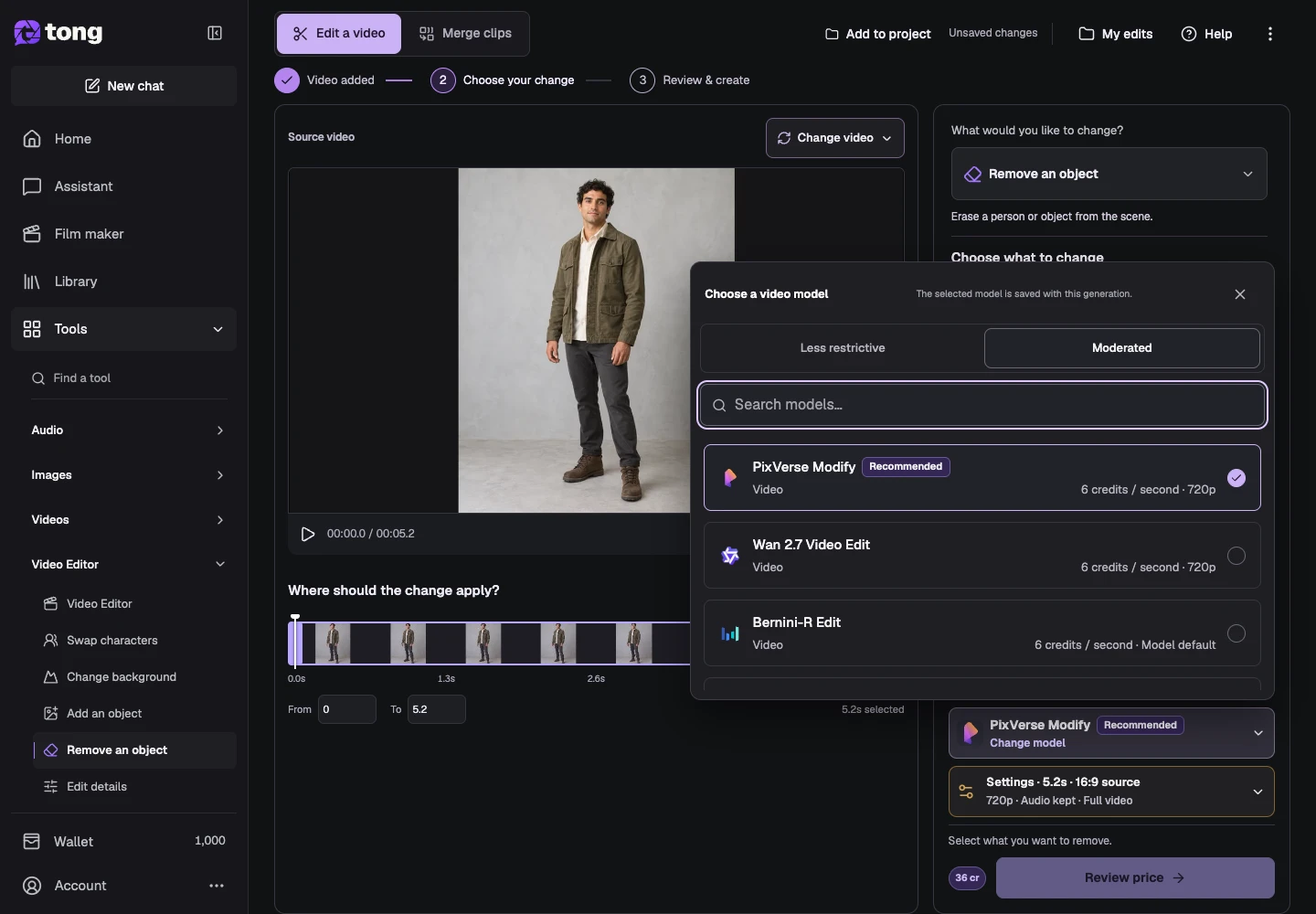
Определите, что удалить
Для модели с текстовыми указаниями точно опишите, что убрать и что сохранить. Например: уберите исследовательницу, сохранив серую стену и пол. В PixVerse Modify выберите чёткий кадр, нажмите «Обнаружить», проверьте цену выделения и выберите обнаруженного человека или объект перед проверкой видеоредактирования.
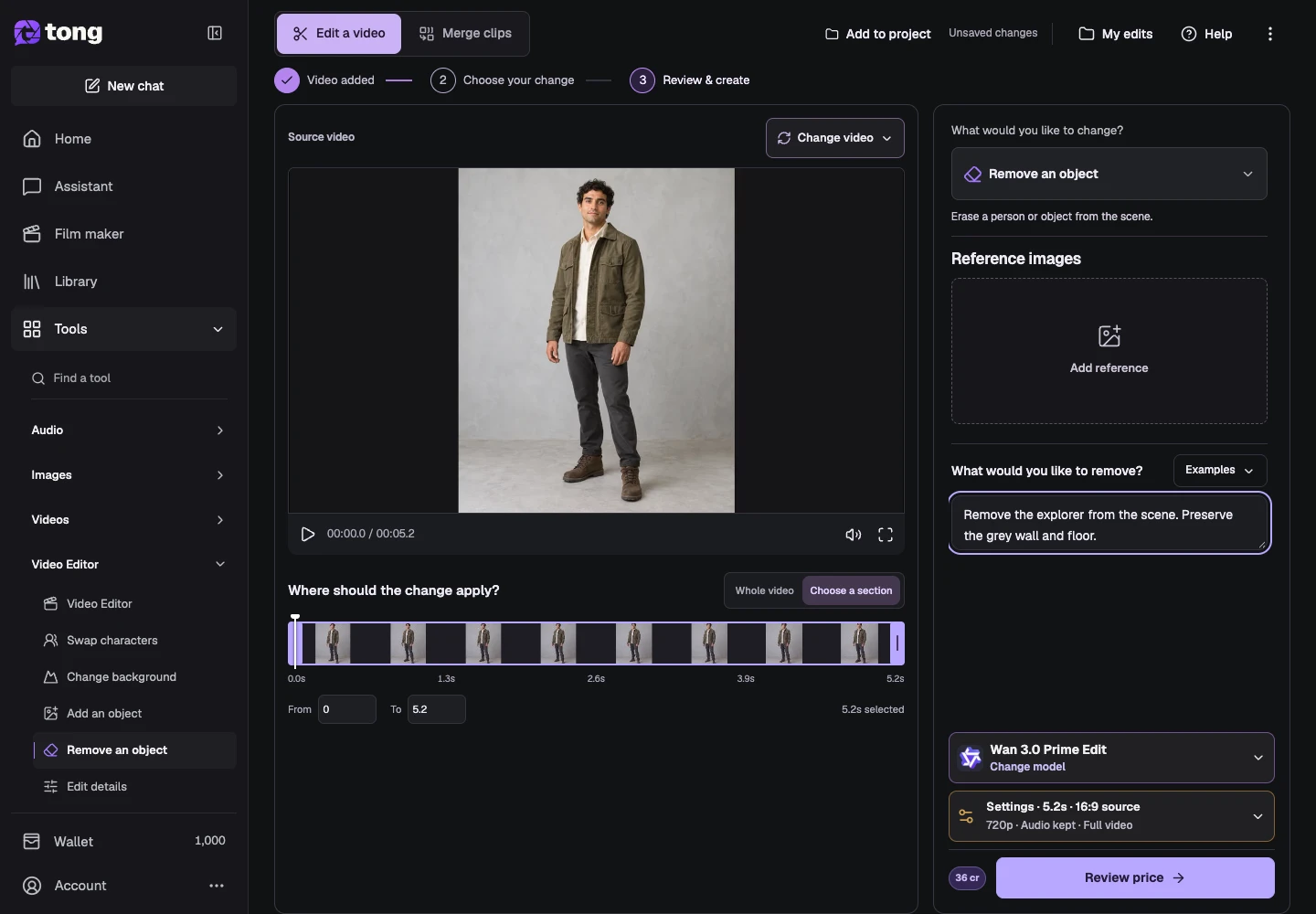
Обзор настроек, цены и результата
Откройте «Настройки», чтобы проверить выбранный диапазон, разрешение, звук и указать, следует ли возвращать выбранный раздел или полное видео. Закройте «Настройки», затем выберите «Просмотреть цену». Подтвердите цитируемое редактирование, когда будете готовы; проверьте готовый результат в разделе «Мои правки» и загрузите его, сохранив исходный источник.
Полезный совет
Назовите видимую отличительную деталь при наличии нескольких похожих предметов. Проверьте залитый фон, а также исчез ли нежелательный объект.
Если возникла проблема
Если исчез не тот предмет, уточните его местоположение или используйте более четкий диапазон. Выбор, основанный на обнаружении, устаревает после некоторых изменений источника/модели; найдите предметы снова, когда этот движок попросит об этом.
Сначала прочитайте, затем создавайте
Руководство можно читать бесплатно. Инструмент по ссылке показывает требования и текущую цену в кредитах. Скриншоты используют демонстрационные данные; проверьте свои входные данные и указанную стоимость перед платной работой.
Проверено 2026-10-18 · Tong Academy