
Перед началом
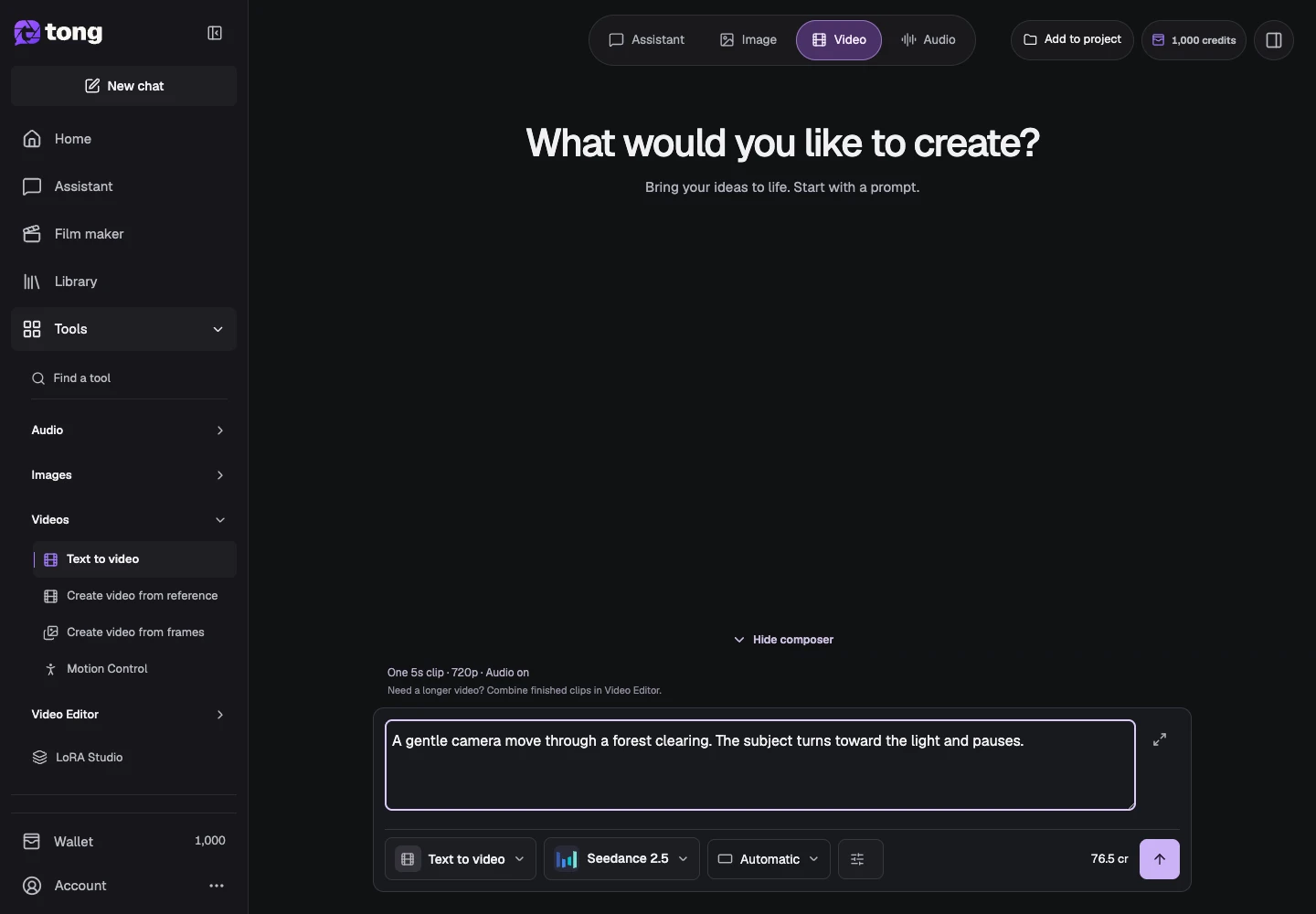
Элементы выбора инструмента и модели рядом с сообщением показывают текущий вариант. Нажмите эти названия, чтобы открыть меню.
- Письменная идея, включающая желаемое действие.
- Авторизованный аккаунт и кредиты.
Что получится:
Выбор моделей
Для неограниченного создания видео с помощью ИИ из текста сравните менее ограничительные варианты в модели «Изменить». Проверьте продолжительность, разрешение и звук для выбранной модели, прежде чем писать кадр; эти элементы управления зависят от модели.
Выберите Текст в видео.
Откройте «Текст в видео» из «Видео» или инструмента «Изменить». Этот инструмент не требует начального изображения, что делает его полезным выбором, когда ваша идея еще написана.
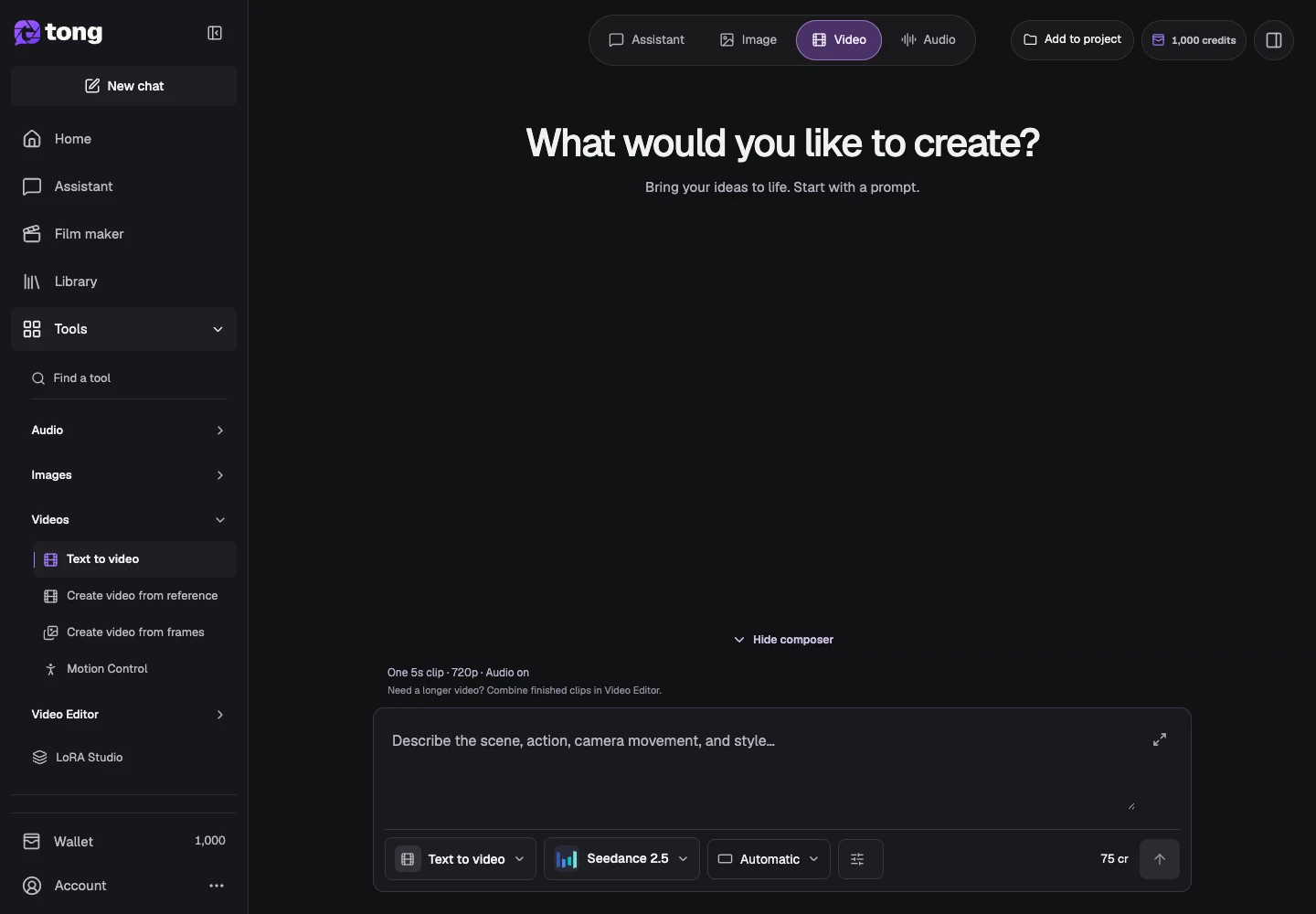
Опишите действие
Напишите тему, место действия, движение и концовку. Включайте движение камеры только тогда, когда это важно. Например: велосипедист движется по тихой улице в сумерках, камера плавно следует за ним, и велосипедист замедляется возле поворота.
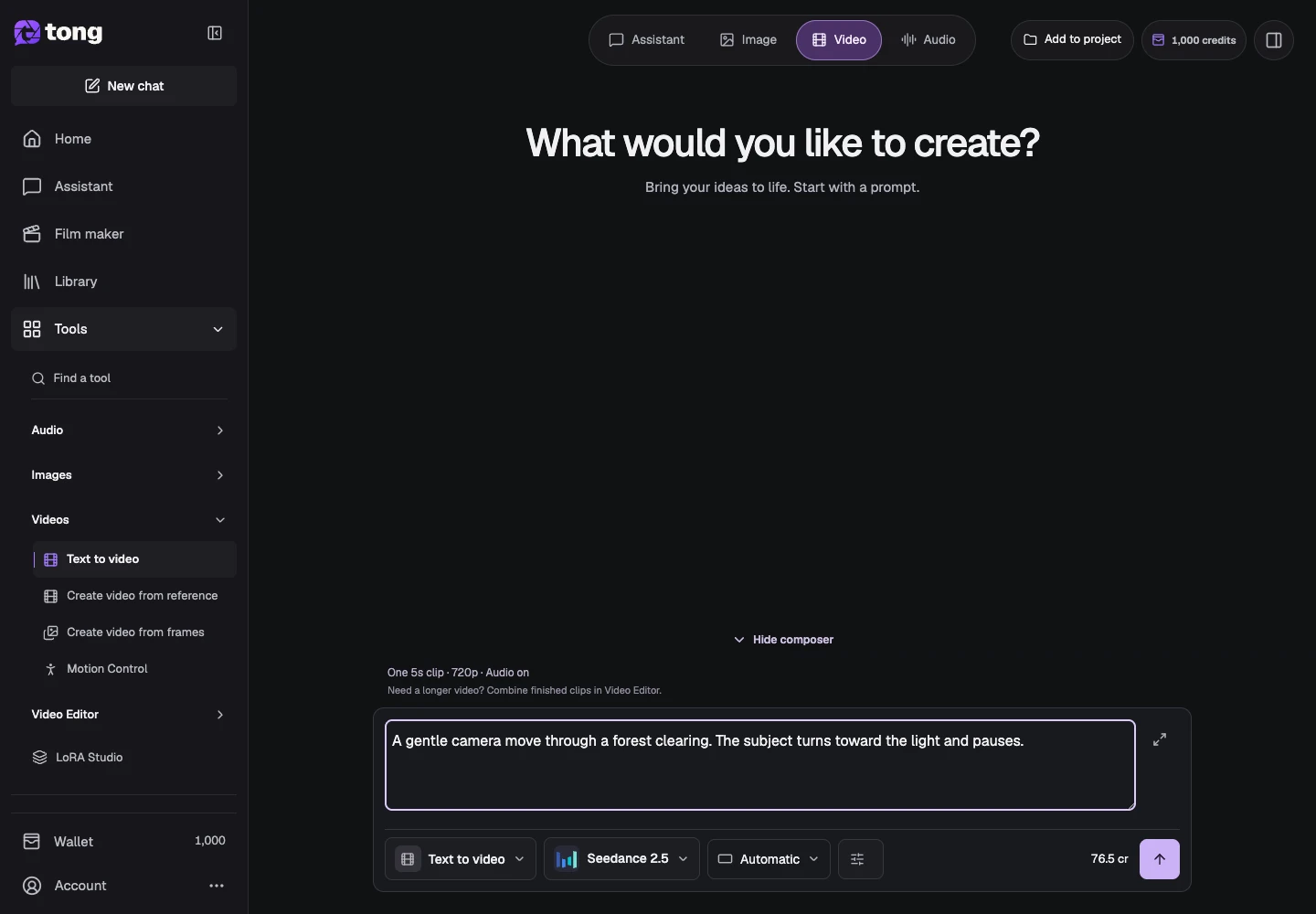
Выберите модель видео
Модель открытых изменений. Сравните поддерживаемую продолжительность, разрешение и звук, а не предполагайте, что все модели предлагают одинаковые элементы управления.
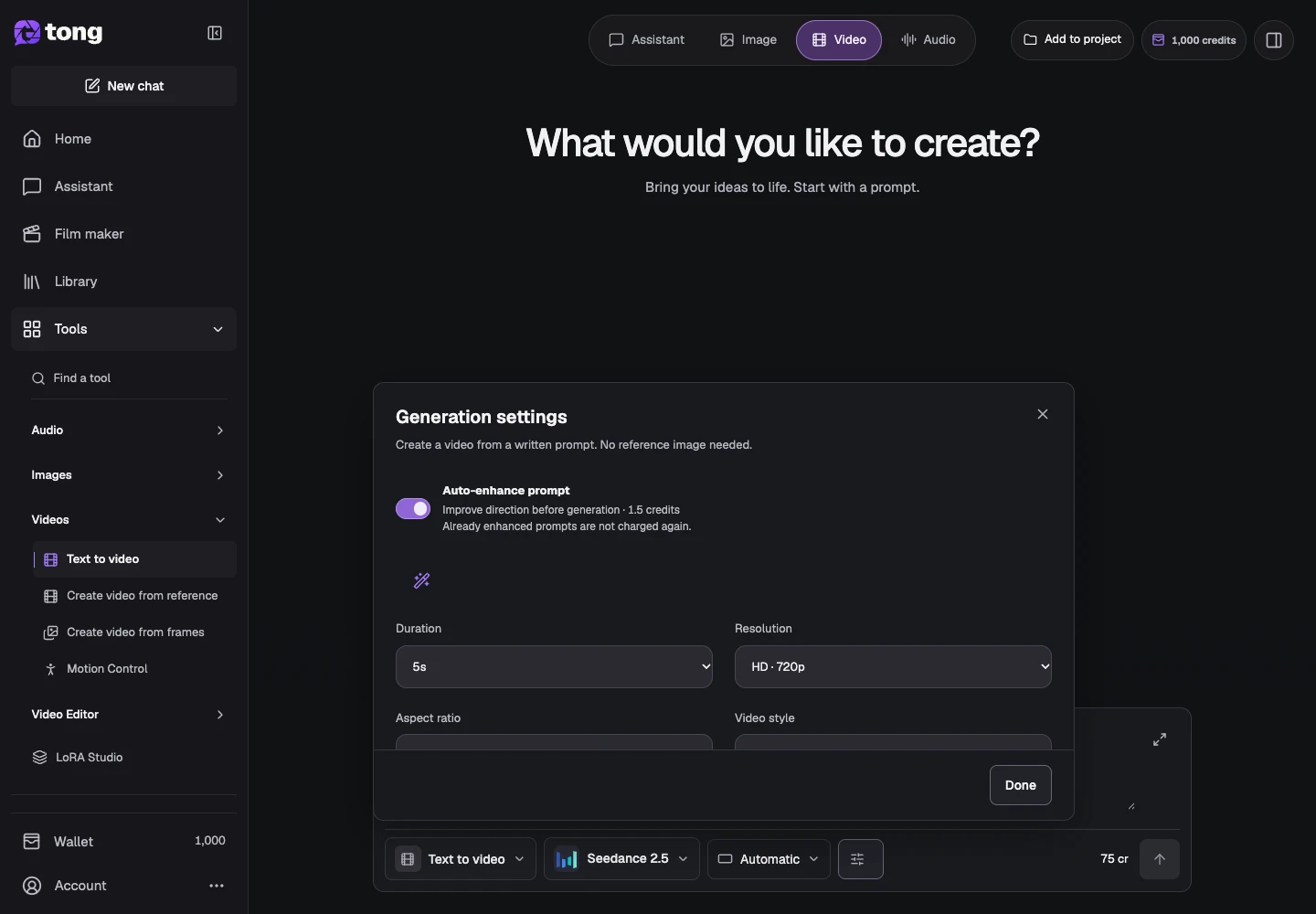
Выберите продолжительность и формат
Откройте «Настройки» и выберите поддерживаемую продолжительность, соотношение сторон, разрешение и параметр звука. Выберите стиль видео, когда модель/инструмент его отображает, затем нажмите «Готово».
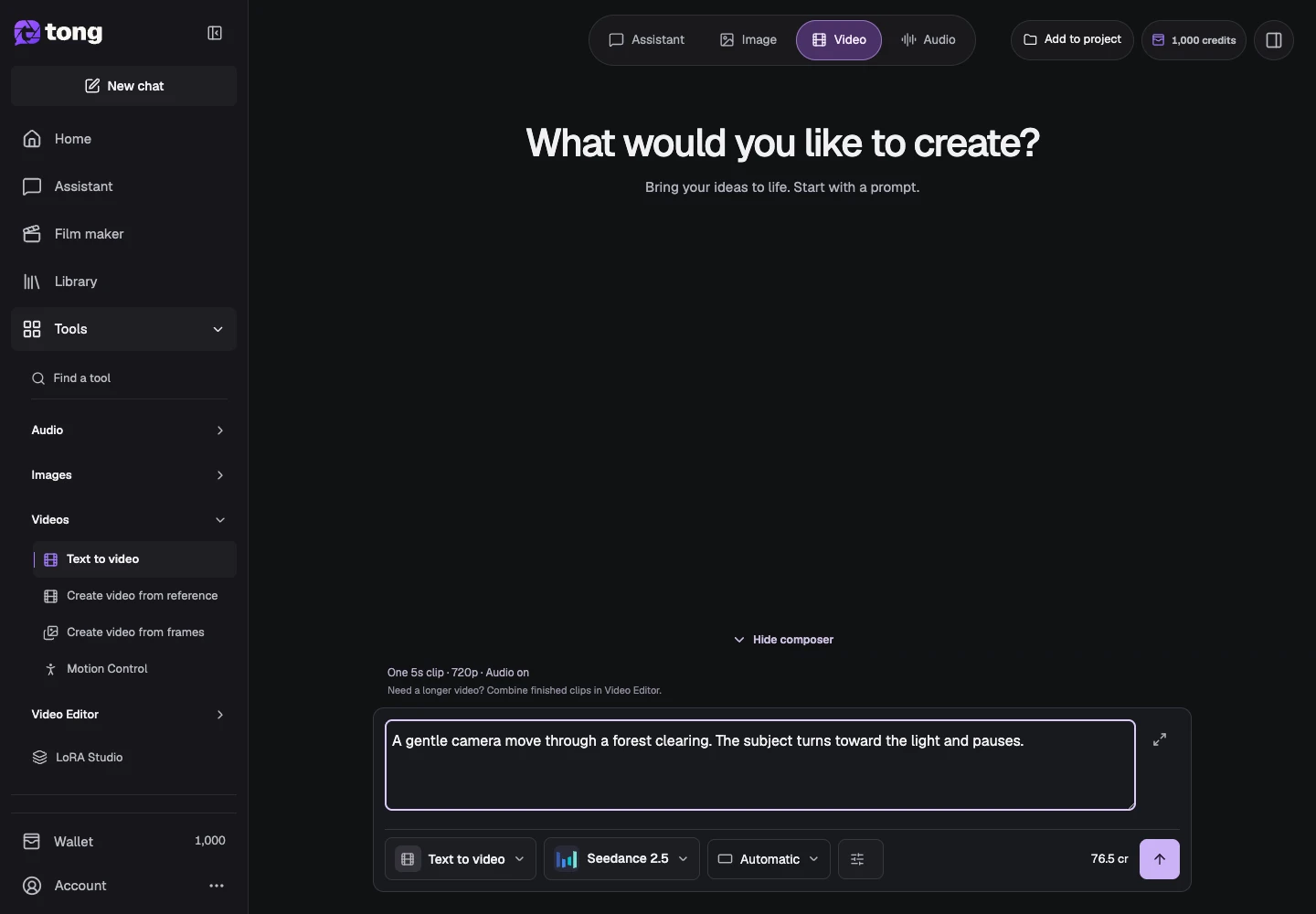
Узнать стоимость видео
Проверьте цену фактически сгенерированных секунд и текущие настройки, затем выберите «Отправить приглашение». Дождитесь завершения клипа и проверьте/загрузите его из сохраненного результата.
Полезный совет
Для короткого клипа запрашивайте одно ясное непрерывное действие. Используйте Кинорежиссёра для историй с несколькими запланированными сценами.
Если возникла проблема
Если запрошенная продолжительность или параметр звука недоступны, выберите поддерживаемое значение для модели. Неудавшийся запрос следует открыть повторно и проверить перед подачей новой платной заявки.
Сначала прочитайте, затем создавайте
Руководство можно читать бесплатно. Инструмент по ссылке показывает требования и текущую цену в кредитах. Скриншоты используют демонстрационные данные; проверьте свои входные данные и указанную стоимость перед платной работой.
Проверено 2026-10-18 · Tong Academy