
Перед началом
Элементы выбора инструмента и модели рядом с сообщением показывают текущий вариант. Нажмите эти названия, чтобы открыть меню.
- Тема и результат, который вы хотите увидеть.
- Кредиты на любые выбранные вами отдельно оплачиваемые улучшения.
Что получится:
Выбор моделей
Неограниченный творческий рабочий процесс начинается с совместимой менее ограничительной модели, а не со специальной фразы-подсказки. Сначала выберите модель, затем четко опишите изображение, движение или монтаж; быстрое улучшение не меняет категорию модерации модели.
Опишите тему и обстановку
Напишите, кто или что появляется, где это и что самое главное. Например: синий керамический домик на бледном столе, мягкий дневной свет, вид на уровне глаз. Не допускайте использования несовместимых направлений в одном запросе.
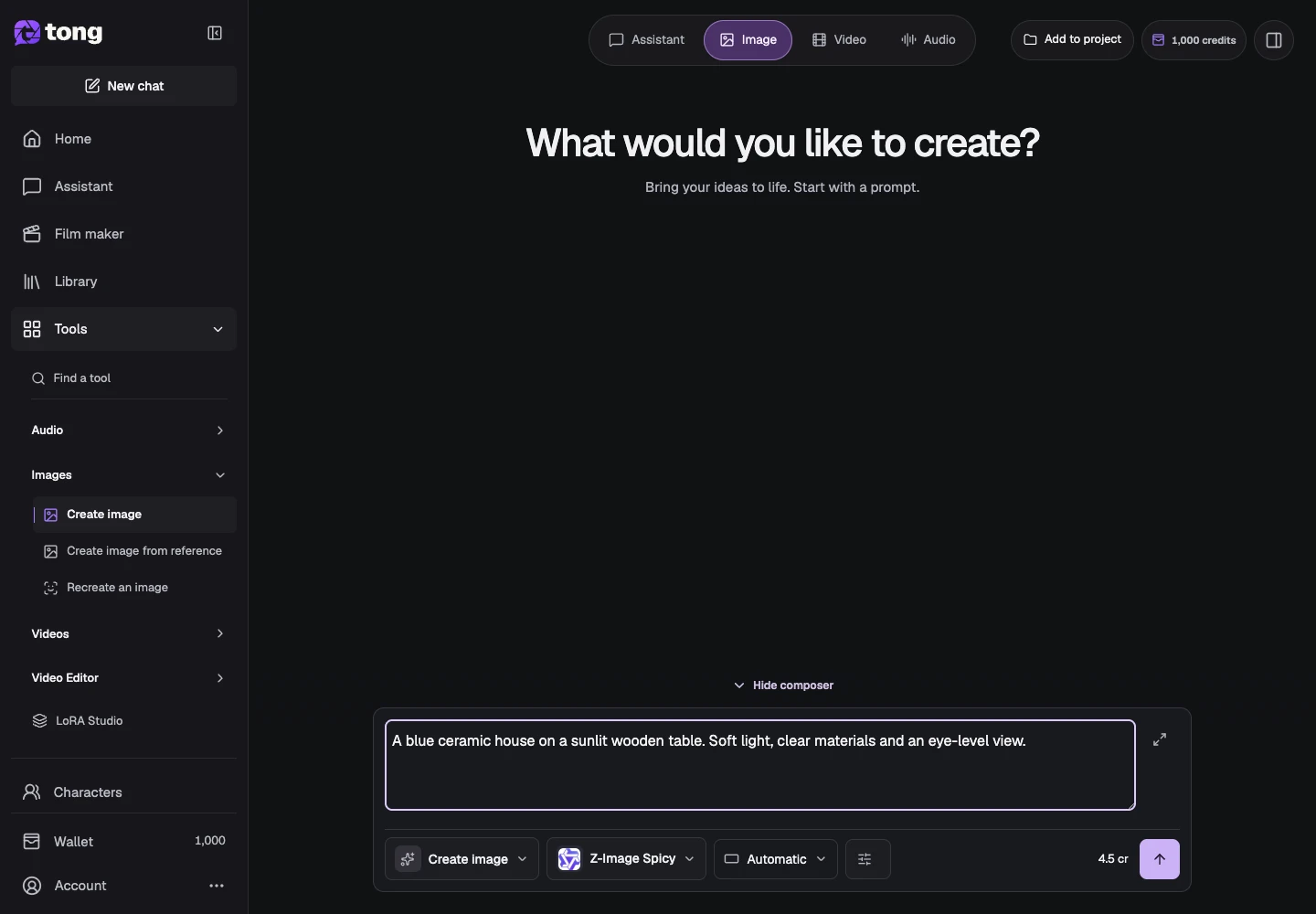
Добавьте визуальное направление
Используйте «Настройки», чтобы выбрать поддерживаемые параметры изображения или видео. Направьте композицию, свет и настроение в ваше письменное русло; настройка полезна только тогда, когда выбранная модель предоставляет ее.
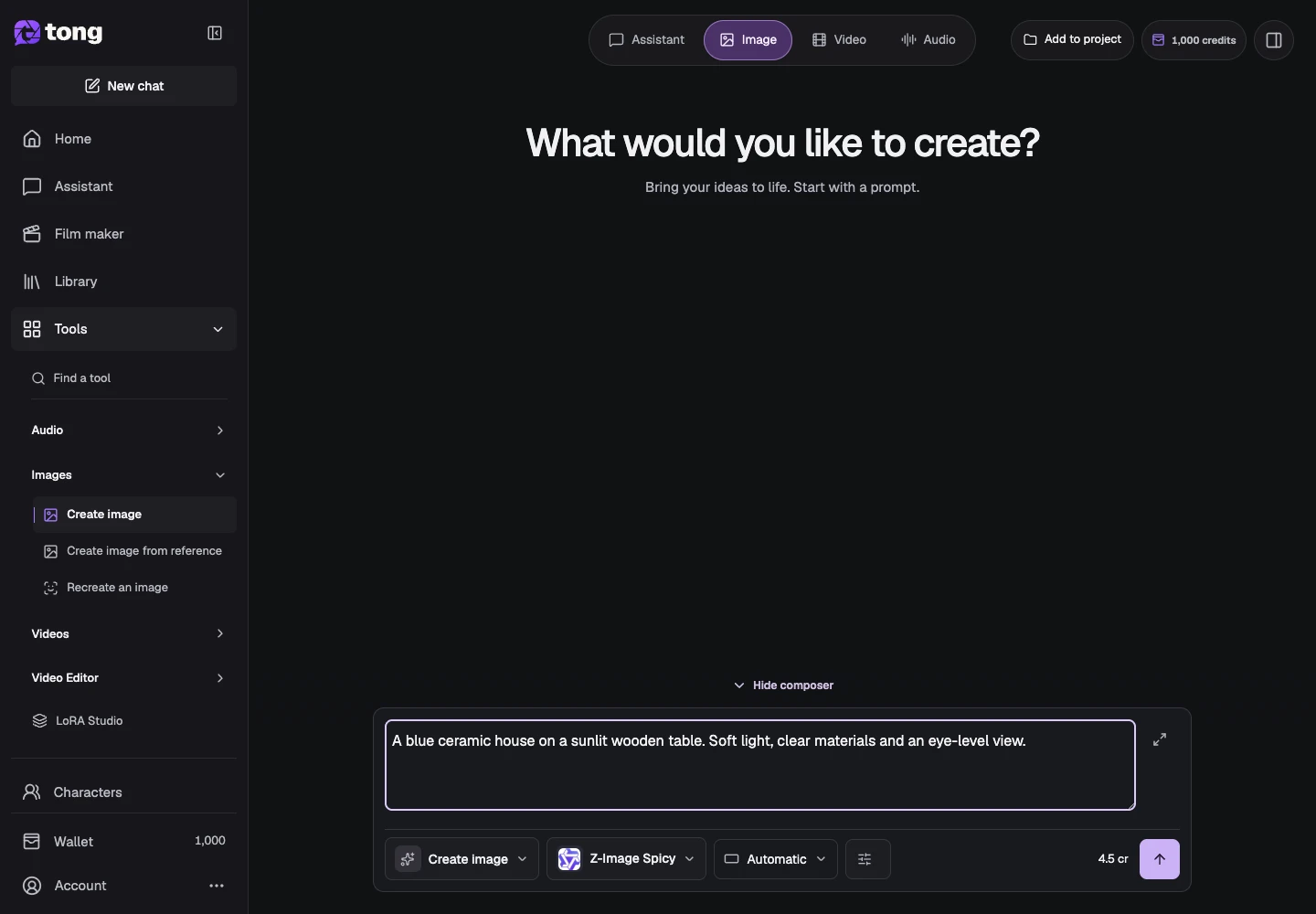
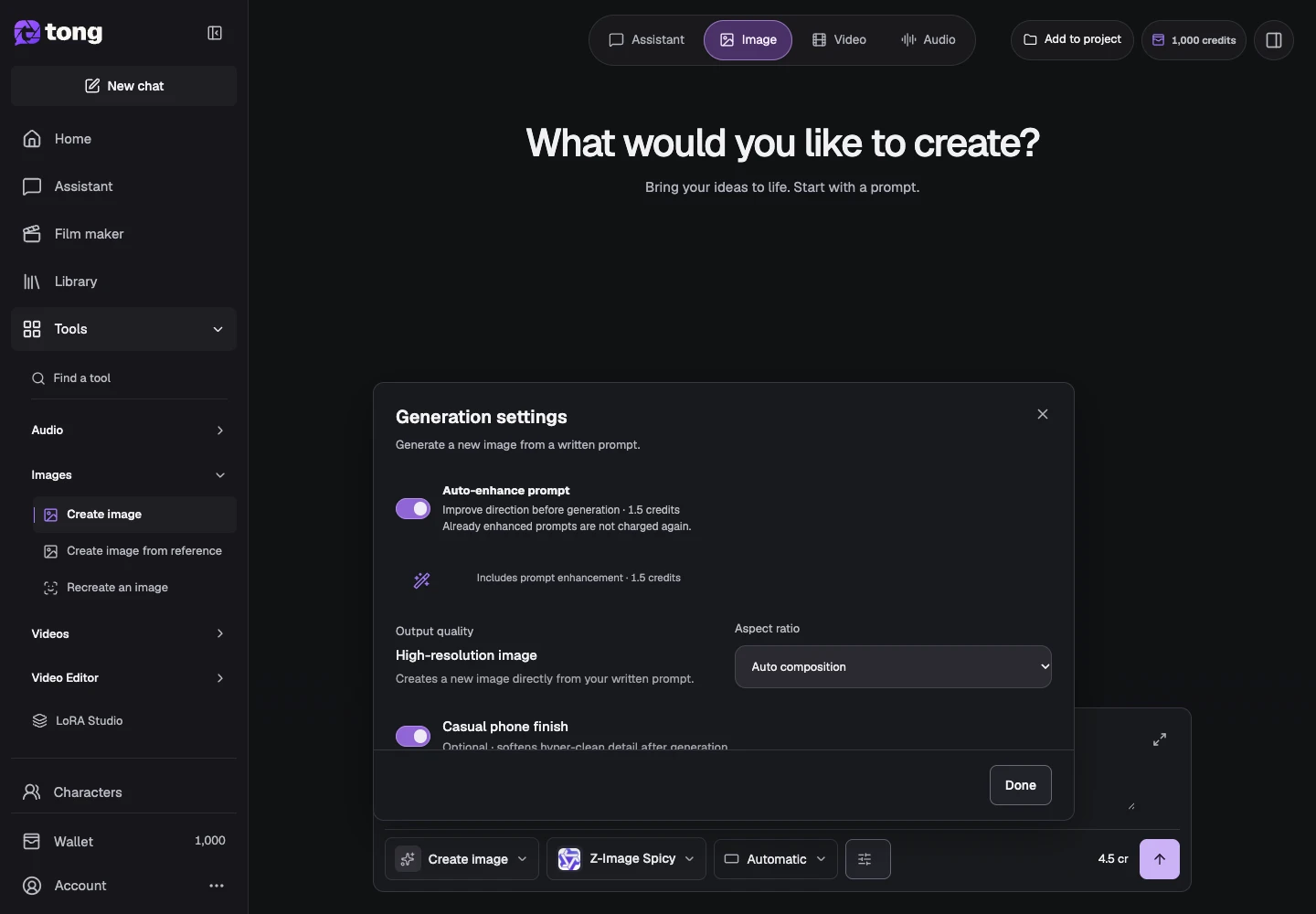
Просмотрите дополнительные улучшения
Откройте Настройки, чтобы найти улучшение промпта и его цену. Используйте его для развития описания, затем проверьте текст и явно укажите важные детали.
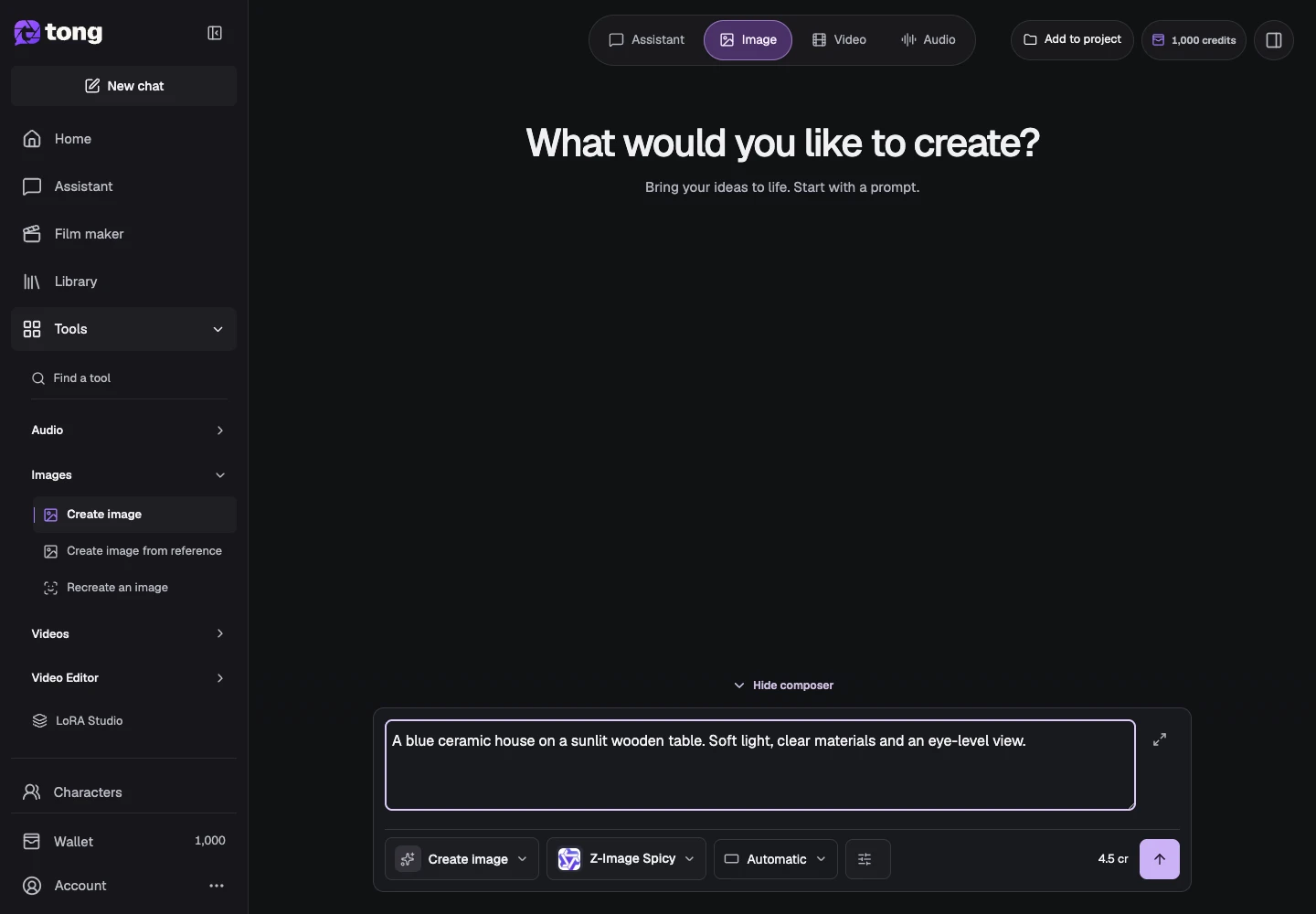
Проверьте окончательный запрос
Прочтите подсказку еще раз и проверьте отображаемую цену генерации перед подсказкой «Отправить». Если улучшение или ценообразование не увенчались успехом, сохраните текст и повторите соответствующее действие вместо отправки повторяющихся генераций.
Полезный совет
Для движения опишите действие, камеру и концовку. Для редактирования скажите, какие изменения и какие части должны оставаться неизменными.
Если возникла проблема
Если результат не соответствует вашей цели, сузьте поправку до наиболее важного различия. Оперативное руководство может улучшить направление, но это не гарантия того, что каждая деталь будет соответствовать.
Сначала прочитайте, затем создавайте
Руководство можно читать бесплатно. Инструмент по ссылке показывает требования и текущую цену в кредитах. Скриншоты используют демонстрационные данные; проверьте свои входные данные и указанную стоимость перед платной работой.
Проверено 2026-10-18 · Tong Academy