
Перед началом
Элементы выбора инструмента и модели рядом с сообщением показывают текущий вариант. Нажмите эти названия, чтобы открыть меню.
- Соответствующая учетная запись для взрослых и права/согласие на использование ваших справочных материалов.
- Подходящие ссылки на персонажей и кредиты.
Что получится:
Выбор моделей
Для неограниченного создания сцен сравните совместимые эталонные модели с менее строгими ограничениями. Держите в секрете, кто появляется и что меняется, а также проверьте справочную поддержку модели и текущую цену перед отправкой.
Выберите рабочий процесс сцены
Откройте воссоздание изображения через Инструменты и Изображения. Добавьте изображения сцен и общие референсы персонажей в Настройках, затем выберите совместимую менее ограниченную модель. Перед отправкой проверьте текущие требования и связанную политику допустимого использования.
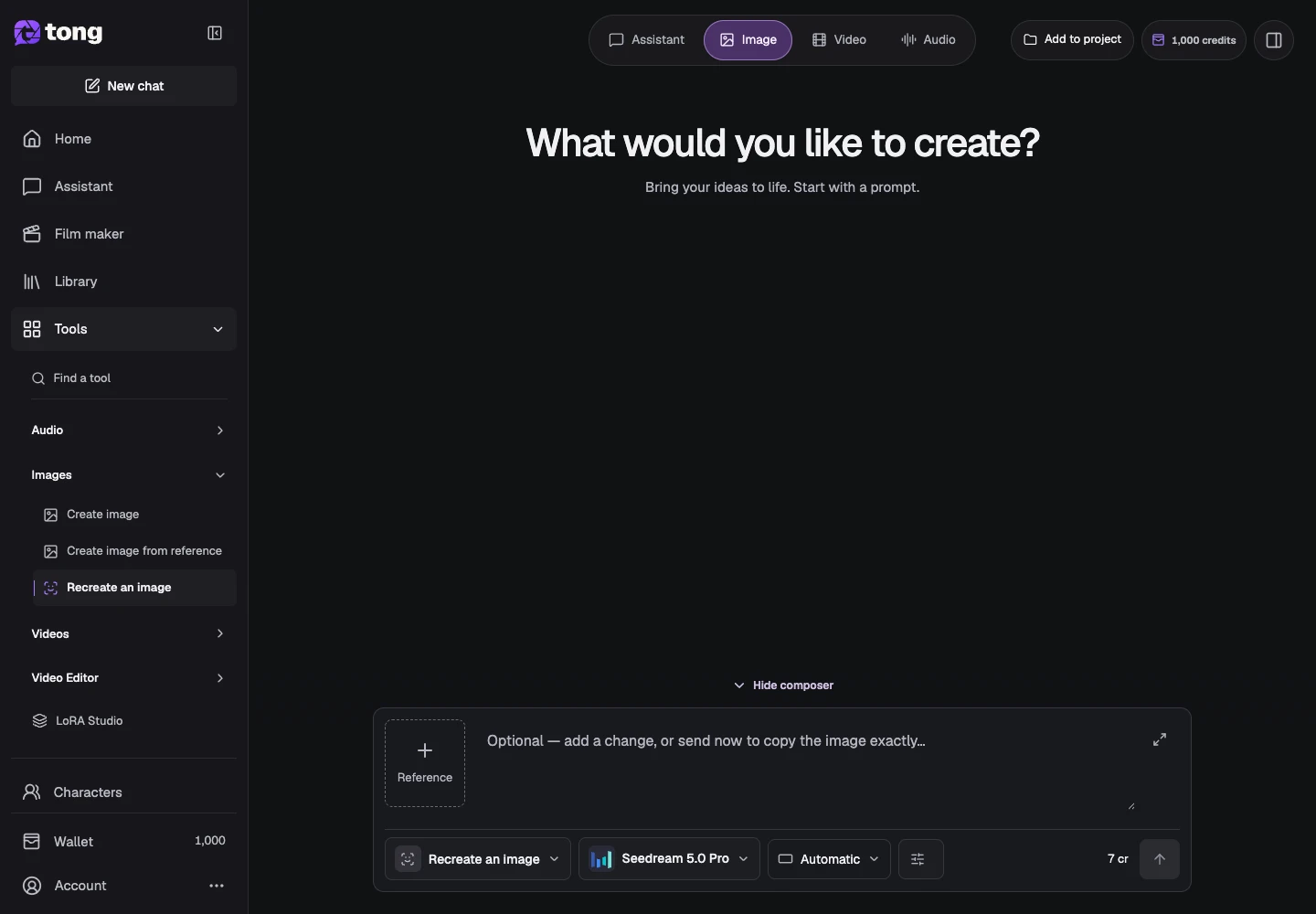
Откройте ссылки на сцены
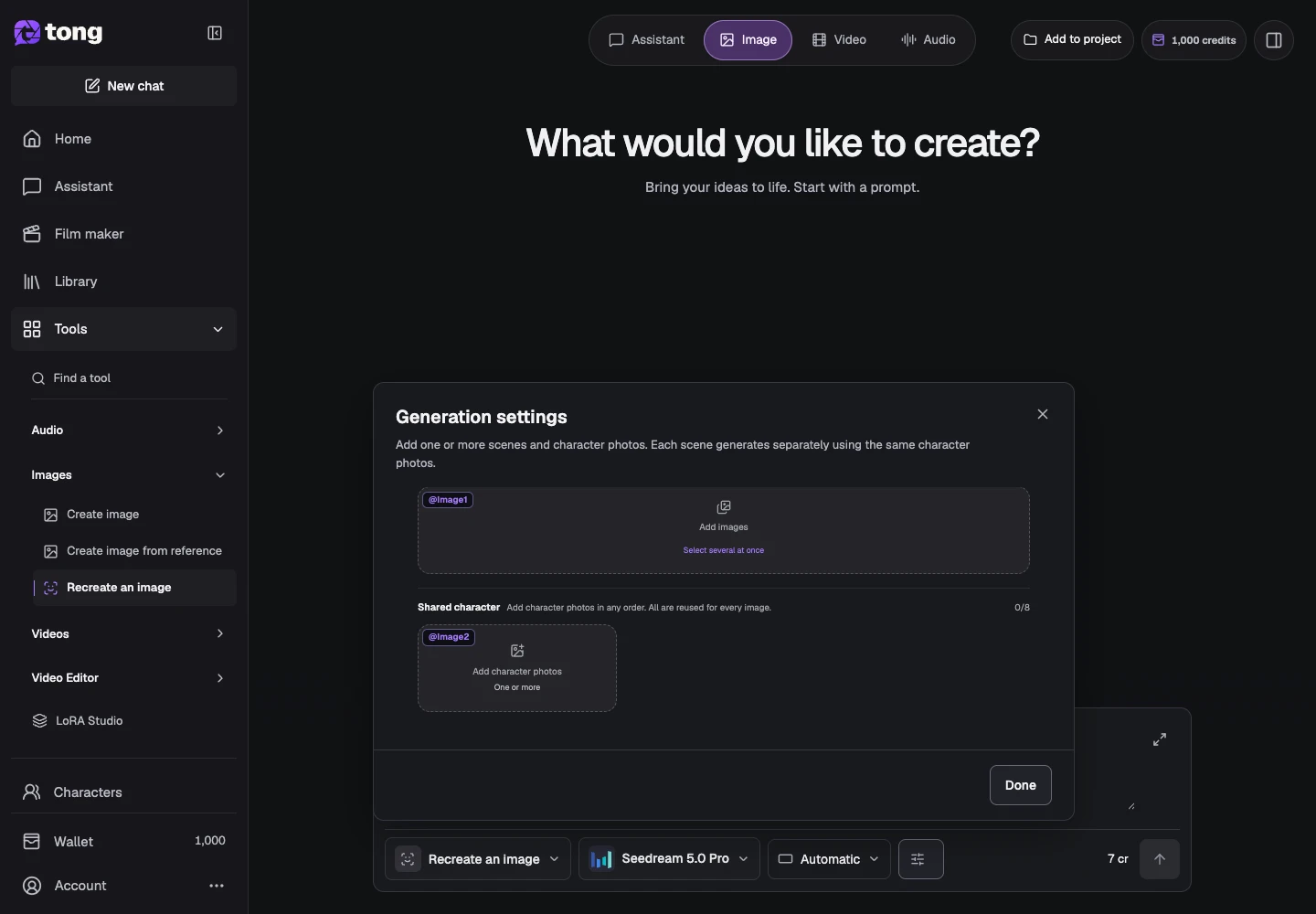
Используйте настройки, чтобы проверить необходимые слоты ссылок на символы. Различные ссылочные роли поддерживают разные детали; обычное вложение изображения не обязательно является заменой.
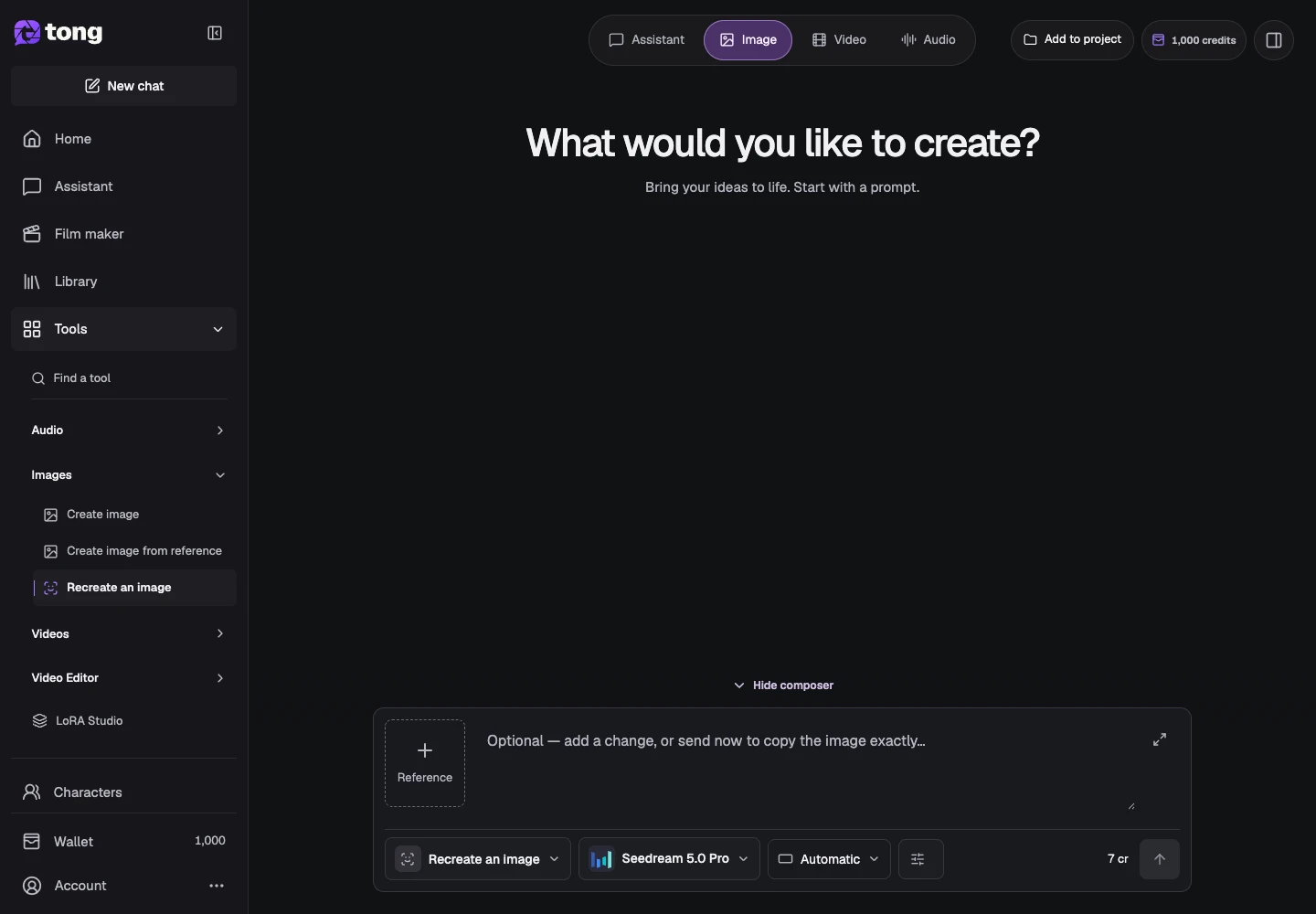
Назначьте последовательный контекст символа
Добавьте необходимые сохраненные эталонные изображения в их предназначенные роли. Прежде чем продолжить, просмотрите миниатюры и удалите конфликтующие темы.
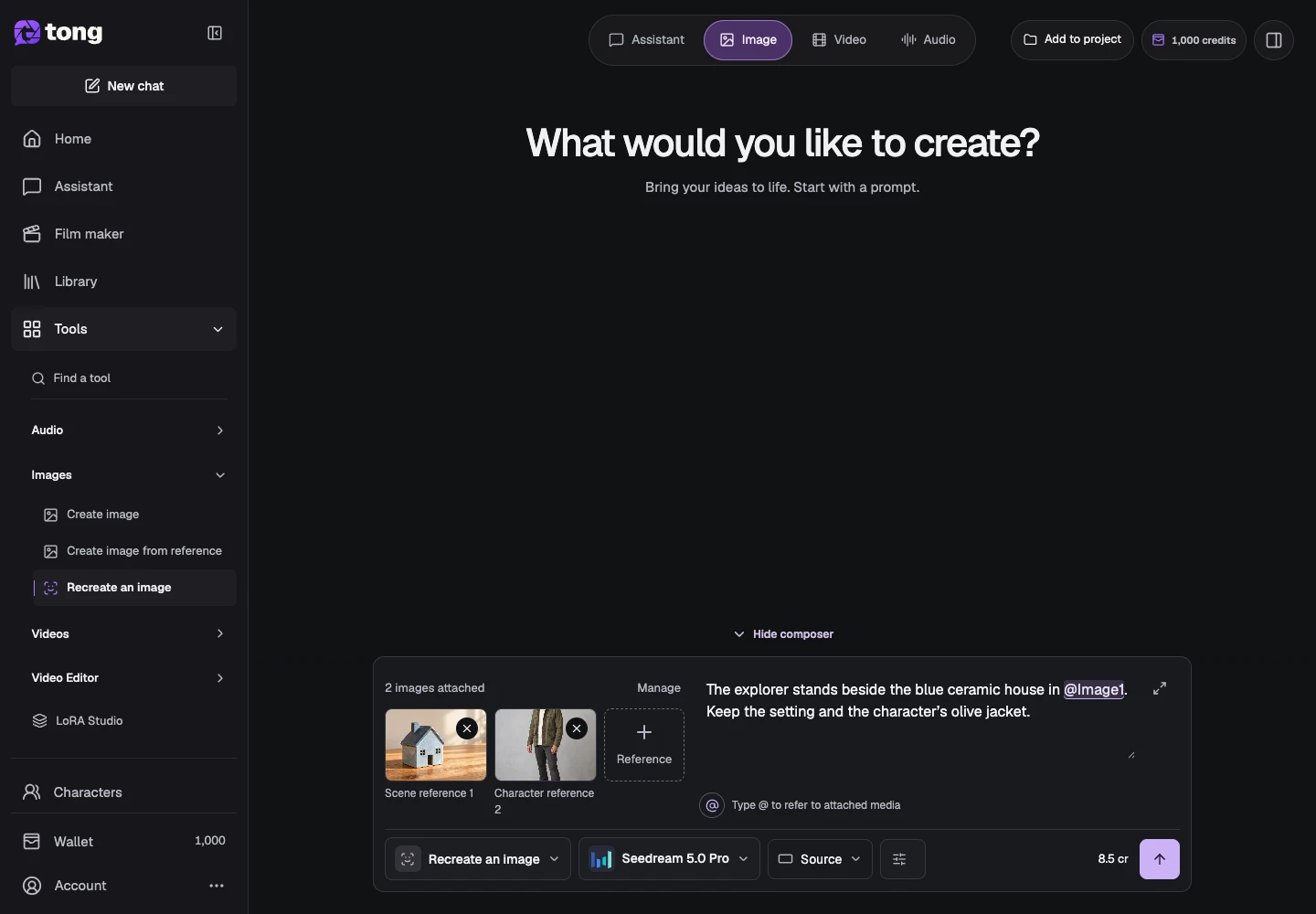
Опишите сцену и уточните цену
Напишите предполагаемую композицию и действие в соответствии с применимыми требованиями, затем нажмите «Готово» и просмотрите текущую сумму перед приглашением «Отправить». Сохраните сохраненный результат и ссылки на источники для будущих исправлений.
Полезный совет
Справочные требования, политика поставщика и доступные варианты моделей остаются видимыми в реальном инструменте; проверьте их на наличие текущего запроса.
Если возникла проблема
Если действие отключено, проверьте сообщение об отсутствующем вводе и необходимые роли. Не заменяйте необходимые ссылки на источники неподдерживаемыми носителями только для того, чтобы активировать кнопку.
Сначала прочитайте, затем создавайте
Руководство можно читать бесплатно. Инструмент по ссылке показывает требования и текущую цену в кредитах. Скриншоты используют демонстрационные данные; проверьте свои входные данные и указанную стоимость перед платной работой.
Проверено 2026-10-18 · Tong Academy