
Перед началом
Элементы выбора инструмента и модели рядом с сообщением показывают текущий вариант. Нажмите эти названия, чтобы открыть меню.
- Сохраненный профиль персонажа или готовые эталонные изображения.
- Рабочий процесс и модель, поддерживающие эти ссылки.
Что получится:
Выбор моделей
Для неограниченного создания ссылок на символы выберите совместимую модель с меньшими ограничениями, прежде чем прикреплять ссылки. Повторное использование профиля не гарантирует идентичные лица и не меняет категорию модерации целевой модели.
Выберите подходящий рабочий процесс
Откройте Воссоздать изображение для воссоздания сцены или инструмент эталонного видео для движения. Не прикрепляйте фотографию персонажа к текстовому инструменту и не предполагайте, что она будет использоваться.
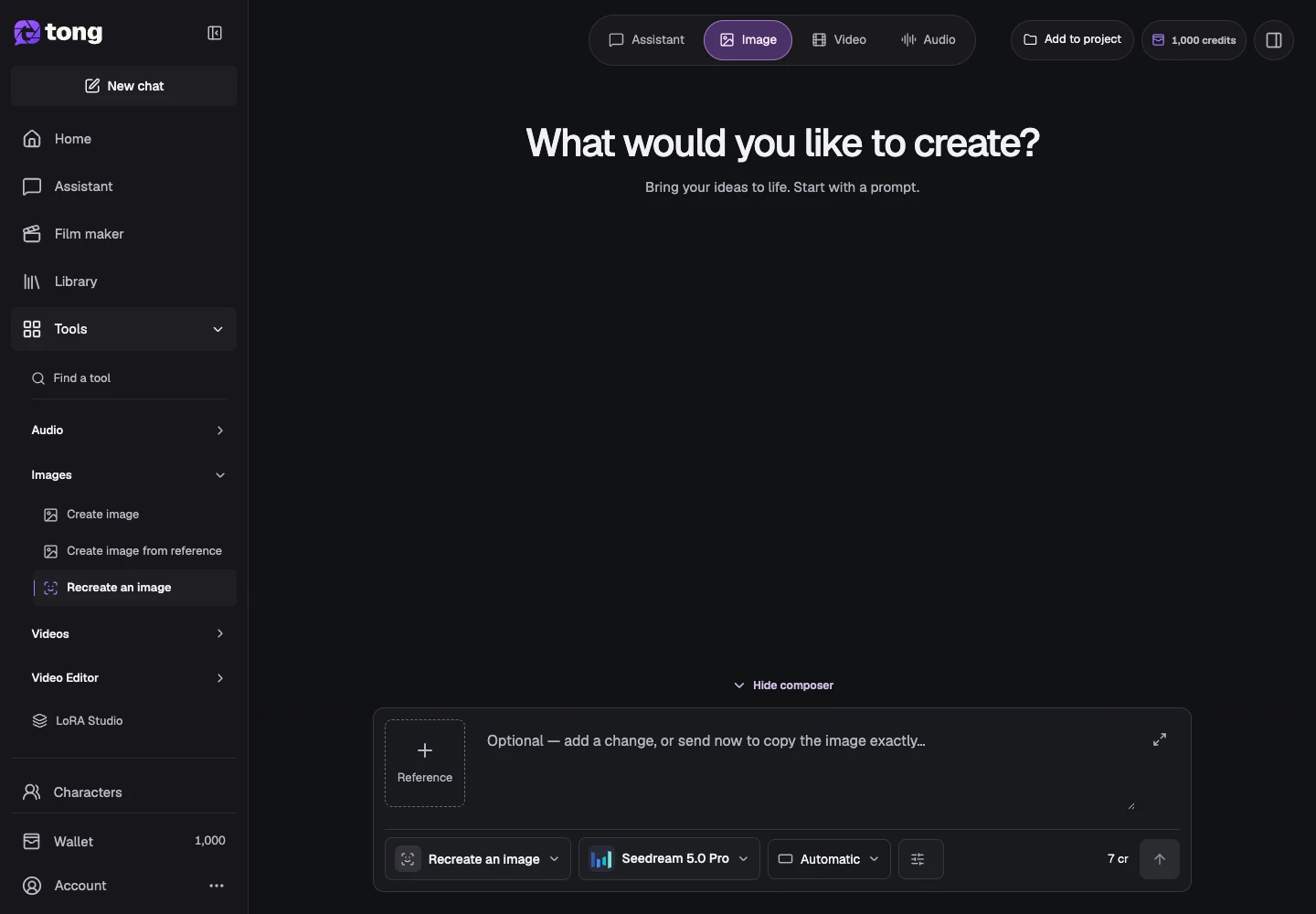
Откройте элементы управления вводом символов
Используйте «Настройки», чтобы просмотреть требования к символам/ссылкам для текущего рабочего процесса. Выберите сохраненный персонаж, если этот селектор доступен, или добавьте его сохраненные изображения в правильные роли.
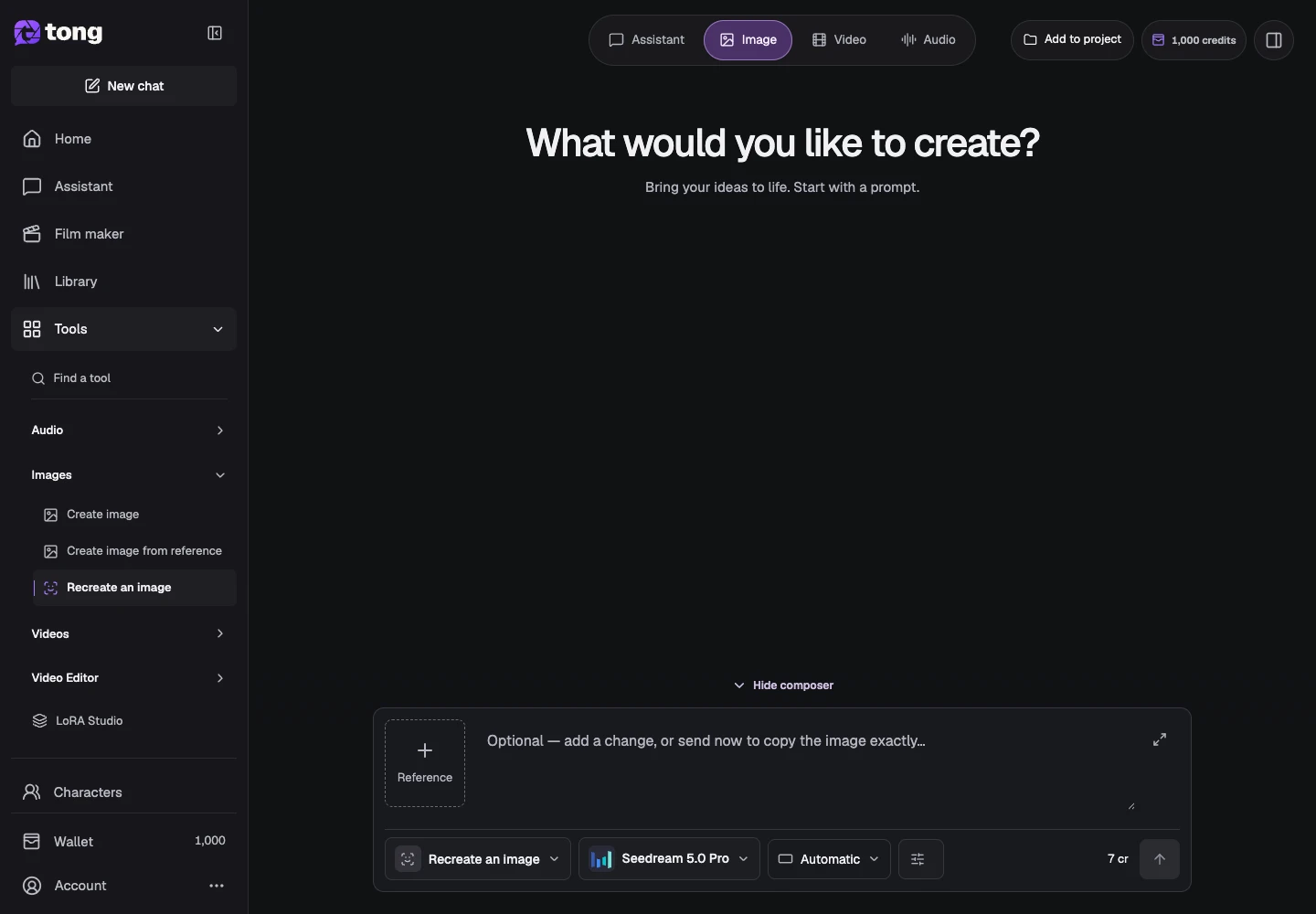
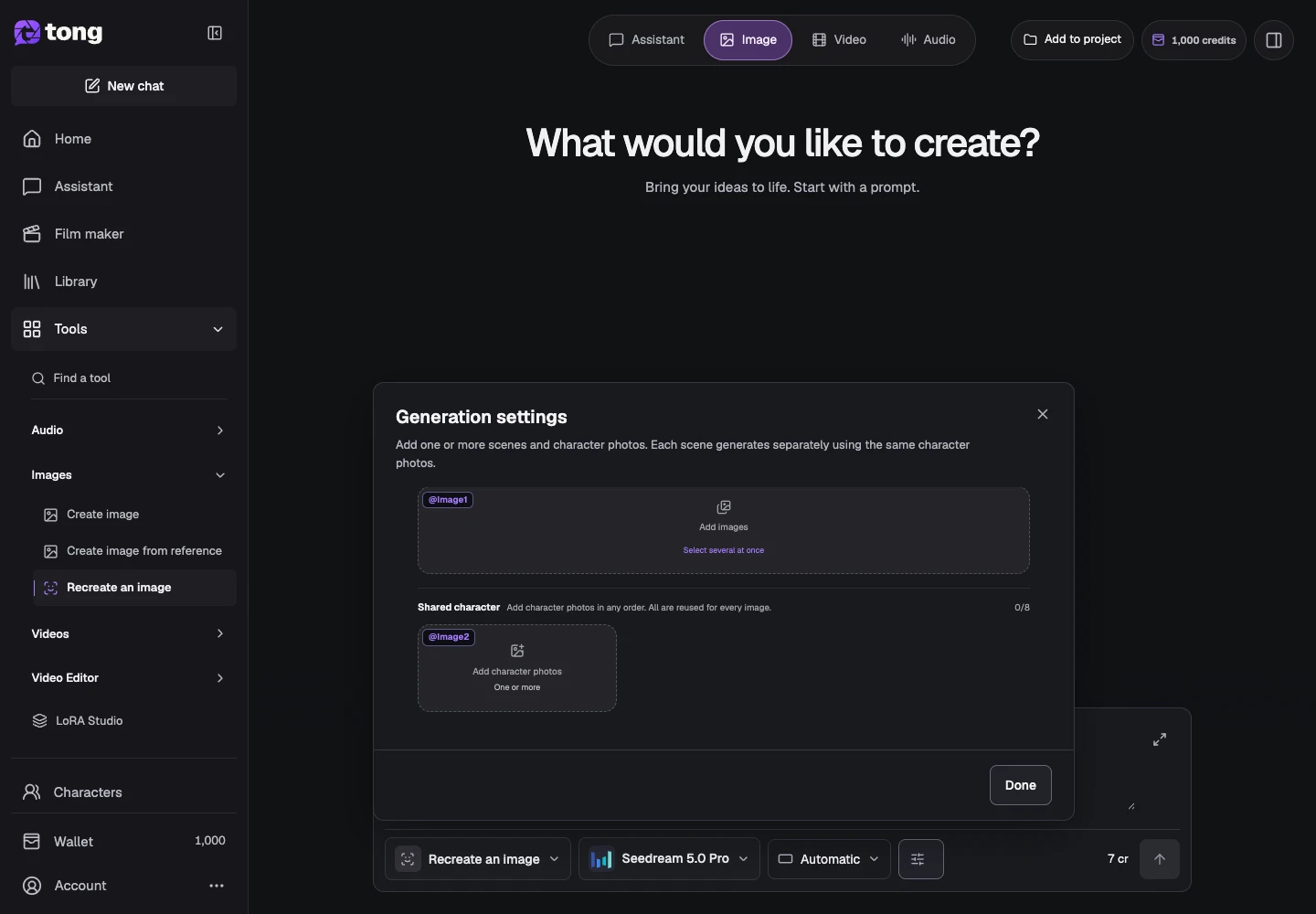
Просмотрите назначенные ссылки
Проверьте изображения сцен и ссылки на общие персонажи независимо друг от друга. Используйте изображения одинакового внешнего вида и удаляйте ссылки, описывающие другой предмет.
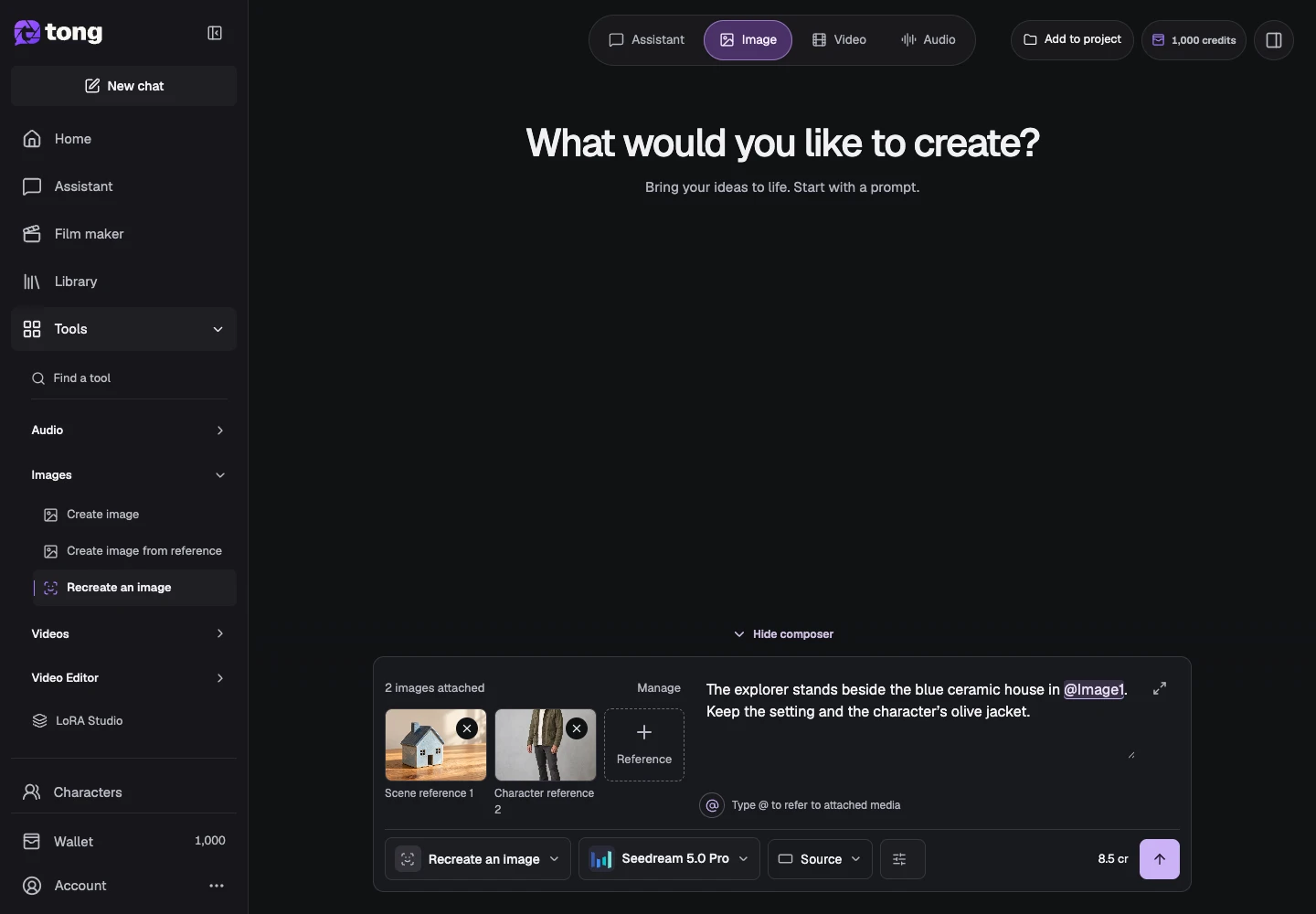
Напишите направление для конкретной сцены
Опишите, что происходит в новой сцене, сохраняя при этом важные черты характера. Прежде чем отправлять новый запрос, просмотрите входные данные и текущую цену.
Полезный совет
По возможности используйте повторно сохраненные ссылки на активы вместо того, чтобы платить за восстановление портрета только для того, чтобы прикрепить его снова.
Если возникла проблема
Если идентичность результата меняется, сравните ссылки и предложите указать противоречивые результаты. Непрерывность зависит от модели; проверяйте каждую сцену вместо того, чтобы рассматривать ссылки как гарантию.
Сначала прочитайте, затем создавайте
Руководство можно читать бесплатно. Инструмент по ссылке показывает требования и текущую цену в кредитах. Скриншоты используют демонстрационные данные; проверьте свои входные данные и указанную стоимость перед платной работой.
Проверено 2026-10-18 · Tong Academy