
Перед началом
- Аккаунт с выполненным входом и доступными кредитами.
- Ясное творческое задание и необходимые референсы.
Что получится:
Выбор моделей
В Настройках можно выбрать модели изображений и видео для этой беседы. «По умолчанию» использует текущие настройки Tong. Возможности моделей, правила контента и цены сохраняются, включая процессы без ограничений.
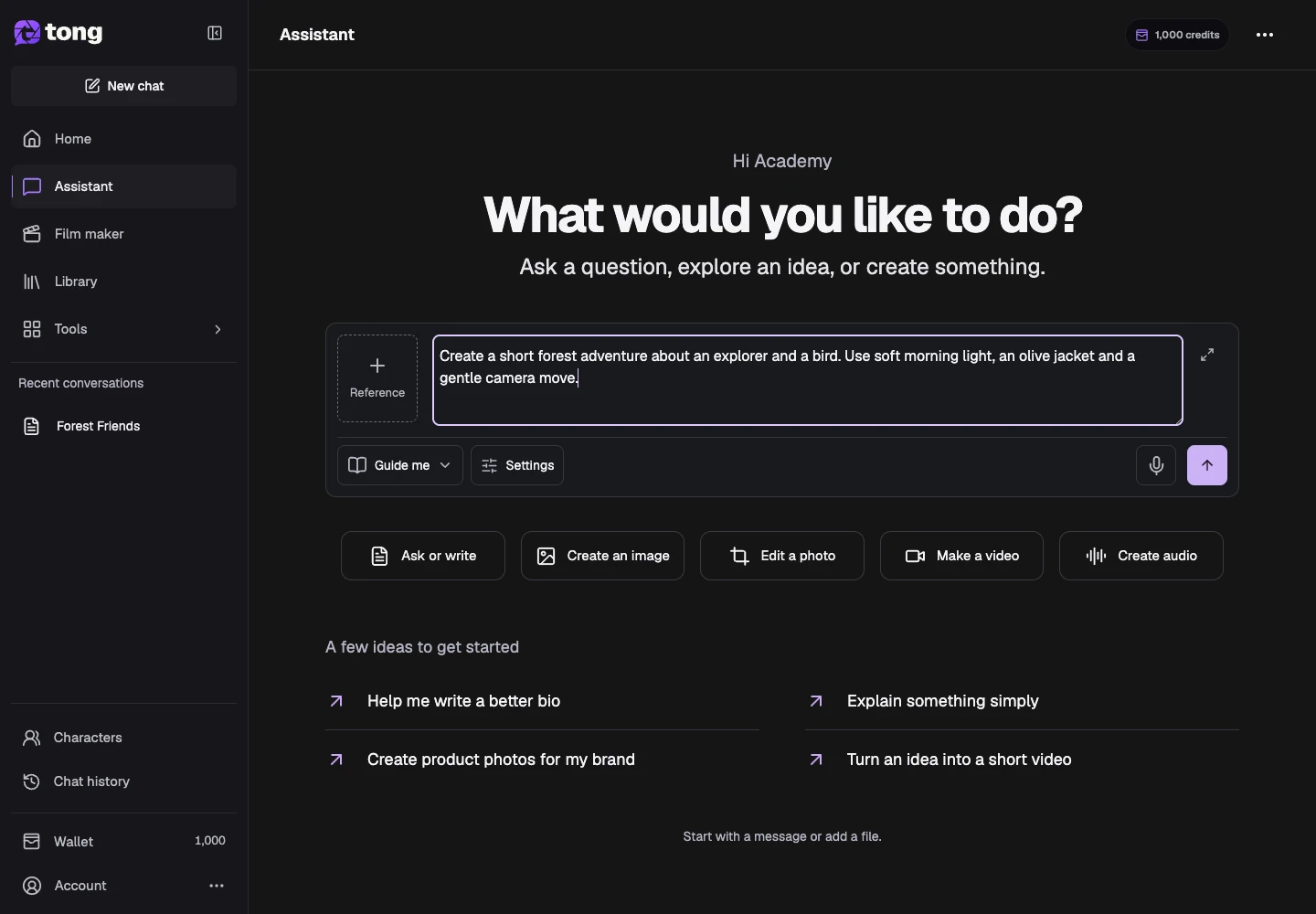
Опишите нужные медиа
Укажите, нужны ли изображение, клип, озвучка, музыка или звуковой эффект. При необходимости добавьте формат, движение или произносимый текст и прикрепите исходники.
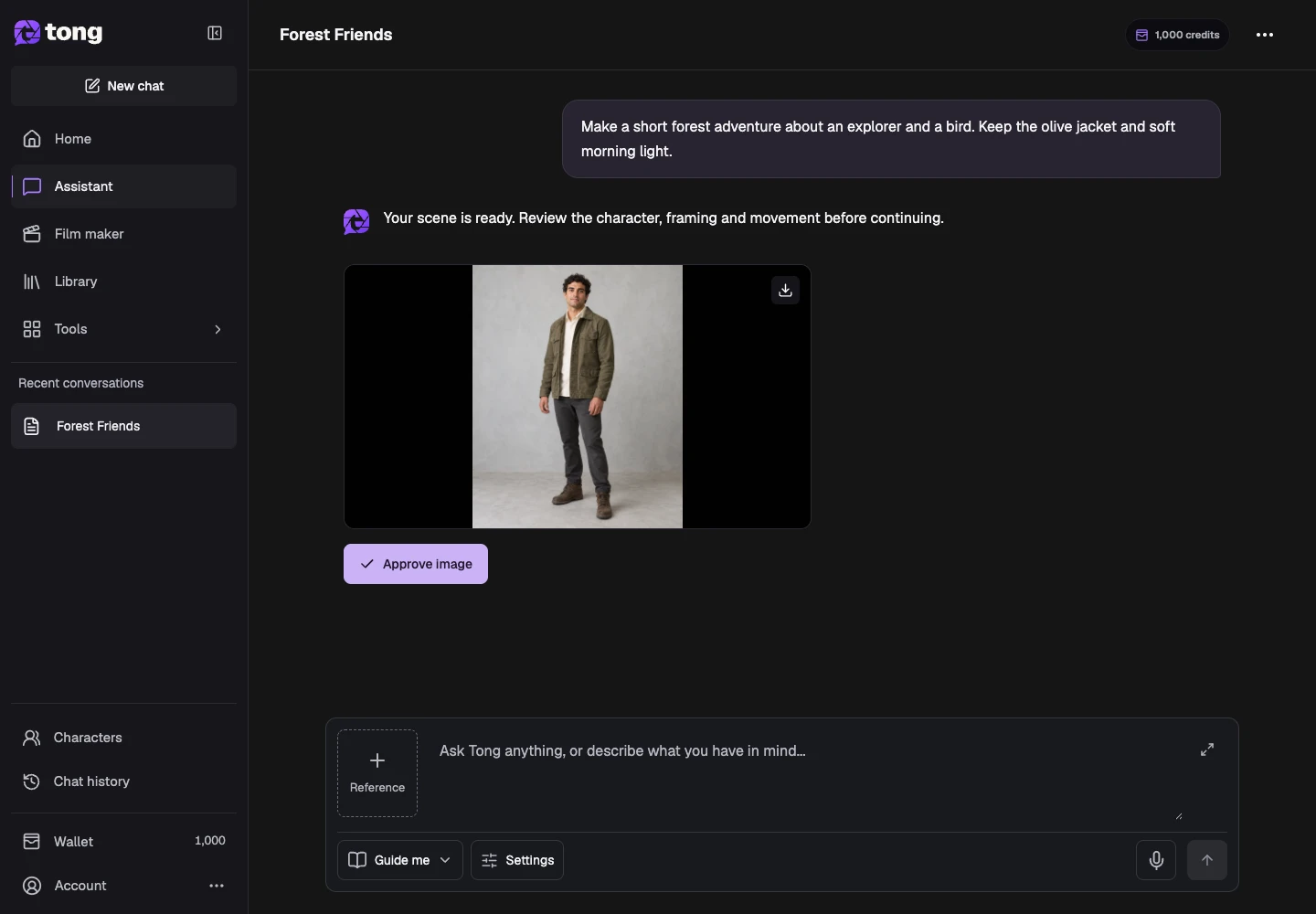
Проверьте готовый результат
Рассмотрите изображение или воспроизведите видео либо аудио целиком. В режиме «С моим участием» одобряйте конкретный показанный результат, когда он вас устраивает.
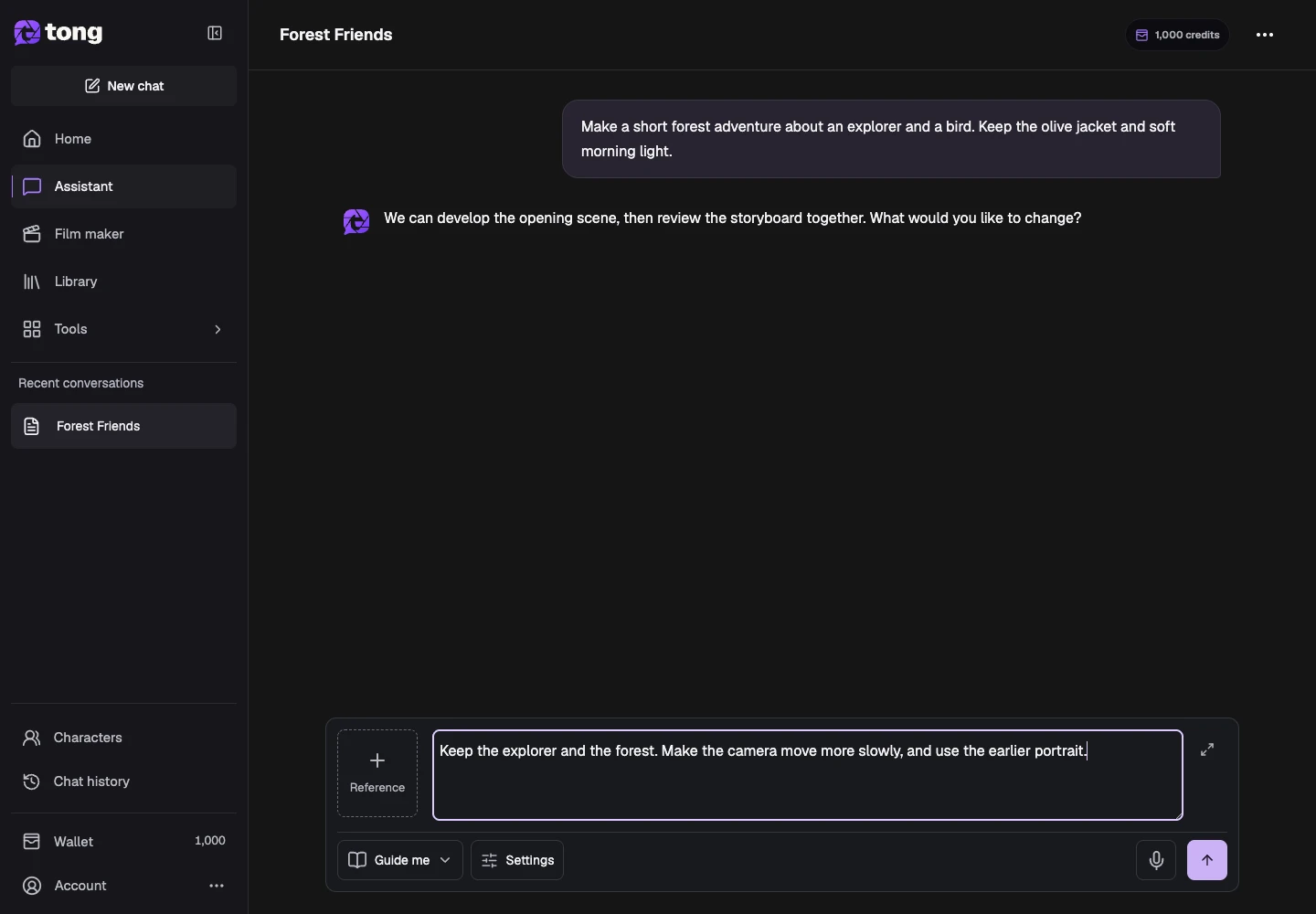
Запросите точечное изменение
Укажите предыдущий результат и напишите изменение в чате. Просите повторную генерацию или сравнение словами; новые результаты появляются отдельными сообщениями в хронологическом порядке.
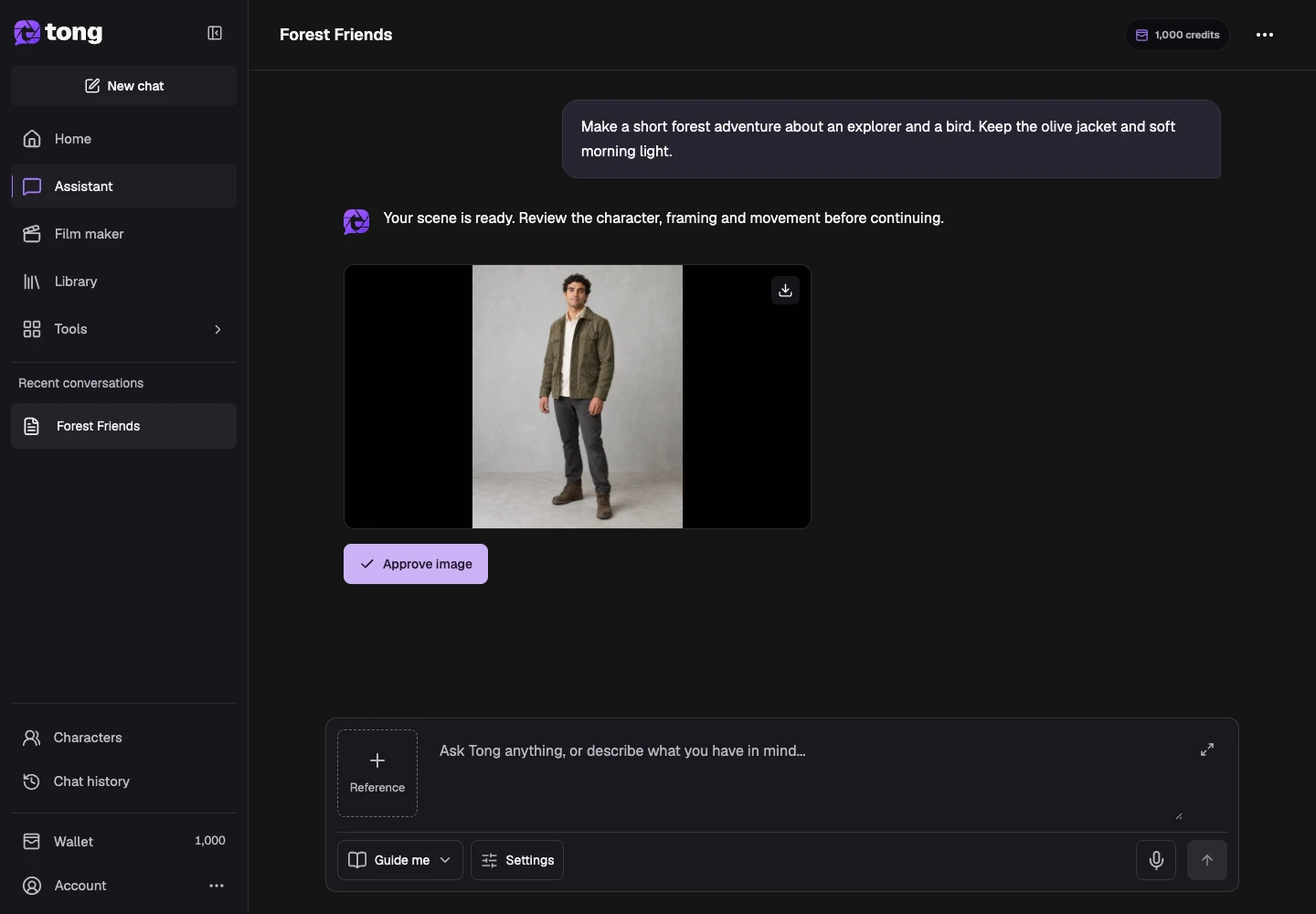
Сохраните нужный результат
Скачайте результат или откройте его в Библиотеке. Пробуя новое направление, сохраняйте предыдущие результаты; для открытия сохранённого файла не нужна повторная генерация.
Полезный совет
Просите изменения в чате, указывая сцену или результат. Каждый новый результат появляется позже в беседе, сохраняя доступ к предыдущей работе.
Если возникла проблема
Снова откройте сохранённую беседу и проверьте статус перед повторной отправкой. Дождитесь завершения активной работы; недоступное превью или соединение не означает необходимость новой генерации.
Сначала прочитайте, затем создавайте
Руководство можно читать бесплатно. Ассистент и Кинорежиссёр расходуют кредиты по мере работы и останавливаются при нехватке баланса. «С моим участием» делает паузы для творческой проверки; «Сделай за меня» продолжает автоматически.
Проверено 2026-10-18 · Tong Academy