
Перед началом
- Аккаунт с выполненным входом и доступными кредитами.
- Поддерживаемые файлы референсов, которые вы вправе использовать.
Что получится:
Выбор моделей
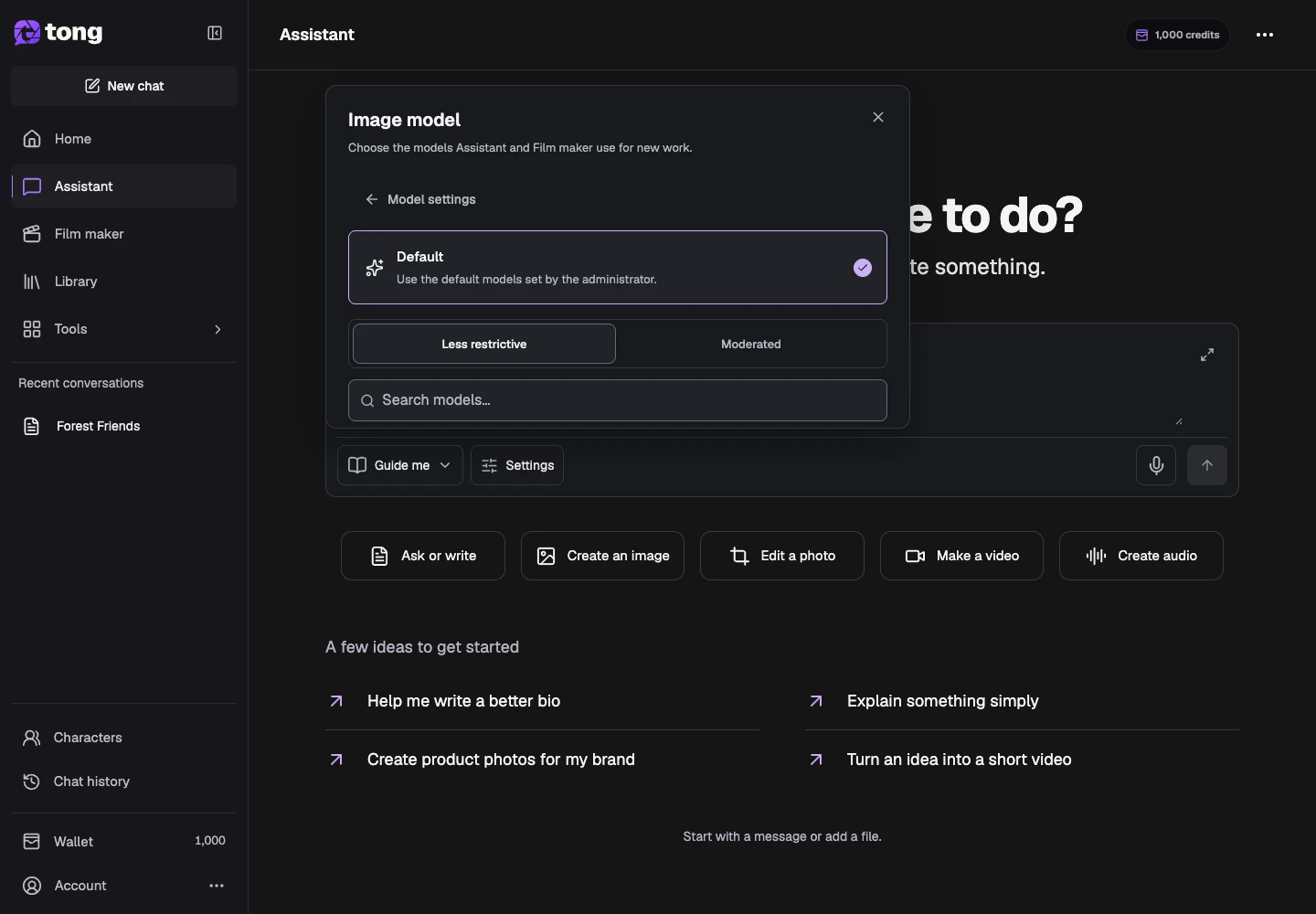
В Настройках можно выбрать модели изображений и видео для этой беседы. «По умолчанию» использует текущие настройки Tong. Возможности моделей, правила контента и цены сохраняются, включая процессы без ограничений.
Откройте управление референсами
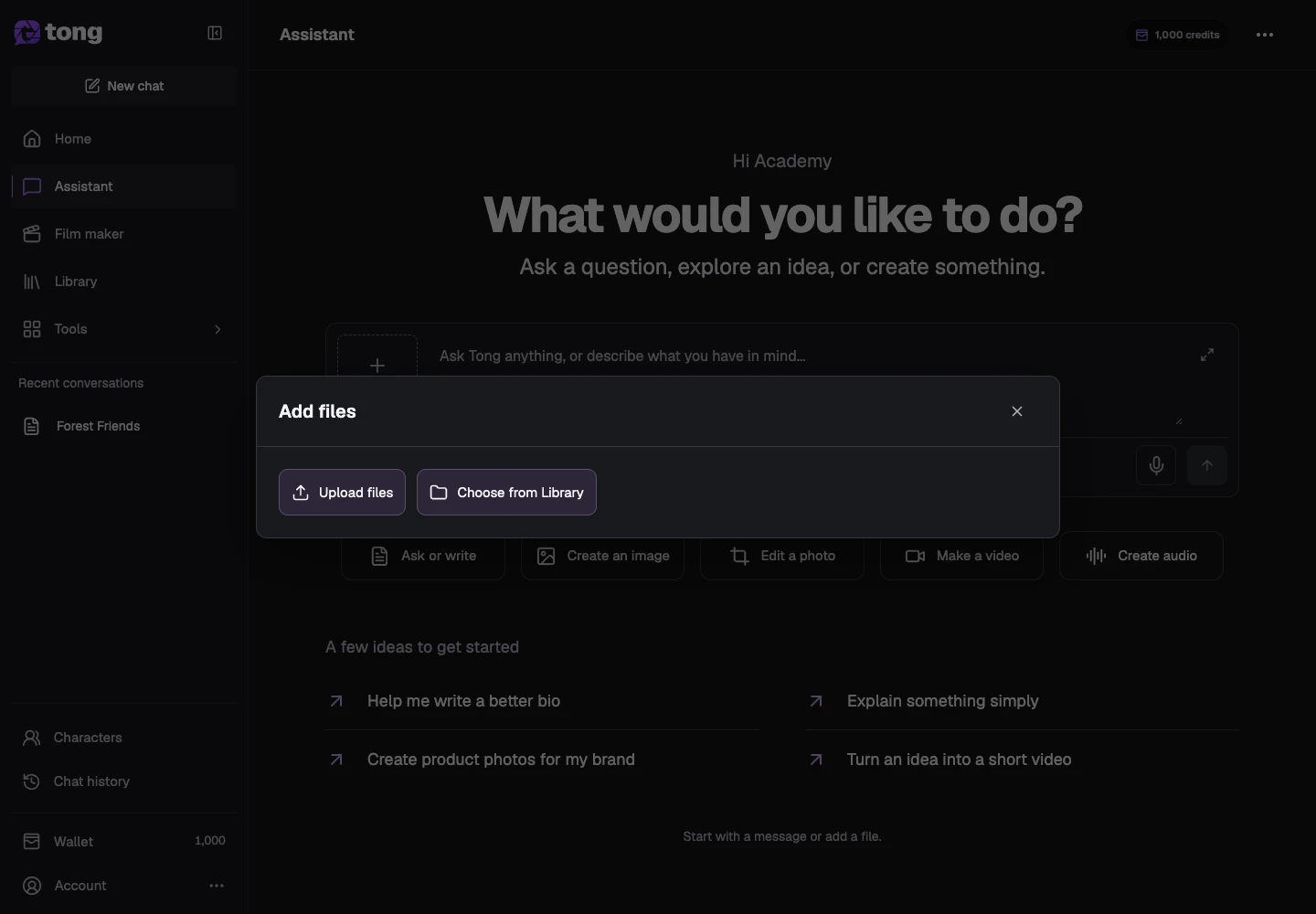
Выберите «Добавить референсы» рядом с полем сообщения. Загрузите поддерживаемые файлы или выберите их в Библиотеке и дождитесь подготовки перед отправкой.
Проверьте вложения
В «Управлении» проверьте названия, превью и неудачные загрузки. Объясните назначение каждого референса и явно удалите или замените ненужные файлы.
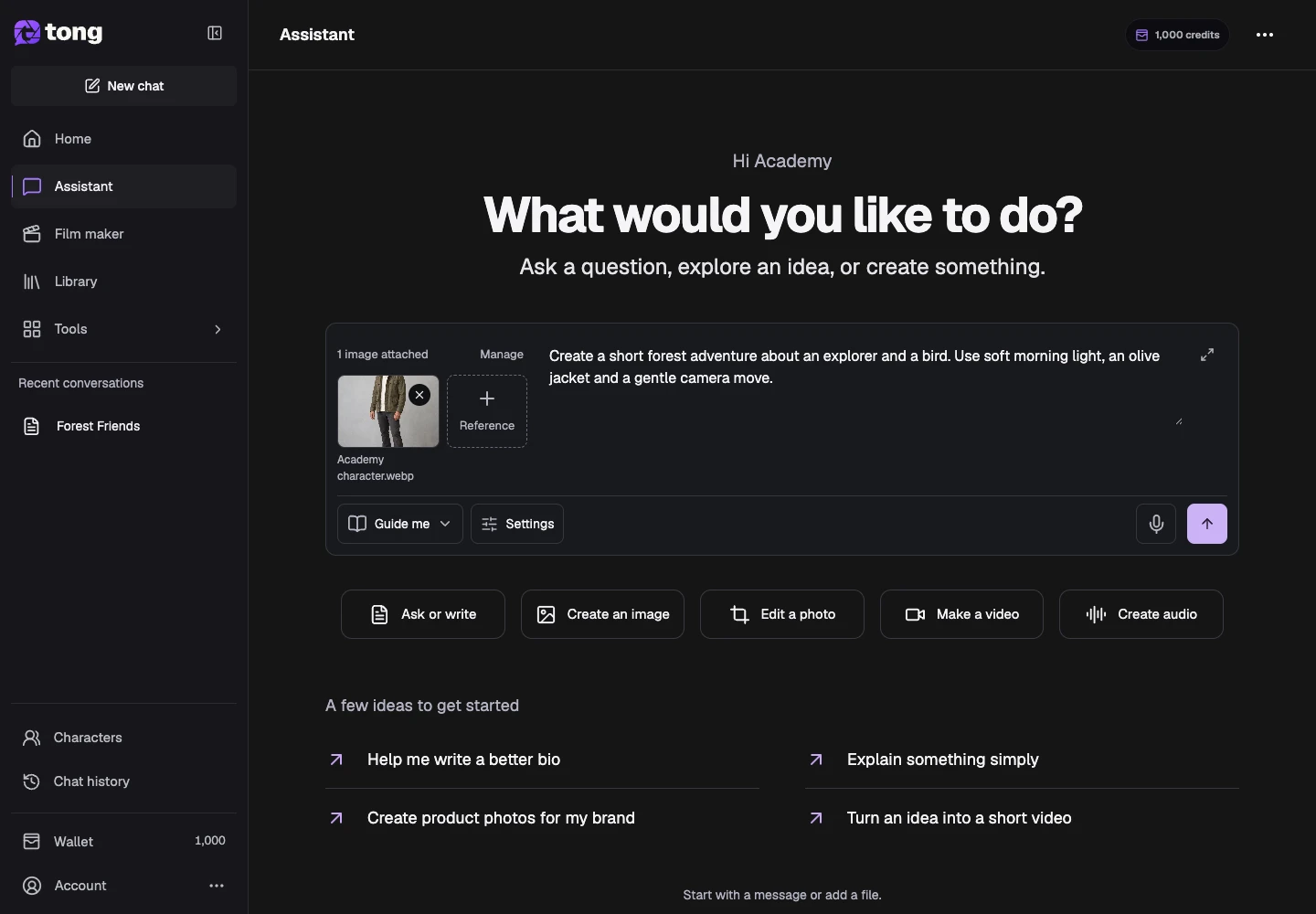
Откройте настройки моделей
Откройте Настройки рядом с режимом проверки. Модель изображения и Видеомодель применяются к новым задачам этой беседы; «По умолчанию» наследует текущие настройки Tong.

Выберите совместимую модель
Откройте строку модели изображения или видео и выберите поддерживаемую модель либо оставьте «По умолчанию». Если модель не может выполнить задачу, следуйте сообщению о выборе совместимого варианта.
Полезный совет
Смена модели не изменяет уже созданные медиа. Укажите важные особенности внешности и личности в сообщении, а не только в референсах.
Если возникла проблема
Если файл не загрузился, повторите попытку или замените его в «Управлении». Если не загрузились модели, повторите загрузку в панели; сохраняйте текст и референсы во время восстановления.
Сначала прочитайте, затем создавайте
Руководство можно читать бесплатно. Ассистент и Кинорежиссёр расходуют кредиты по мере работы и останавливаются при нехватке баланса. «С моим участием» делает паузы для творческой проверки; «Сделай за меня» продолжает автоматически.
Проверено 2026-10-18 · Tong Academy