
Перед началом
Элементы выбора инструмента и модели рядом с сообщением показывают текущий вариант. Нажмите эти названия, чтобы открыть меню.
- Четкая цель: изображение, видео, персонаж или многосценная история.
- Любые справочные файлы, необходимые этому инструменту.
Что получится:
Выбор моделей
Для неограниченного создания изображений или видео с помощью ИИ откройте «Изменить модель» и сравните менее ограничительные варианты для вашего инструмента. Модерируемые модели остаются отдельной опцией. Поддерживаемые входные данные, цены и ограничения поставщиков по-прежнему зависят от выбранной вами модели.
Выберите инструмент для создания
Откройте «Инструменты» в навигации и выберите изображения или видео либо откройте выбранный процесс рядом с полем сообщения. Создание изображения начинается с текста; процессы с референсами и видео имеют собственные требования.
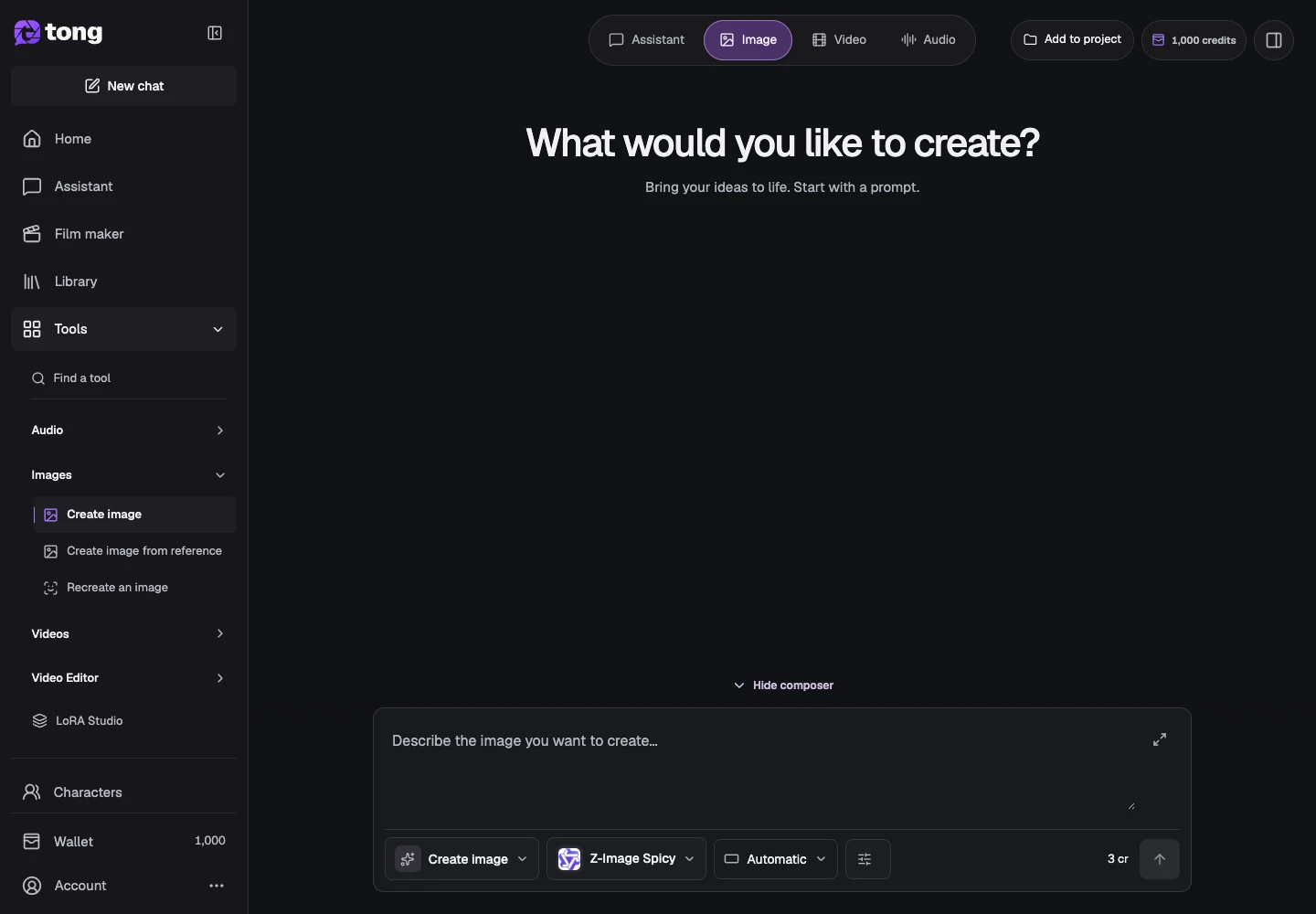
Откройте выбор модели
Выберите Изменить модель. Сравните видимые описания, поддерживаемые входы, форматы и цены. Наличие модели в списке не означает, что она поддерживает все виды ссылок.
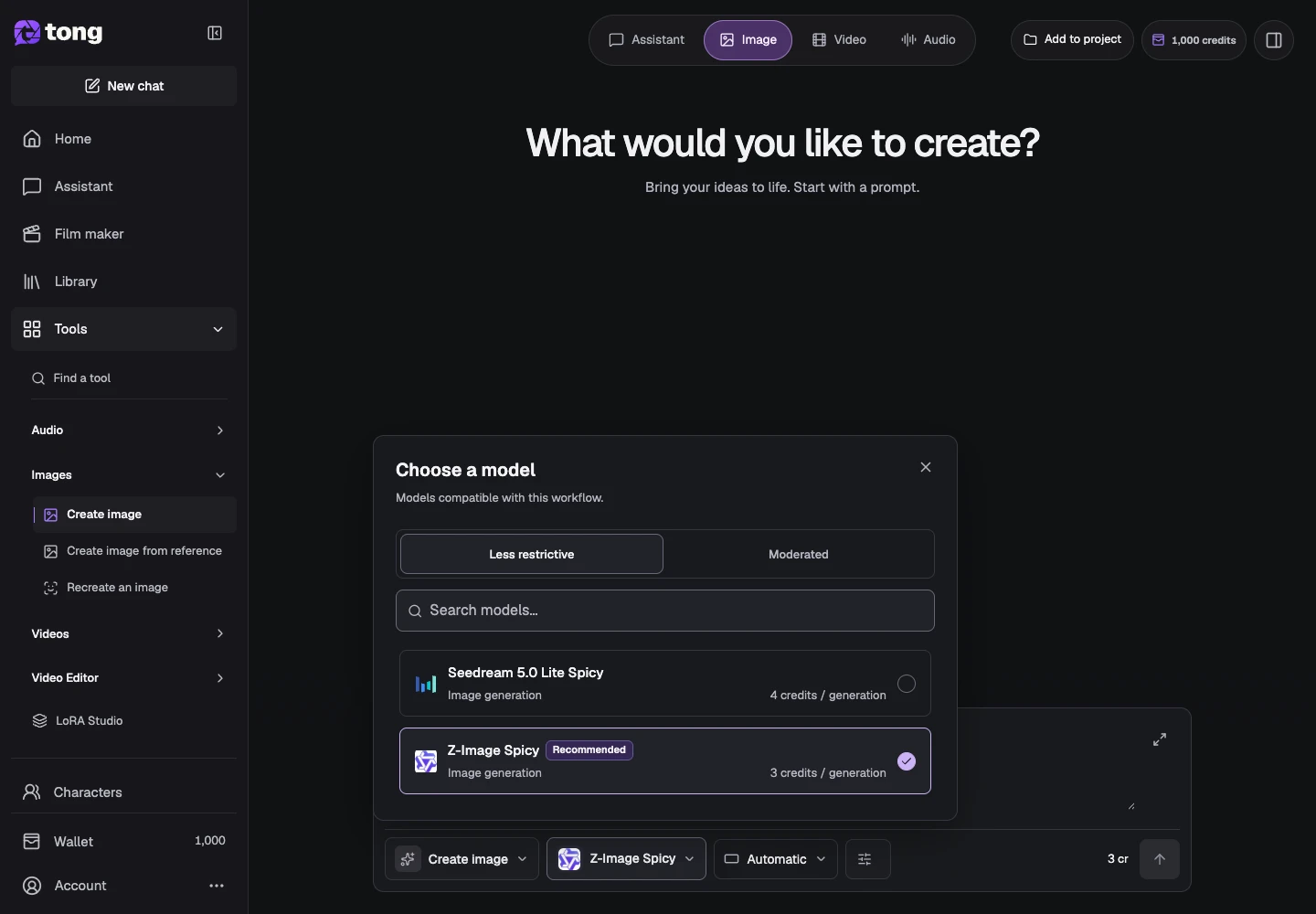
Ознакомьтесь с возможностями модели
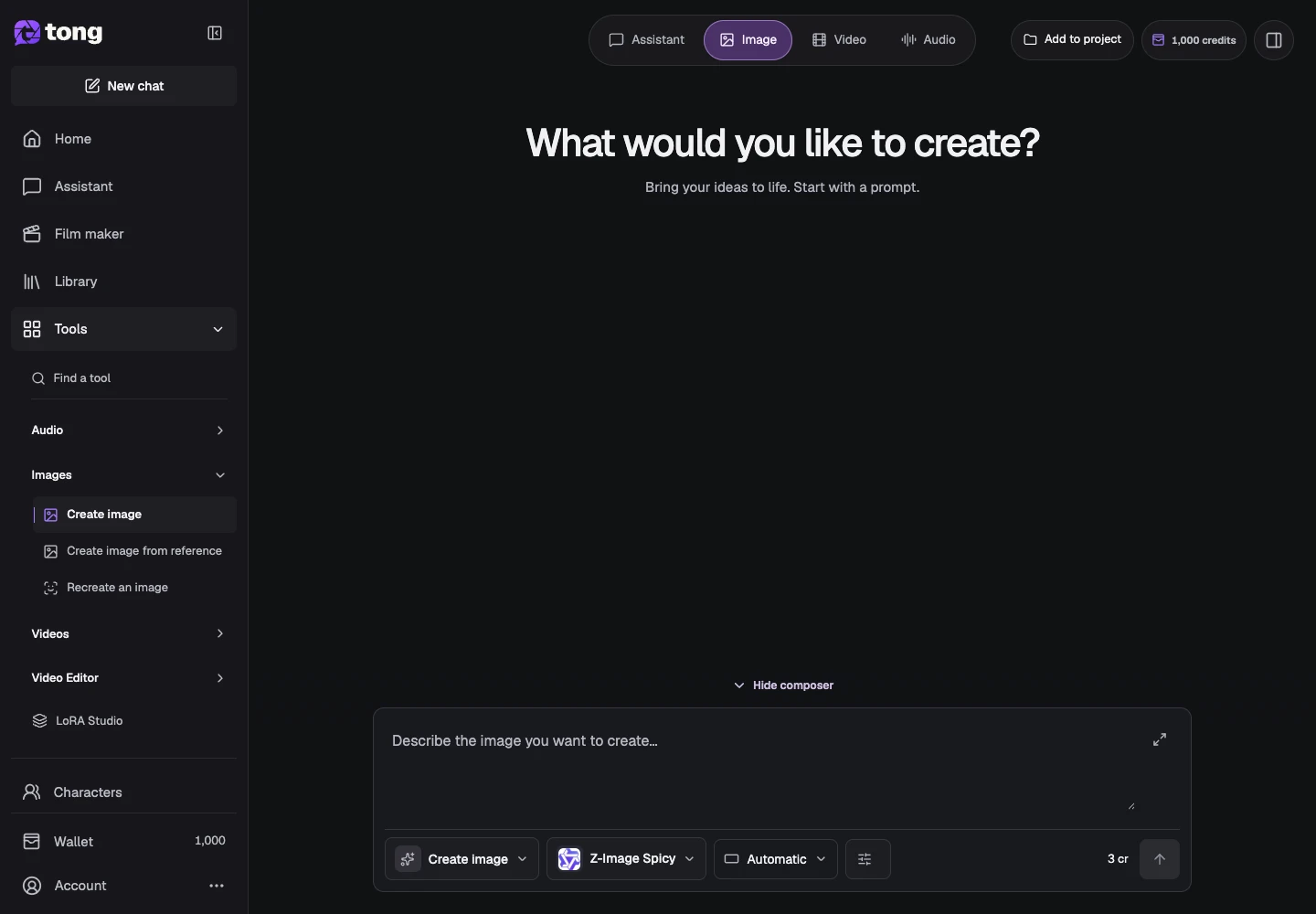
Выберите поддерживаемую модель и проверьте настройки, доступные для этого выбора. Модель контролирует поддерживаемую продолжительность, разрешение, типы ссылок и параметры звука; они могут меняться при переключении моделей.
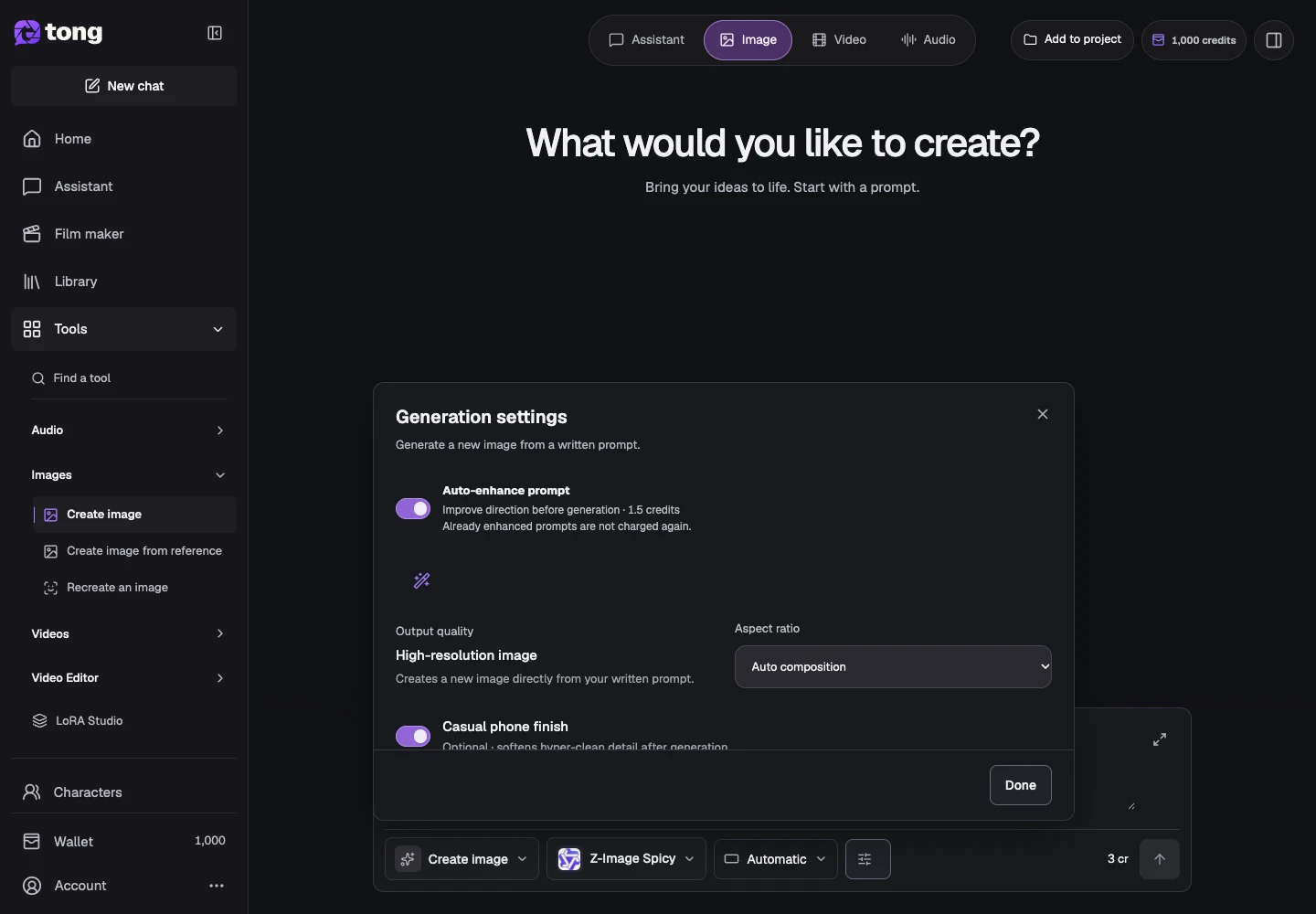
Проверьте настройки и цену
Откройте «Настройки» и проверьте поля перед отправкой запроса. Держите отображаемую стоимость кредита в поле зрения. Используйте общедоступные руководства по моделям, если вам нужна более подробная информация о конкретной модели.
Полезный совет
Используйте Кинорежиссёр для истории из нескольких сцен. Обычные инструменты Studio остаются доступны для отдельных изображений и клипов.
Если возникла проблема
Если опция исчезает после смены модели, возможно, она не поддерживается этой моделью. Проверьте требования и отрегулируйте входные данные, а не заставляйте настройки из другого рабочего процесса.
Сначала прочитайте, затем создавайте
Руководство можно читать бесплатно. Инструмент по ссылке показывает требования и текущую цену в кредитах. Скриншоты используют демонстрационные данные; проверьте свои входные данные и указанную стоимость перед платной работой.
Проверено 2026-10-18 · Tong Academy