
Перед началом
- Вошедшая учетная запись.
- Поддерживаемая ссылка на общедоступный источник для импорта с разрешением на использование весов.
Что получится:
Выбор моделей
Импортированный LoRA можно использовать в неограниченном рабочем процессе только в том случае, если его семейство и входные данные соответствуют совместимой базовой модели с менее строгими ограничениями. Проверьте его лицензию и триггерные слова отдельно; импорт не меняет политику модели.
Откройте библиотеку LoRA.
Откройте представление библиотеки LoRA Studio. Используйте Discover или сохраненные записи, а затем фильтруйте их по модели/типу вывода, а не полагайтесь только на имя записи.
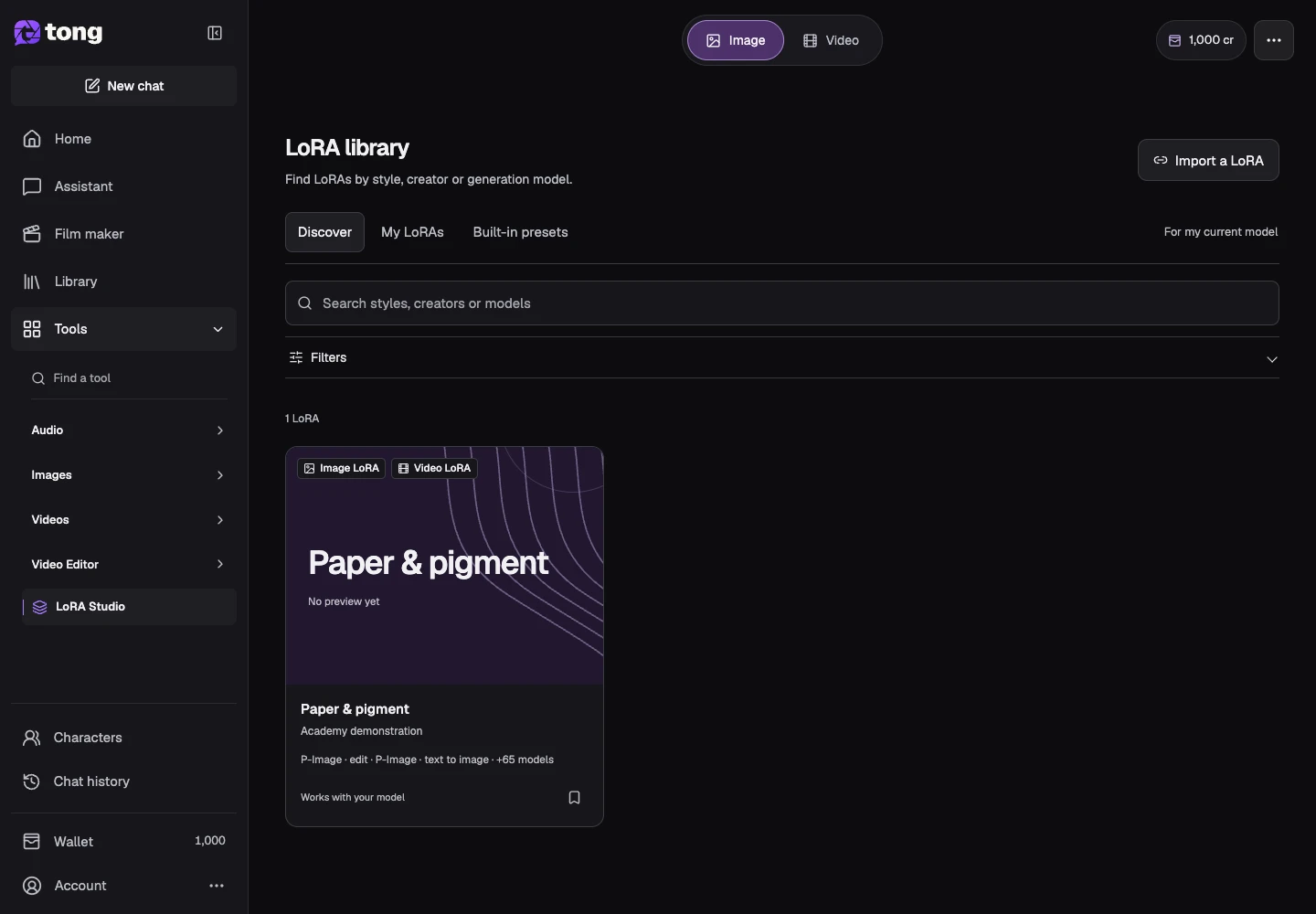
Проверить запись
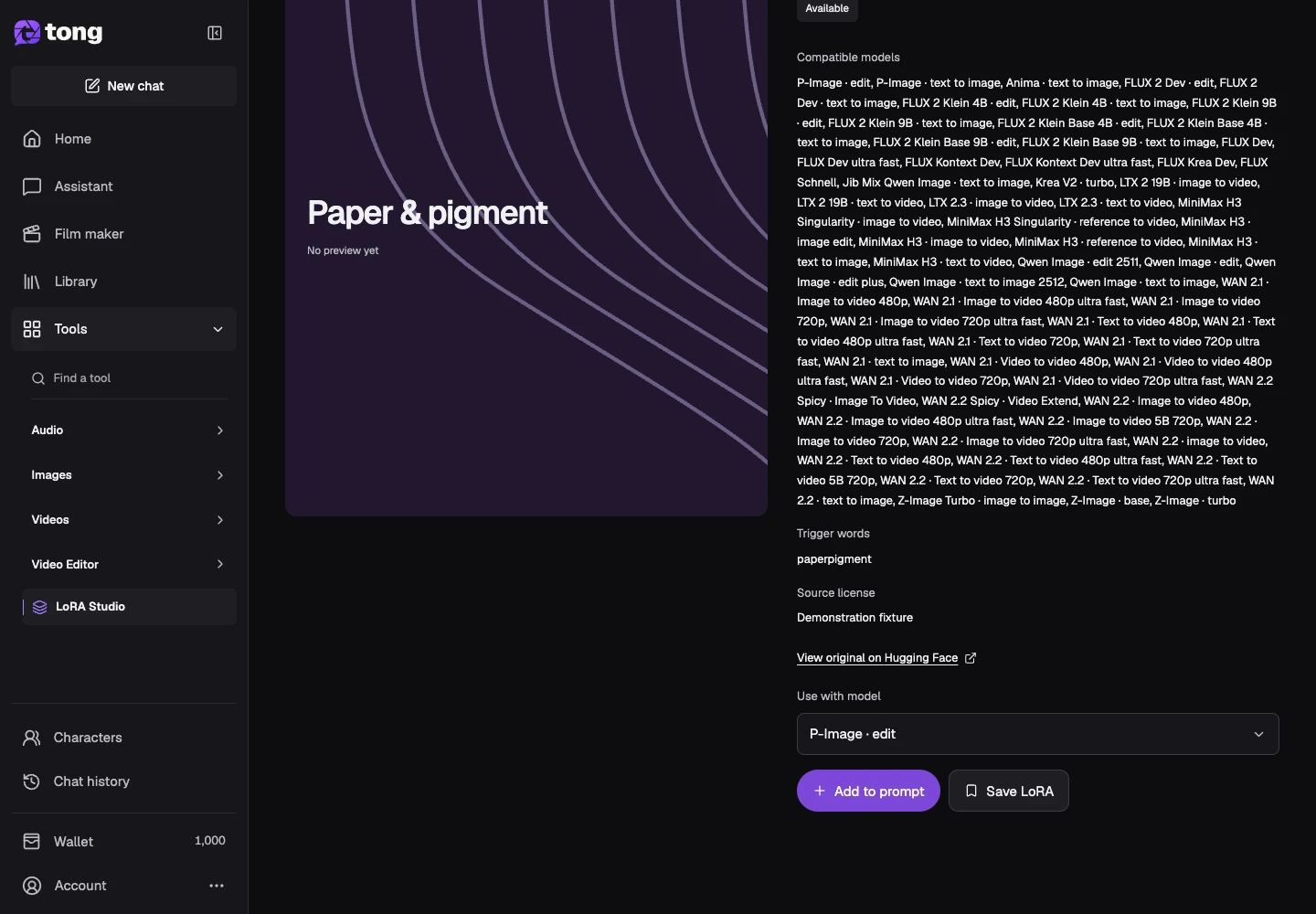
Откройте сведения о LoRA и прочтите поддерживаемые модели, режимы, роли и триггерные слова. Сохраните запись, если захотите найти ее снова.
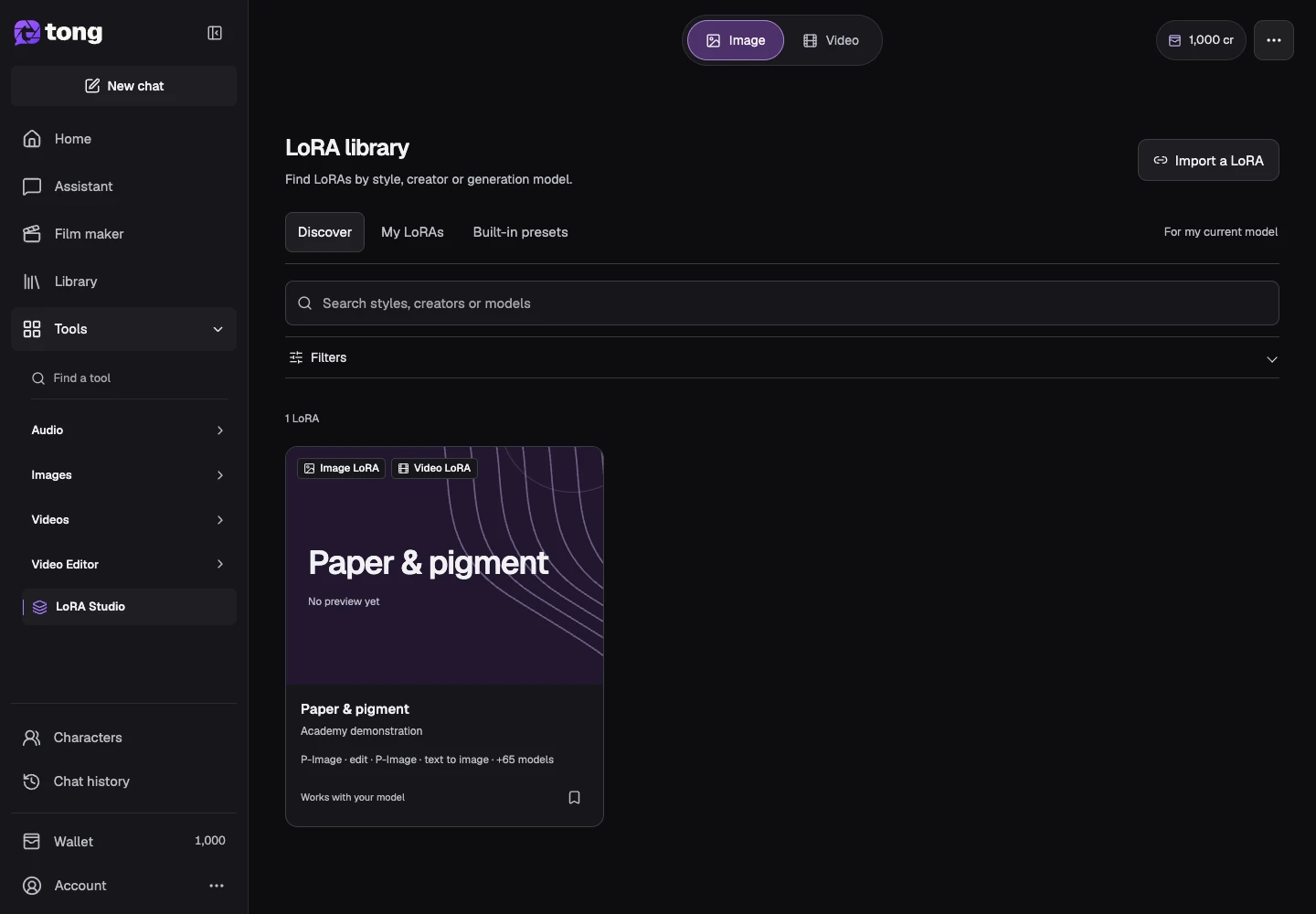
Импортируйте поддерживаемый источник
Используйте Import a LoRA и следуйте указанным требованиям к исходной ссылке. Убедитесь, что источник доступен для публичного чтения и указывает предполагаемую версию; импорт может нуждаться в подготовке или пересмотре.
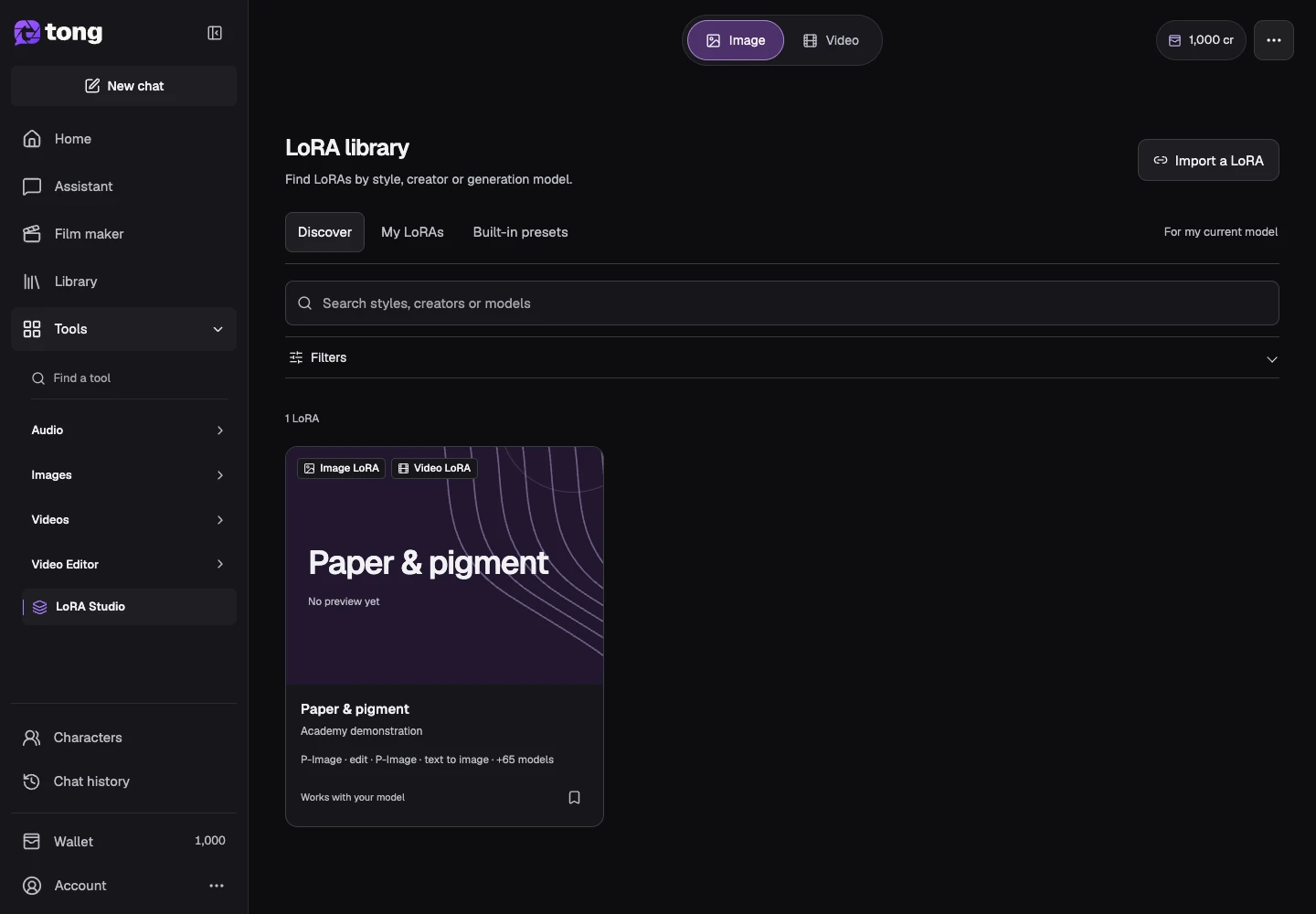
Применить совместимую запись
Выберите модель/режим, предложенный в деталях, и используйте «Добавить» для запроса. Прежде чем запускать запрос изображения или видео, проверьте роль и силу выбранного LoRA в композиторе.
Полезный совет
Сохраненные записи библиотеки, импортированные веса и предустановки моделей связаны, но имеют разные правила совместимости.
Если возникла проблема
Если импорт не удался, проверьте требования к URL/версии и доступ к источнику. Если запись несовместима с текущей моделью, выберите совместимую модель или другую запись вместо принудительного помещения ее в неподдерживаемый слот.
Сначала прочитайте, затем создавайте
Руководство можно читать бесплатно. Инструмент по ссылке показывает требования и текущую цену в кредитах. Скриншоты используют демонстрационные данные; проверьте свои входные данные и указанную стоимость перед платной работой.
Проверено 2026-10-18 · Tong Academy