

Перед началом
Элементы выбора инструмента и модели рядом с сообщением показывают текущий вариант. Нажмите эти названия, чтобы открыть меню.
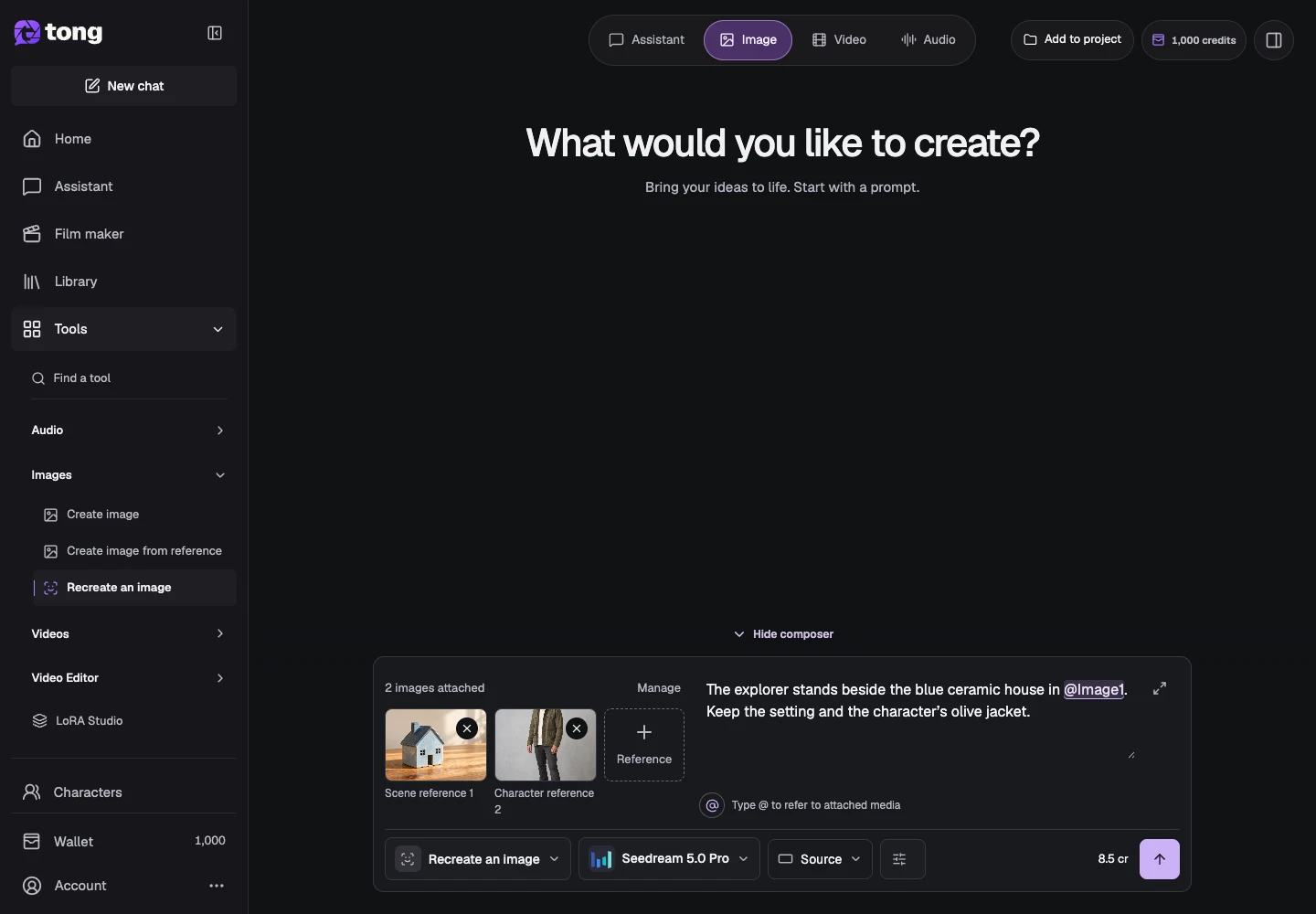
- Изображение сцены, которую нужно воссоздать.
- Подходящие отсылки к лицу/телу персонажа и доступные титры.
Что получится:
Выбор моделей
Для неограниченного воссоздания персонажей используйте совместимую менее ограничительную эталонную модель. Сохраняйте исходные ссылки на сцену и персонажей отдельно и проверьте предел ссылок модели перед отправкой.
Выберите Воссоздать изображение.
Откройте Воссоздать изображение из изображений. Прежде чем прикреплять файлы, прочтите его требования: изображение сцены и фотографии персонажей имеют разные задачи.
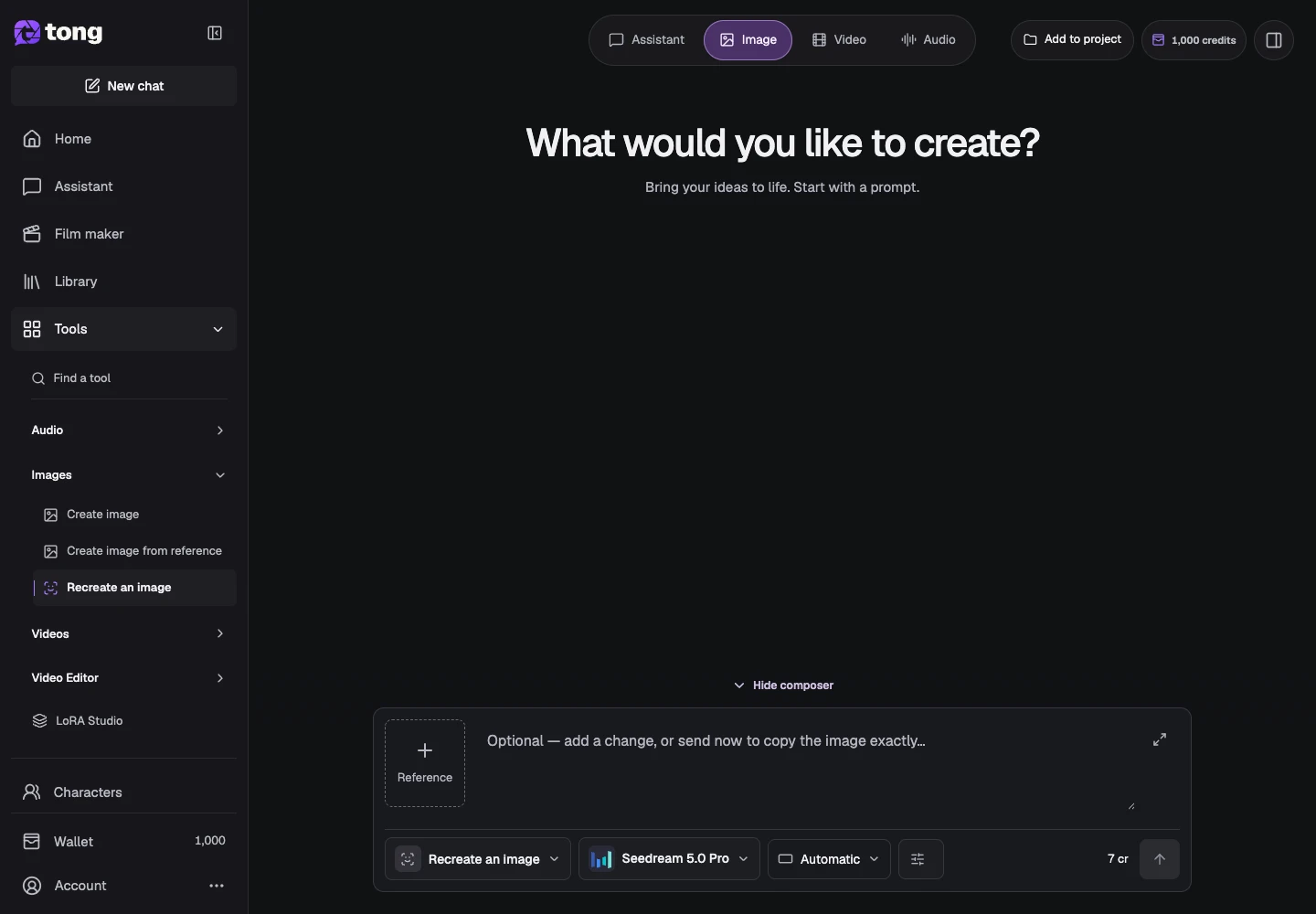
Откройте справочные настройки
Откройте «Настройки», чтобы просмотреть изображения для воссоздания и общие ссылки на персонажей. Добавьте сцену в ее слот сцены, а не помещайте каждый файл в общий список вложений.
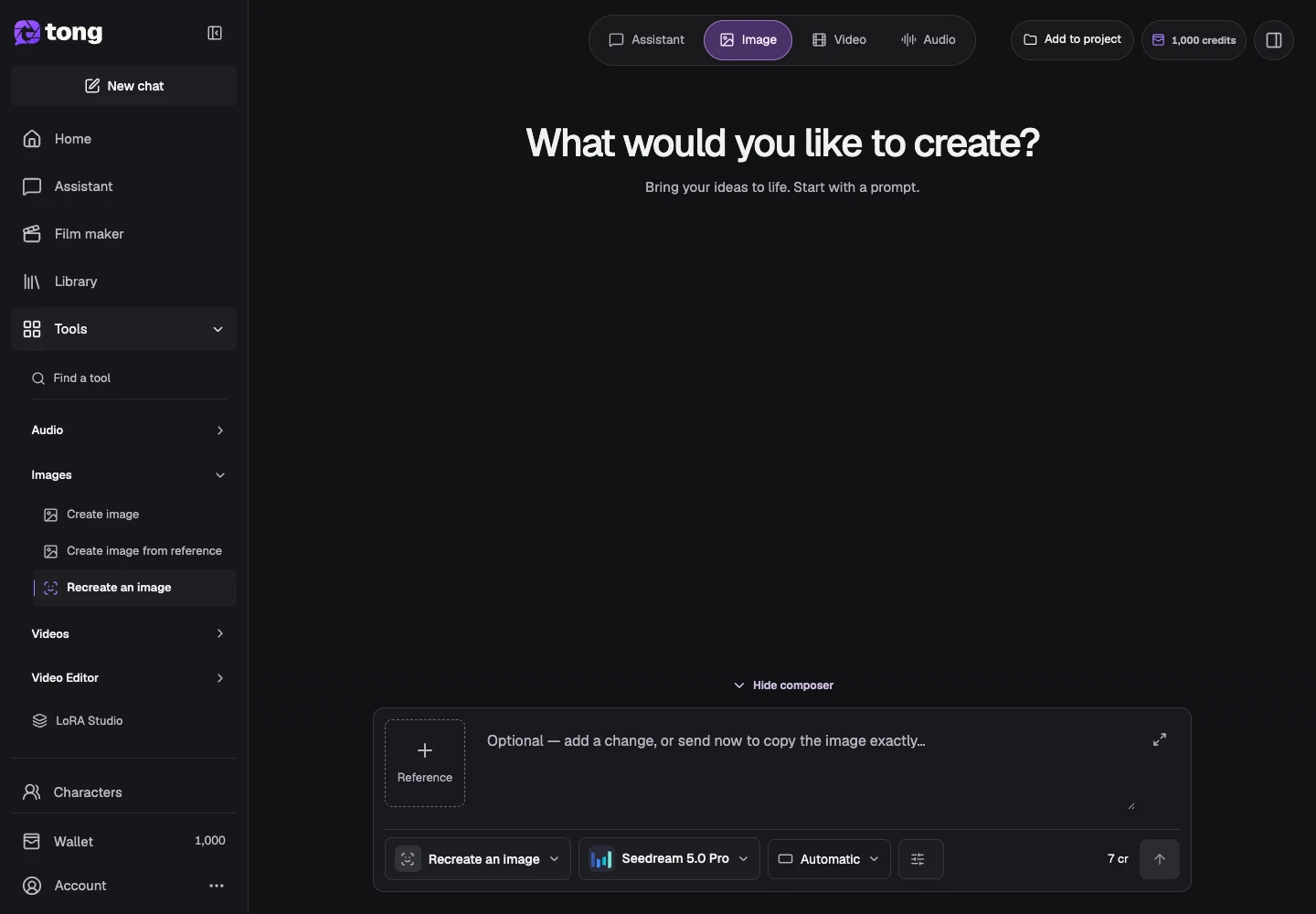
Назначьте ссылки на персонажей
Добавьте подходящие фотографии персонажей в раздел «Общие ссылки на персонажей». Для нескольких сцен эти ссылки на персонажей являются общими, а изображения сцен генерируются отдельно.
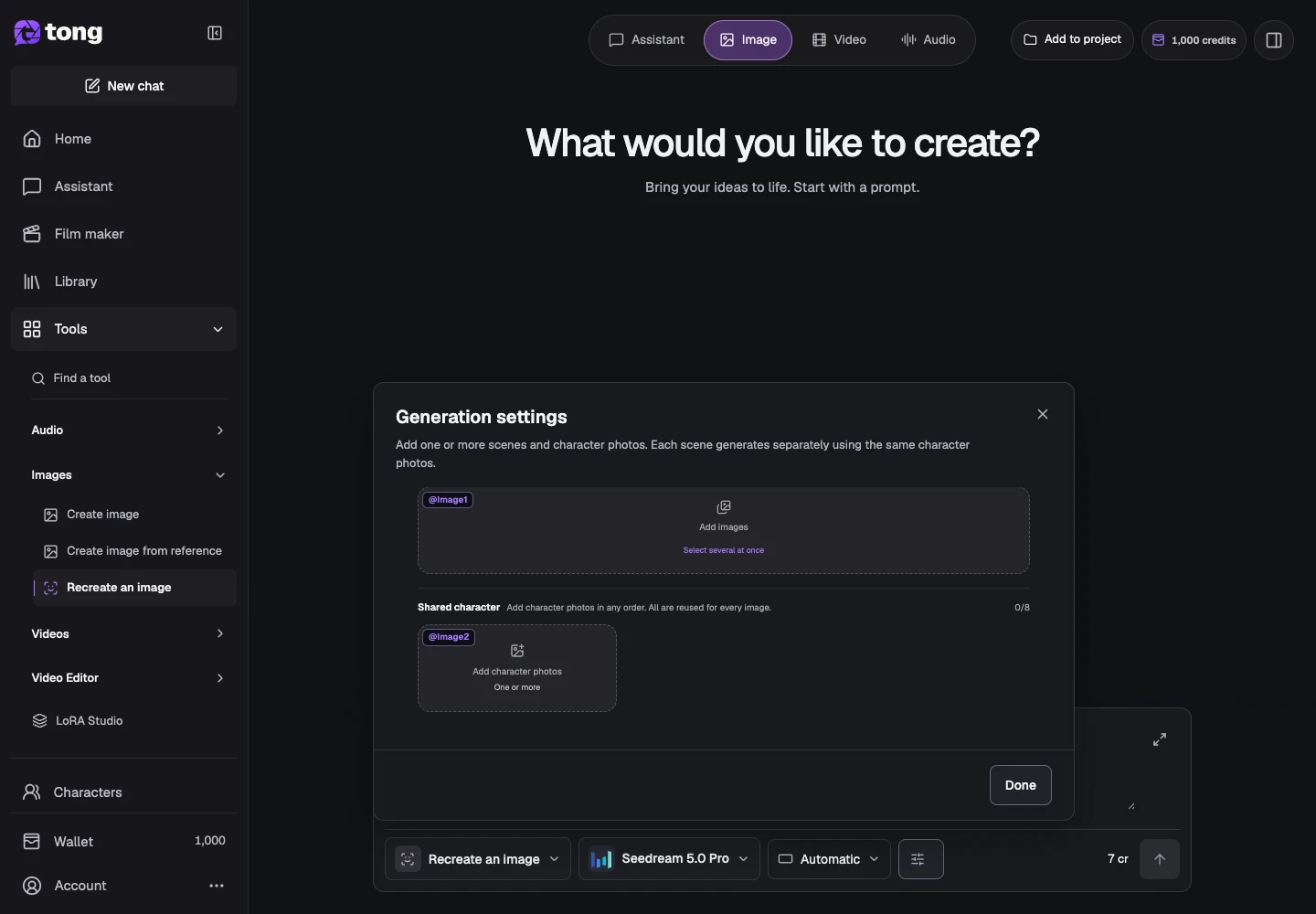
Опишите предполагаемый отдых
Объясните позу, сцену и детали, которые вам нужны при идентификации персонажа. Убедитесь, что присутствуют все необходимые роли, и нажмите «Готово», чтобы вернуться к подсказке.
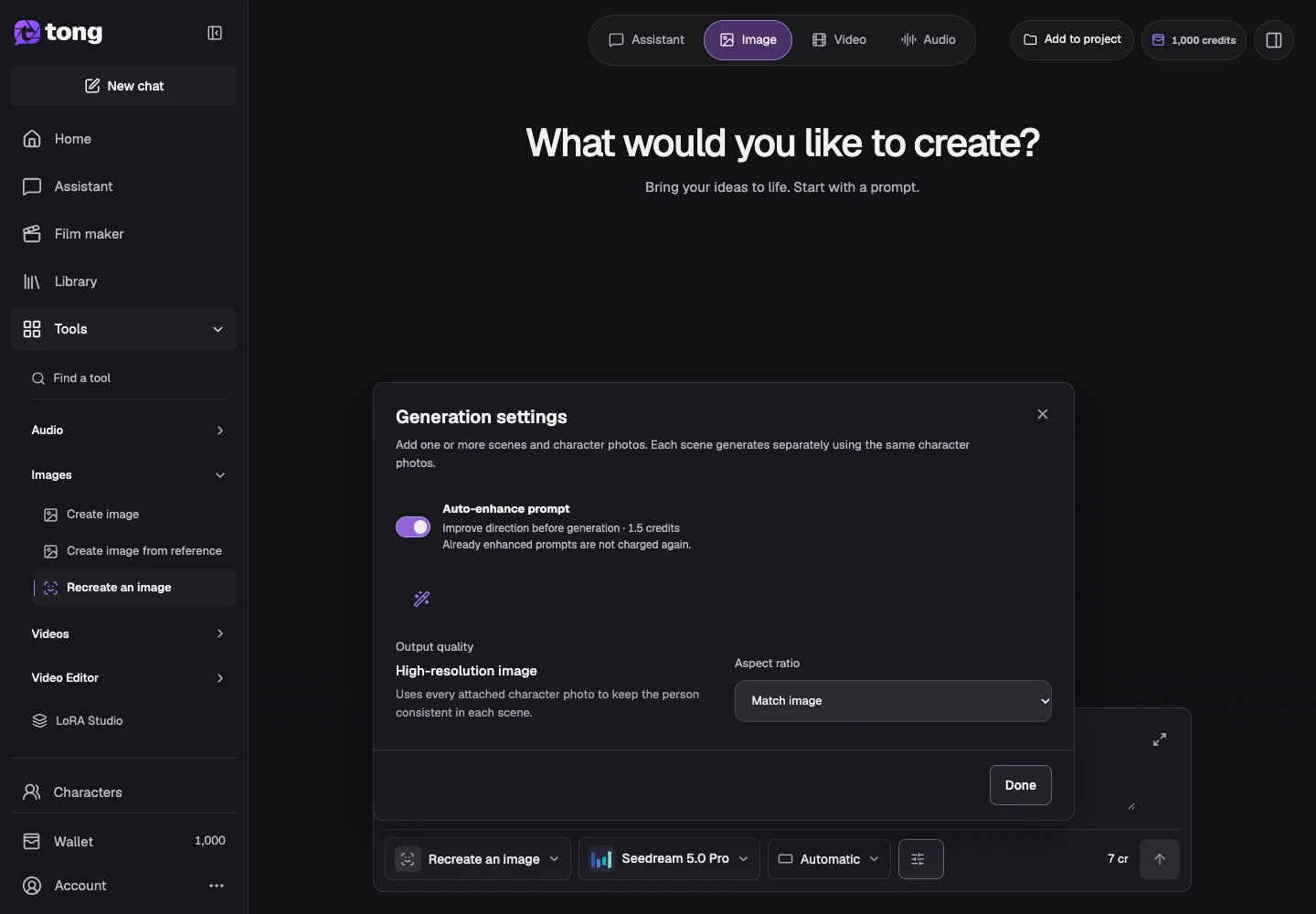
Узнать стоимость и отправить
Прежде чем отправить запрос на отправку, просмотрите общее количество выбранных входов сцены. Проверьте каждый вывод и сохраните сохраненные исходные ссылки для последующих изменений.
Полезный совет
Четкие, последовательные ссылки на персонажей помогают больше, чем несколько несовместимых фотографий с разной внешностью.
Если возникла проблема
Если генерация отключена, проверьте отсутствующие эталонные роли в Настройках. Одна только фотография сцены не удовлетворяет требованию об упоминании персонажа.
Сначала прочитайте, затем создавайте
Руководство можно читать бесплатно. Инструмент по ссылке показывает требования и текущую цену в кредитах. Скриншоты используют демонстрационные данные; проверьте свои входные данные и указанную стоимость перед платной работой.
Проверено 2026-10-18 · Tong Academy