
Antes de empezar
Los controles de herramienta y modelo junto al mensaje muestran la selección actual. Selecciona esos nombres para abrir sus menús.
- Una cuenta iniciada y créditos disponibles.
- Una descripción escrita; No se requiere una imagen de referencia para esta herramienta.
Qué conseguirás:
Opciones de modelos
Para explorar la generación de imágenes de IA sin restricciones, abra Cambiar modelo y elija Menos restrictivo. Compare los formatos admitidos y el precio antes de enviar. Cambiar a un modelo moderado cambia la política del modelo así como sus capacidades de imagen.
Elija Crear imagen
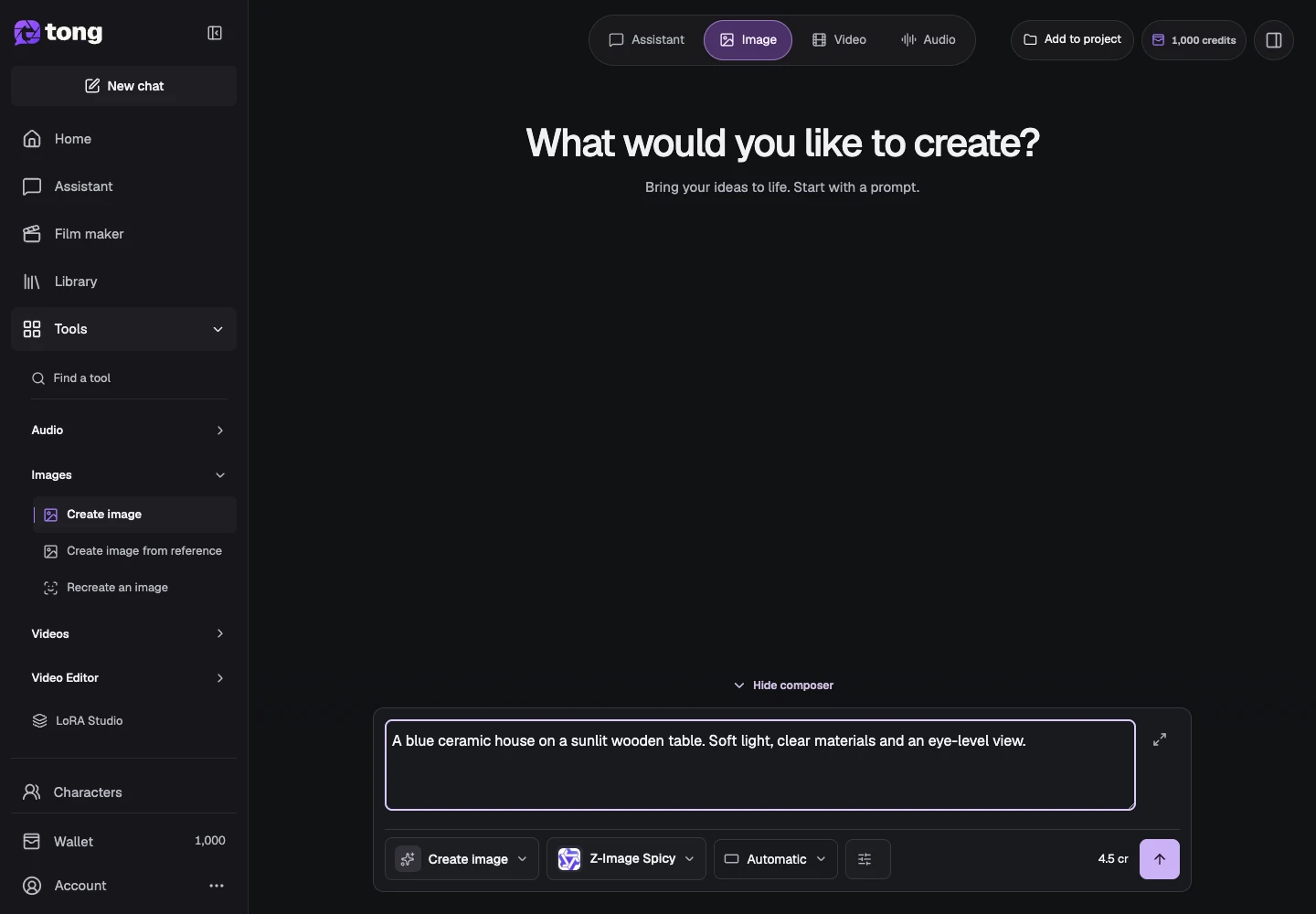
Abra Crear imagen desde el grupo Imágenes o la herramienta Cambiar. Verifique la etiqueta de la herramienta activa antes de ingresar su mensaje para no iniciar accidentalmente un flujo de trabajo de edición de referencia.
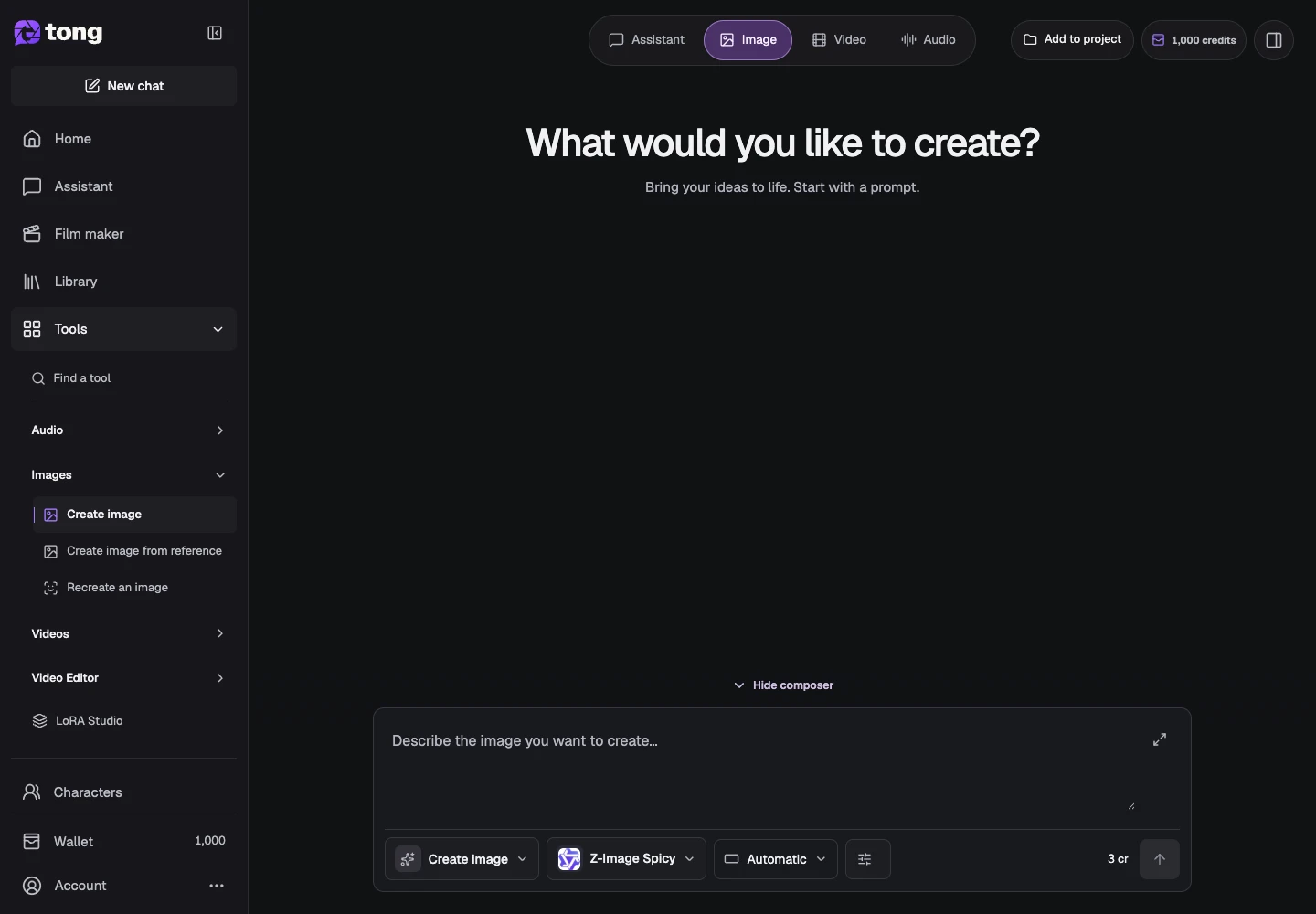
Describe la imagen
Escriba el tema, la composición, el entorno y la luz en el campo indicado. Un ejemplo útil es: una casa de cerámica azul sobre una mesa de madera pálida, una luz suave de la tarde y una vista a la altura de los ojos.
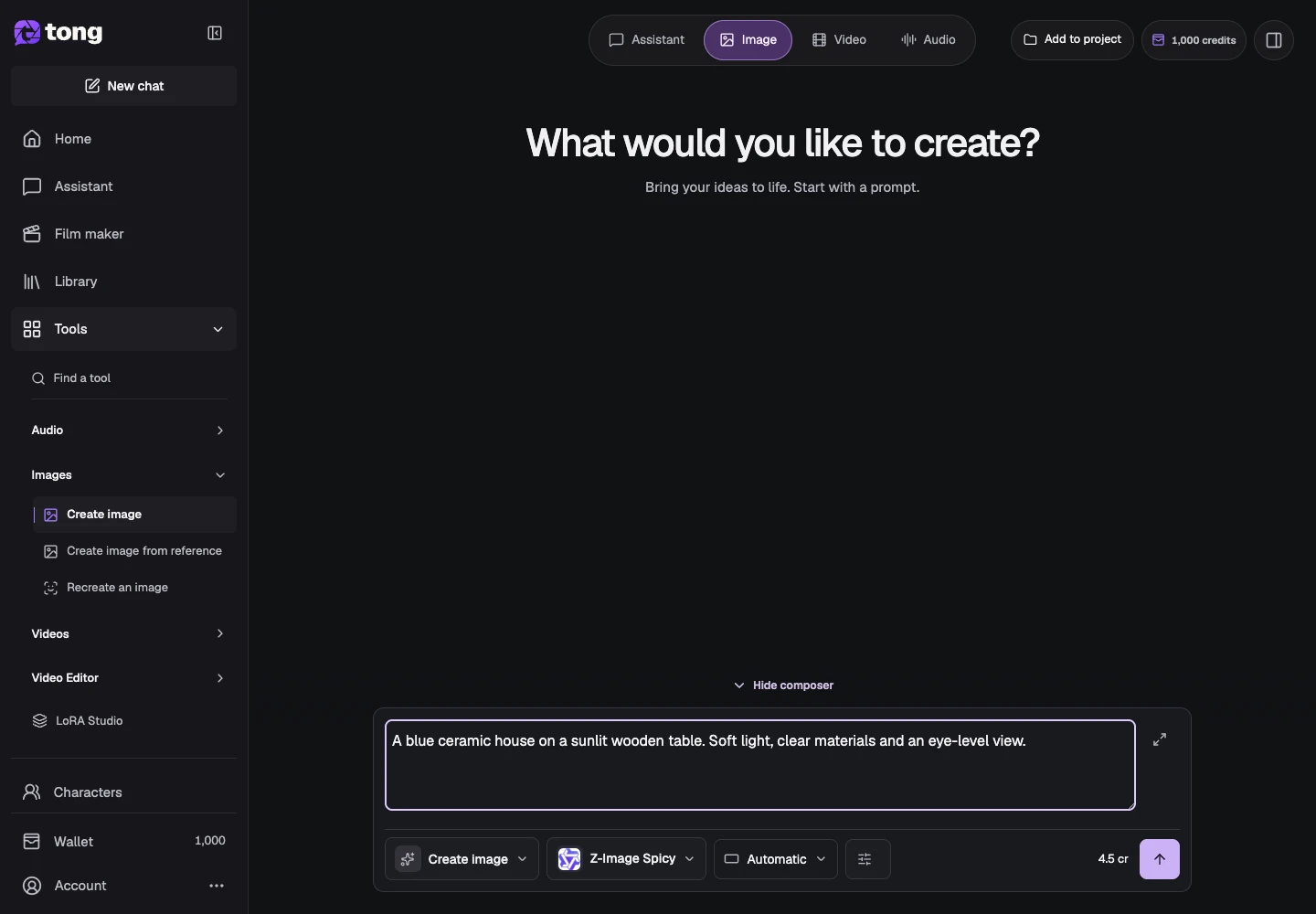
Elige el modelo de imagen
Utilice Cambiar modelo para comparar las opciones de imagen actuales. Seleccione uno que se adapte a la imagen que desea y verifique el precio que se muestra para ese modelo.
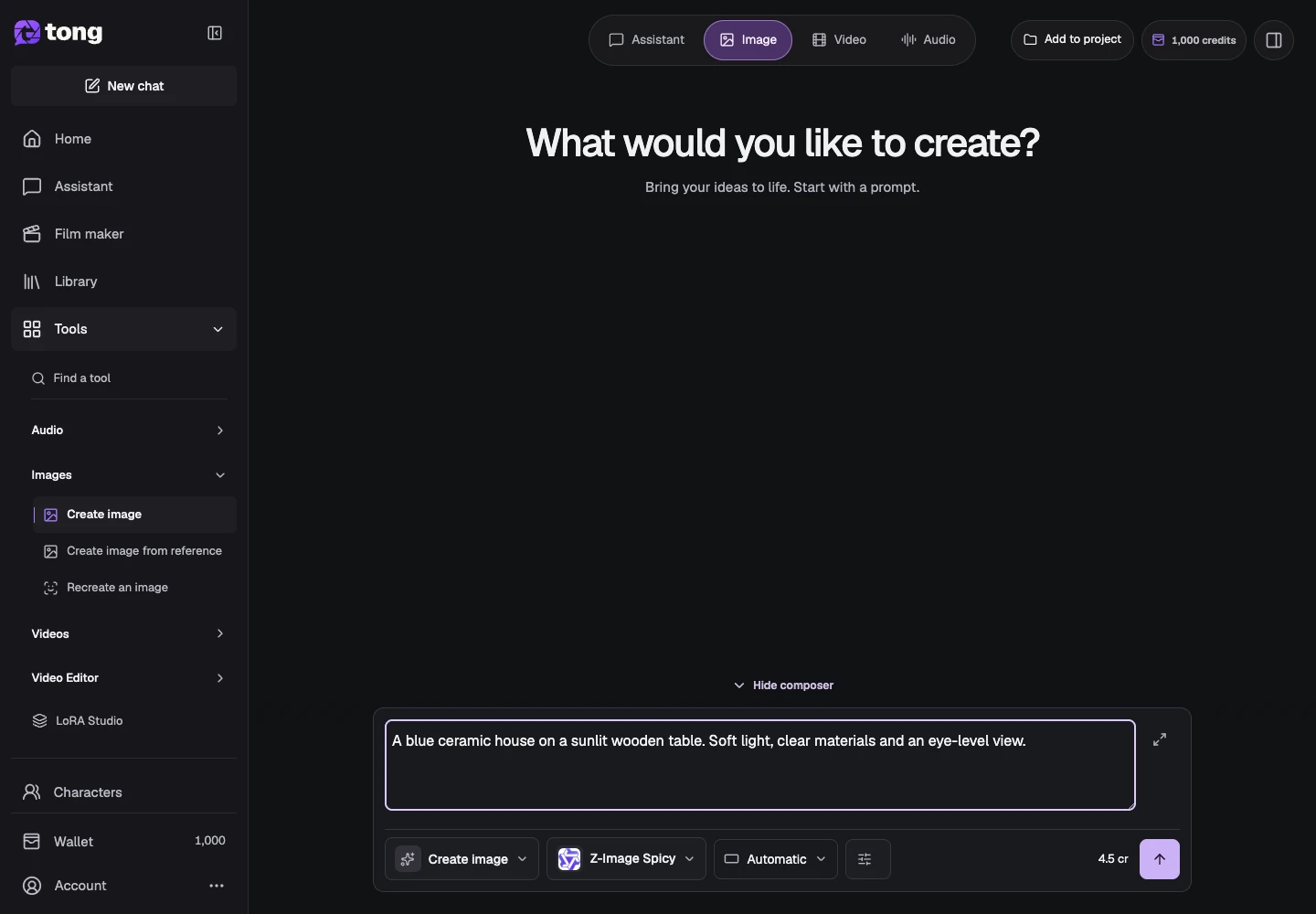
Establecer el formato de imagen
Abra Configuración y seleccione una relación de aspecto compatible y cualquier opción de imagen relevante. Mantenga los controles opcionales en sus valores predeterminados hasta que tenga un motivo para cambiarlos, luego seleccione Listo.
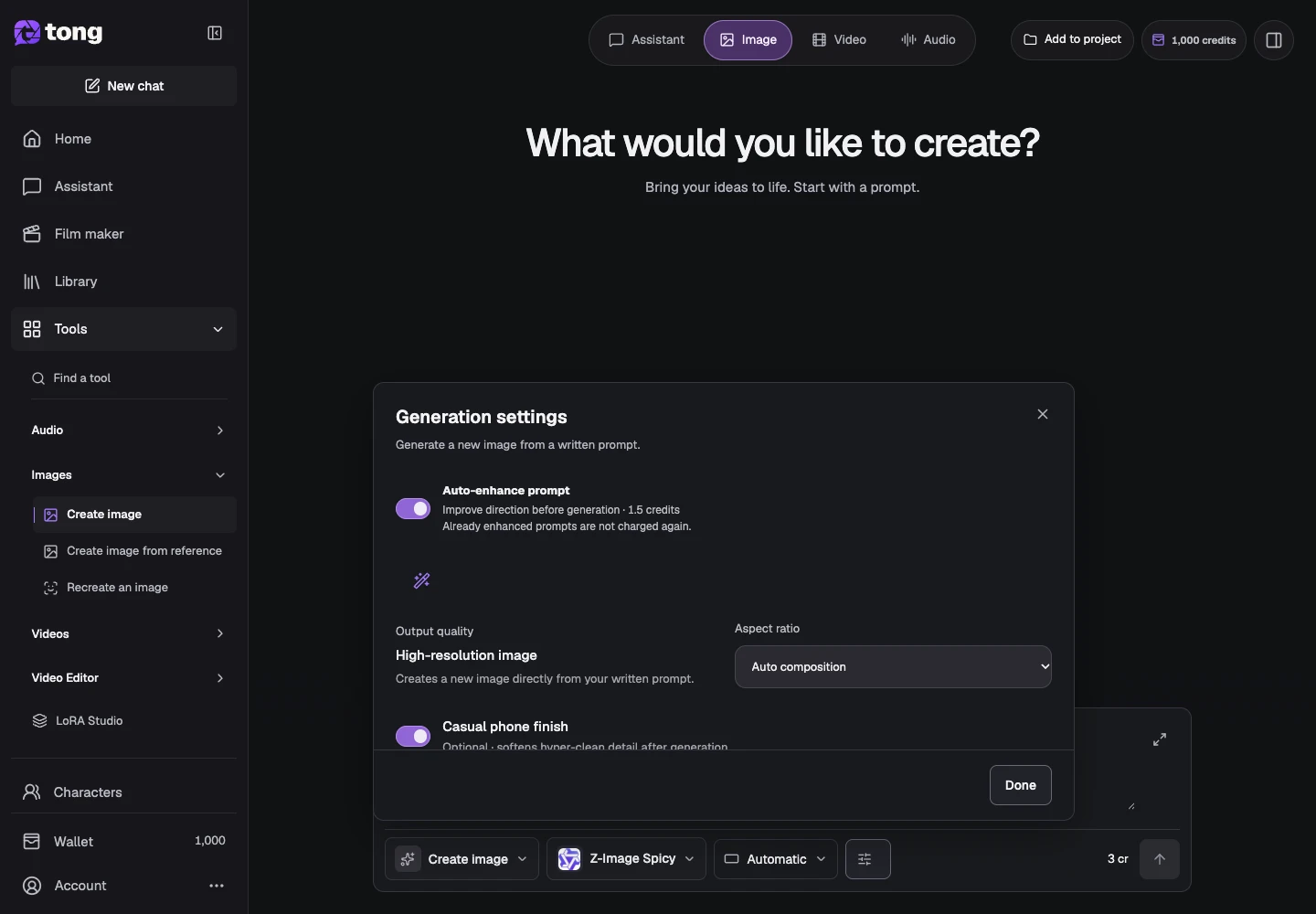
Consultar precio y enviar
Revise el precio del crédito visible y el mensaje final, luego seleccione Enviar mensaje cuando esté listo. Espere el resultado en lugar de enviar la misma solicitud repetidamente. Abra la imagen para inspeccionarla y guardarla/descargarla desde el resultado o la Biblioteca.
Un consejo útil
Para una fotografía de producto, especifique el material, la forma, la superficie, la luz y la vista de la cámara. Las letras de la marca pueden requerir edición adicional y deben revisarse cuidadosamente.
Si algo sale mal
Si al resultado le falta un detalle, realice una nueva solicitud específica o use la herramienta de edición de referencia en el resultado guardado. Si la generación falla, inspeccione su estado guardado y la acción de recuperación antes de volver a enviarlo.
Lee primero y crea cuando estés listo
Leer esta guía es gratis. La herramienta enlazada muestra sus requisitos y el precio actual en créditos. Las capturas usan datos de demostración; revisa tus entradas y el coste indicado antes de enviar trabajo de pago.
Revisado el 2026-10-18 · Tong Academy