
Antes de empezar
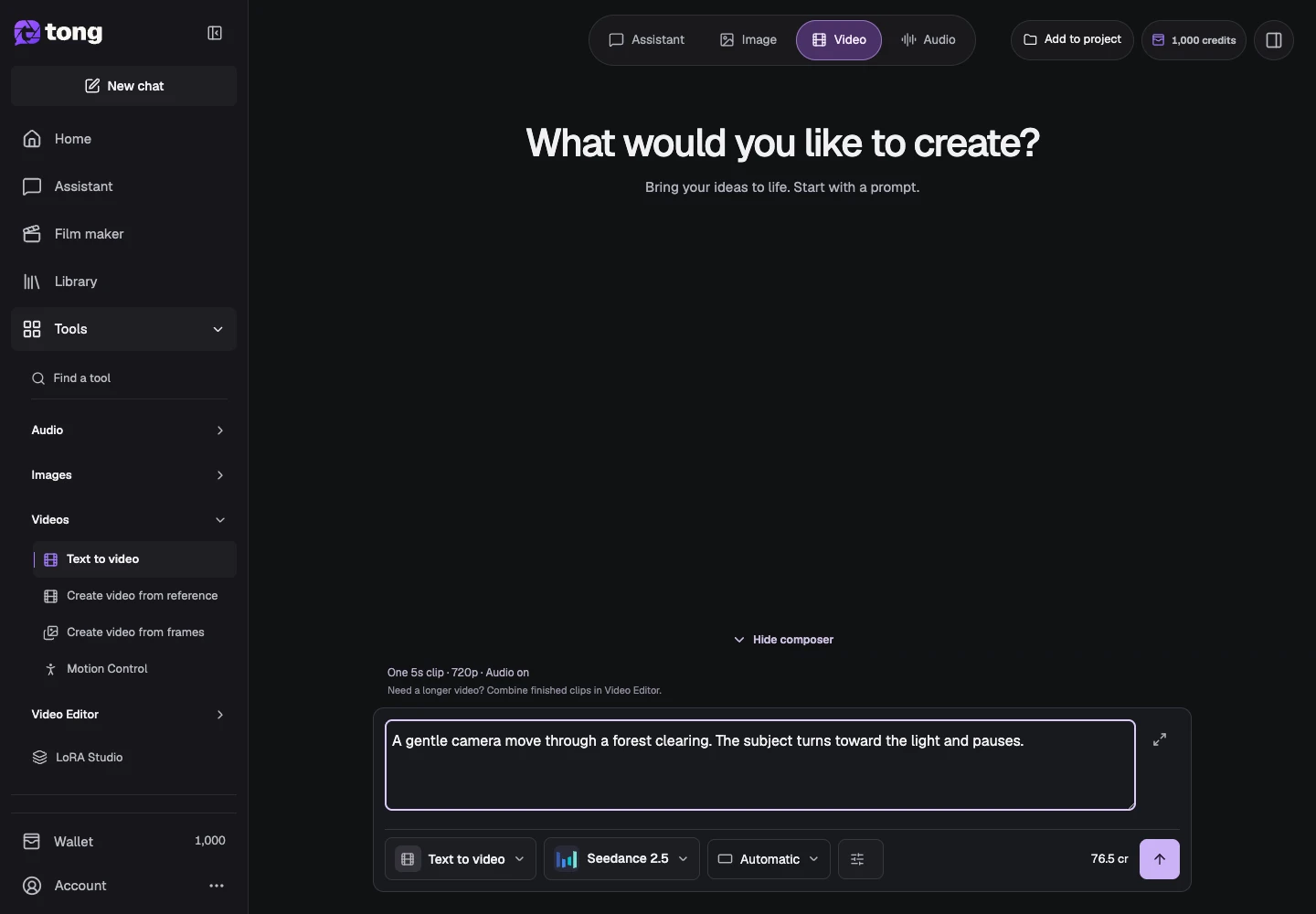
Los controles de herramienta y modelo junto al mensaje muestran la selección actual. Selecciona esos nombres para abrir sus menús.
- Una idea escrita que incluya la acción que desea.
- Una cuenta iniciada y créditos.
Qué conseguirás:
Opciones de modelos
Para la generación de videos con IA sin restricciones a partir de texto, compare las opciones menos restrictivas en el modelo Cambiar. Verifique la duración, la resolución y el audio del modelo seleccionado antes de escribir una toma; esos controles son específicos del modelo.
Elija Texto a video
Abra Texto a video desde Videos o Herramienta de cambio. Esta herramienta no requiere una imagen inicial, lo que la convierte en una opción útil cuando su idea aún está escrita.
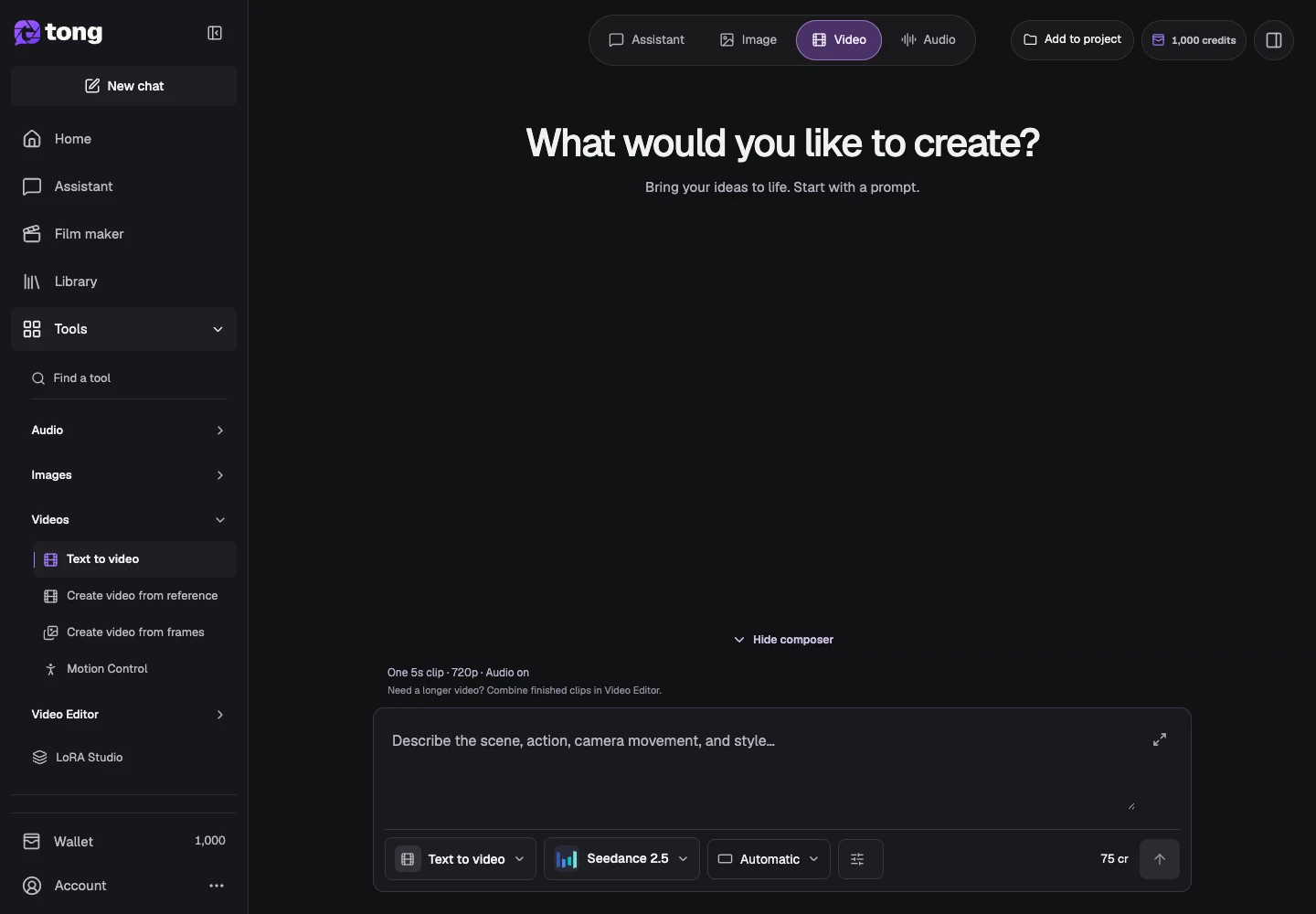
Describe la acción
Escribe el tema, escenario, movimiento y final. Incluya el movimiento de la cámara solo cuando sea necesario. Por ejemplo: un ciclista avanza por una calle tranquila al anochecer, la cámara lo sigue suavemente y el ciclista reduce la velocidad cerca de una esquina.
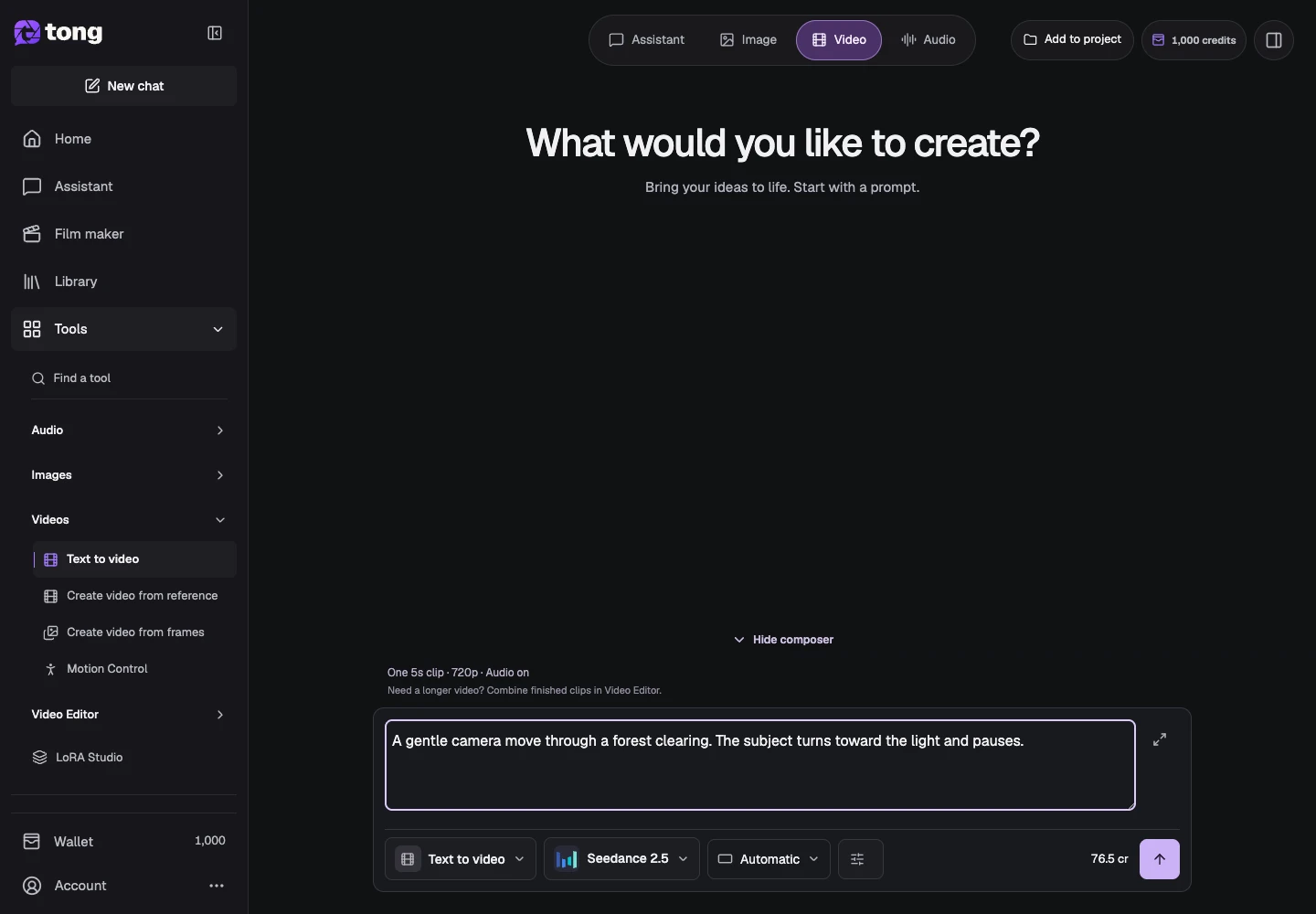
Elige el modelo de vídeo
Abra el modelo de cambio. Compare las duraciones, la resolución y el audio admitidos en lugar de asumir que todos los modelos ofrecen los mismos controles.
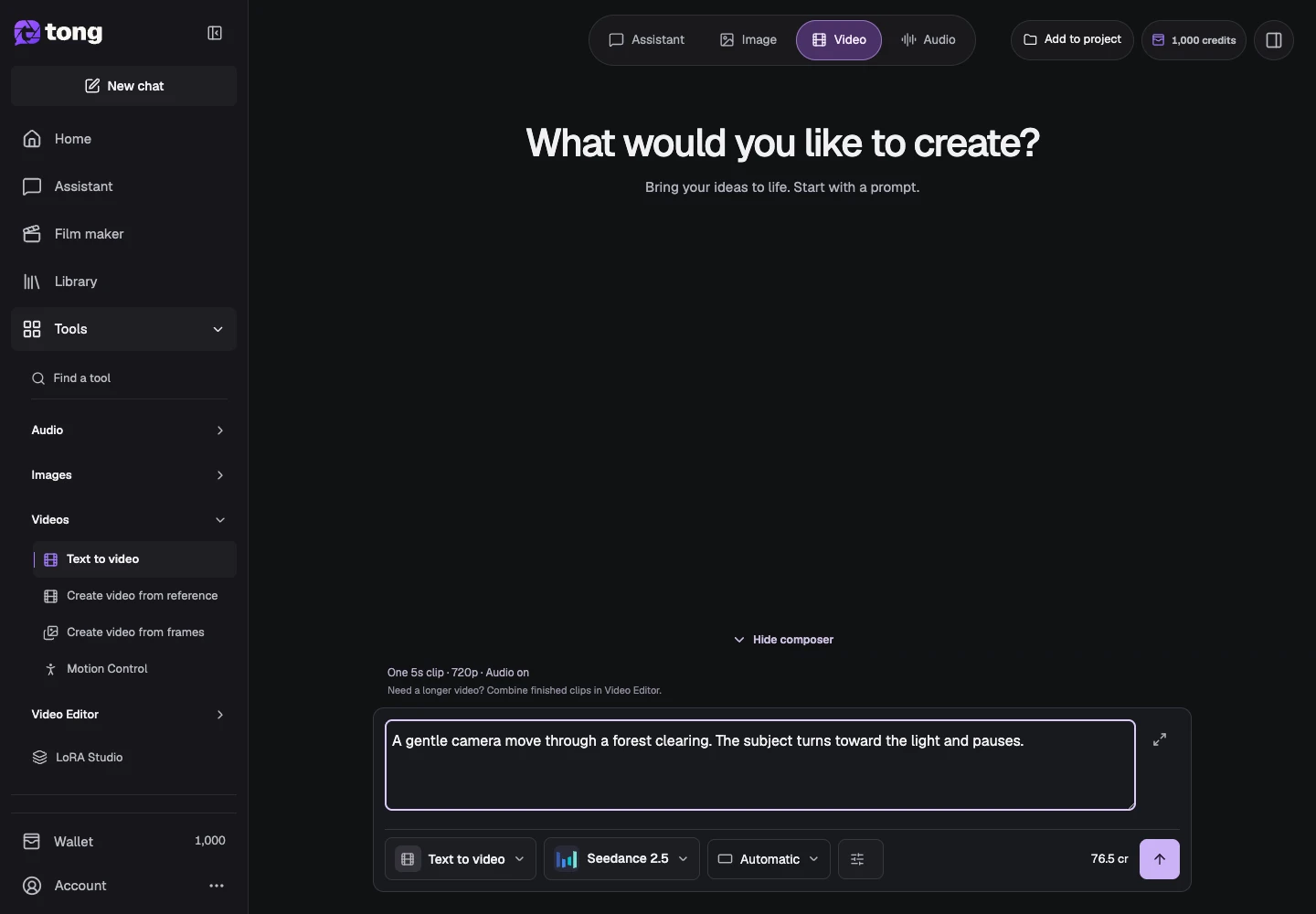
Elige duración y formato
Abra Configuración y elija una opción de audio, relación de aspecto, resolución y duración admitida. Seleccione un estilo de video cuando el modelo/herramienta lo exponga, luego use Listo.
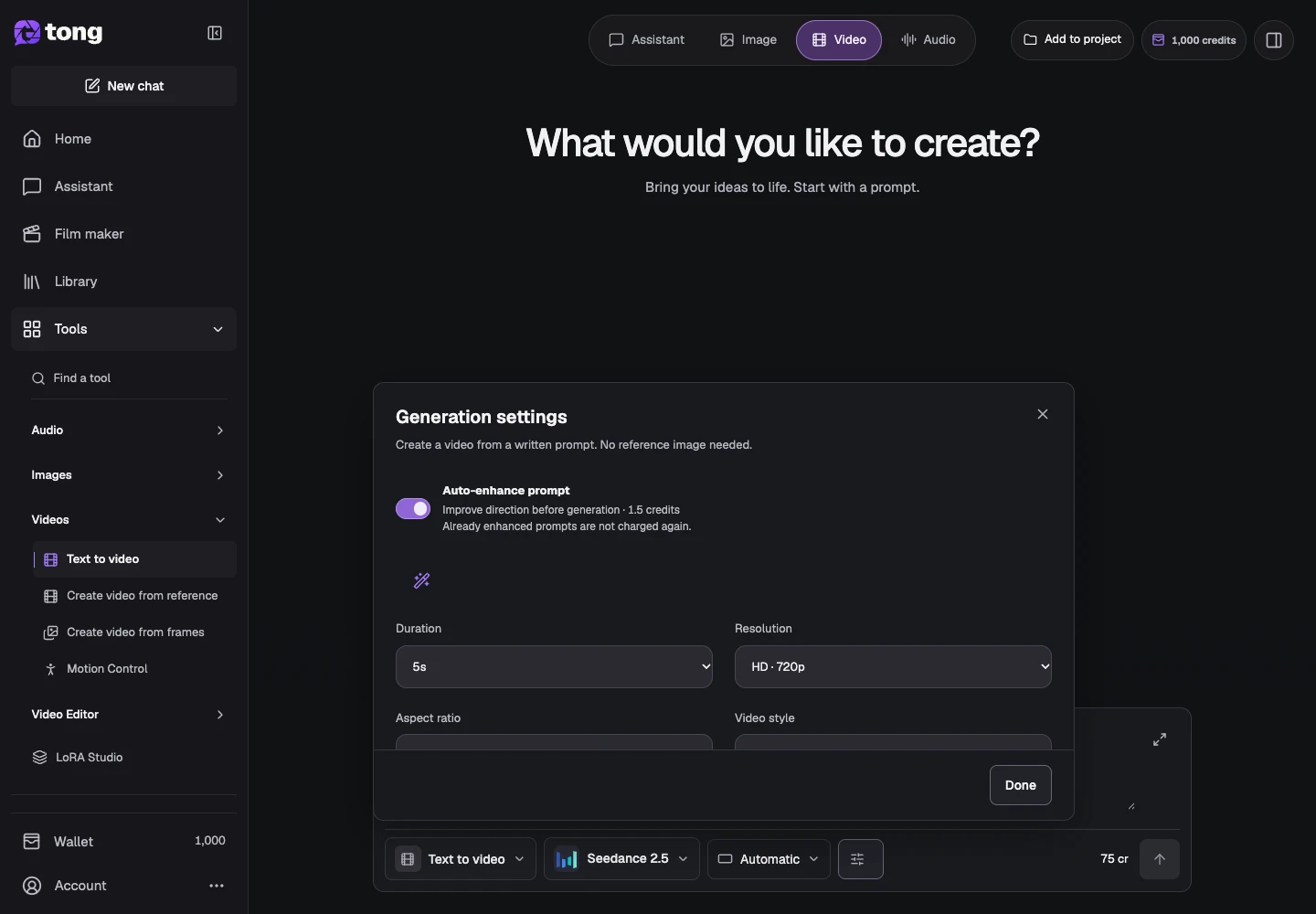
Revisa el precio del vídeo
Verifique el precio de los segundos generados reales y la configuración actual, luego seleccione Enviar mensaje. Espere a que termine el clip e inspecciónelo/descárguelo desde el resultado guardado.
Un consejo útil
Pide una acción continua y clara en un clip corto. Usa Cineasta si la historia necesita varias escenas planificadas.
Si algo sale mal
Si una opción de audio o duración solicitada no está disponible, elija un valor admitido para el modelo. Una solicitud fallida debe reabrirse y verificarse antes de realizar un nuevo envío pago.
Lee primero y crea cuando estés listo
Leer esta guía es gratis. La herramienta enlazada muestra sus requisitos y el precio actual en créditos. Las capturas usan datos de demostración; revisa tus entradas y el coste indicado antes de enviar trabajo de pago.
Revisado el 2026-10-18 · Tong Academy