
Antes de empezar
Los controles de herramienta y modelo junto al mensaje muestran la selección actual. Selecciona esos nombres para abrir sus menús.
- Un tema y el resultado que quieres ver.
- Créditos por cualquier mejora con precio por separado que elija.
Qué conseguirás:
Opciones de modelos
Un flujo de trabajo creativo sin restricciones comienza con un modelo compatible menos restrictivo, no con una frase inicial especial. Elija primero el modelo, luego describa la imagen, el movimiento o edítelo claramente; La mejora rápida no cambia la categoría de moderación del modelo.
Describe el tema y el entorno.
Escribe quién o qué aparece, dónde está y qué es lo más importante. Por ejemplo: una casa de cerámica azul sobre una mesa pálida, la suave luz de la tarde, una vista a la altura de los ojos. Mantenga instrucciones incompatibles fuera de la misma solicitud.
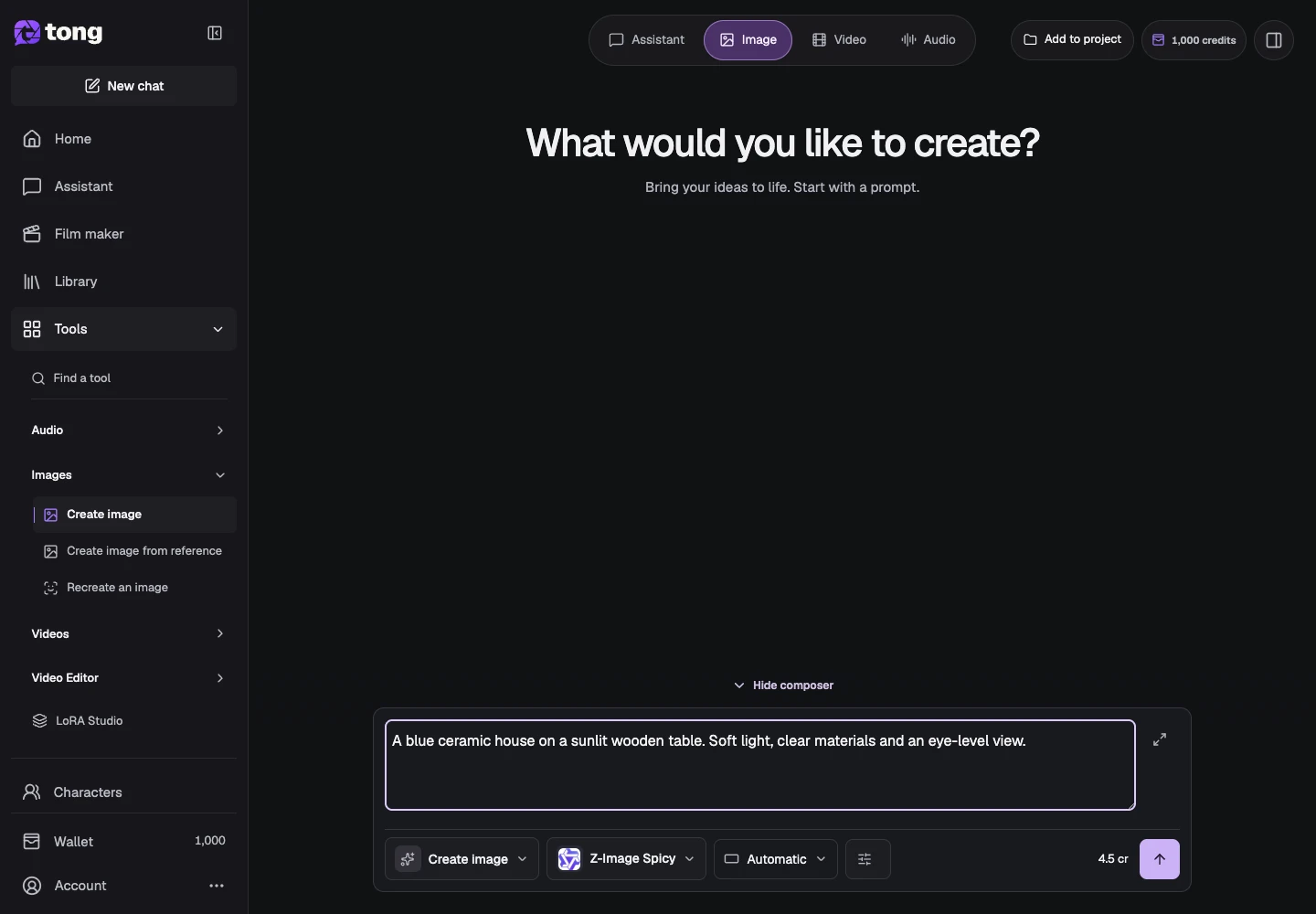
Agregar dirección visual
Utilice Configuración para elegir las opciones de imagen o vídeo compatibles. Pon la composición, la luz y el ambiente en la dirección escrita; una configuración es útil sólo cuando el modelo seleccionado la expone.
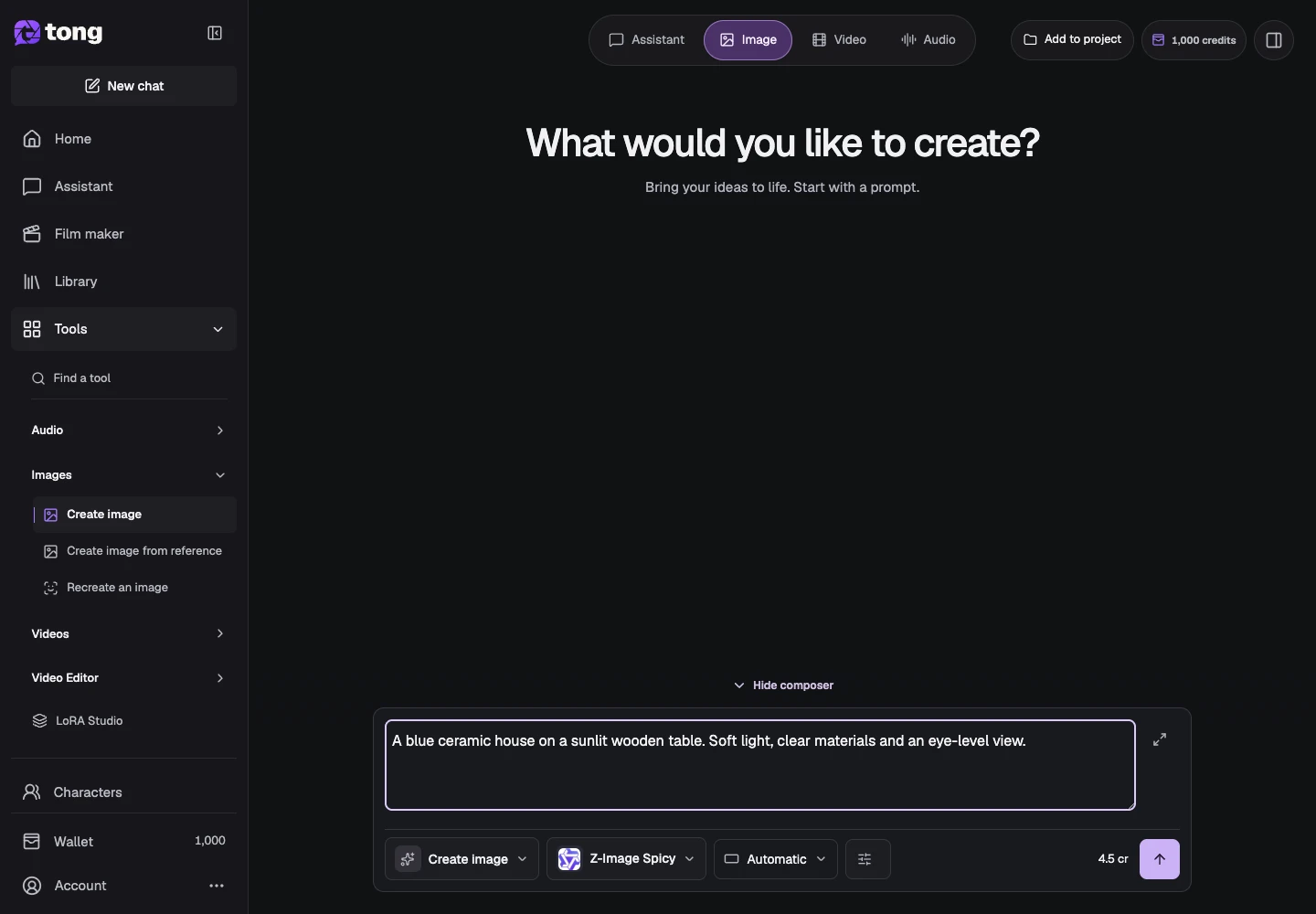
Revisar la mejora opcional
Abre Ajustes para encontrar Mejorar prompt y su precio. Úsalo para ampliar tus indicaciones, después revisa el texto resultante y deja explícitos los detalles importantes.
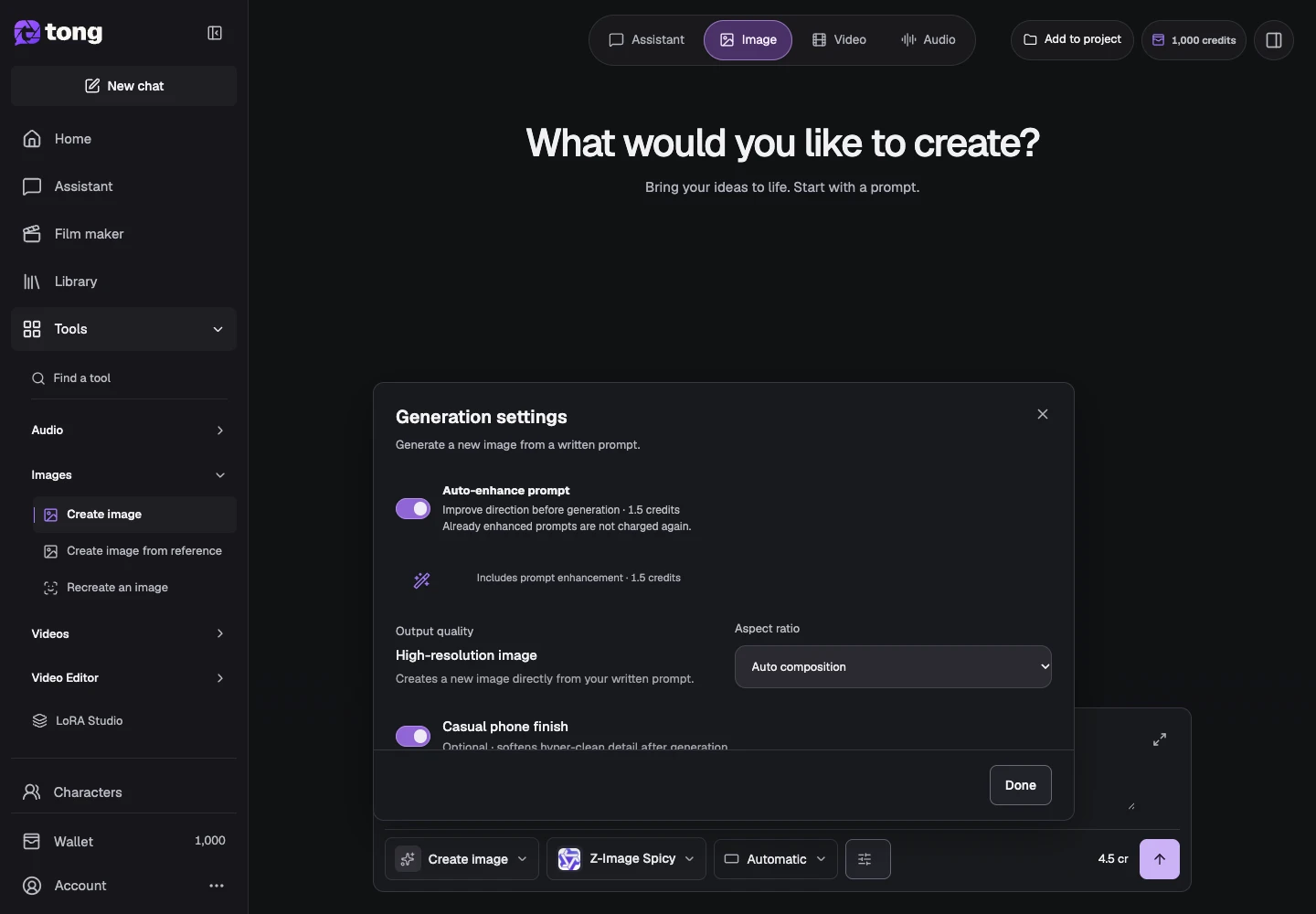
Consulta la solicitud final
Lea el mensaje nuevamente y verifique el precio de generación mostrado antes de Enviar mensaje. Si la mejora o el precio fallan, conserve su texto y vuelva a intentar la acción relevante en lugar de enviar generaciones duplicadas.
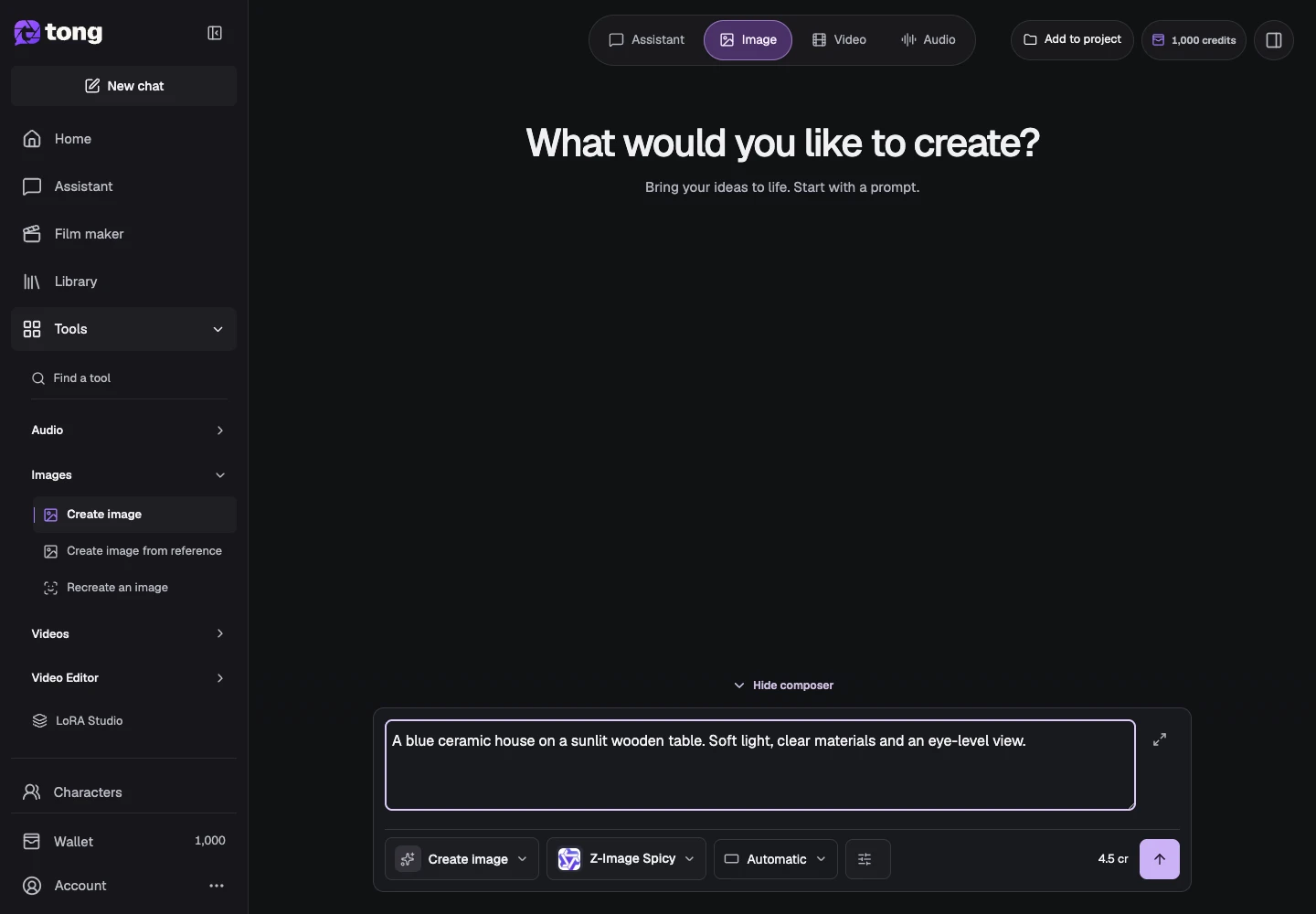
Un consejo útil
Para el movimiento, describe la acción, la cámara y el final. Para una edición, diga qué cambios y qué partes deben permanecer consistentes.
Si algo sale mal
Si un resultado no alcanza su objetivo, limite la corrección a la diferencia más importante. Una orientación rápida puede mejorar la dirección, pero no es garantía de que todos los detalles coincidan.
Lee primero y crea cuando estés listo
Leer esta guía es gratis. La herramienta enlazada muestra sus requisitos y el precio actual en créditos. Las capturas usan datos de demostración; revisa tus entradas y el coste indicado antes de enviar trabajo de pago.
Revisado el 2026-10-18 · Tong Academy