
Antes de empezar
Los controles de herramienta y modelo junto al mensaje muestran la selección actual. Selecciona esos nombres para abrir sus menús.
- Una cuenta de adulto elegible y derechos/consentimiento para sus medios de referencia.
- Referencias de personajes y créditos adecuados.
Qué conseguirás:
Opciones de modelos
Para la creación de escenas sin restricciones, compare los modelos de referencia menos restrictivos compatibles. Mantenga explícito quién aparece y qué cambios, y revise el soporte de referencia del modelo y el precio actual antes de enviar.
Elija el flujo de trabajo de la escena
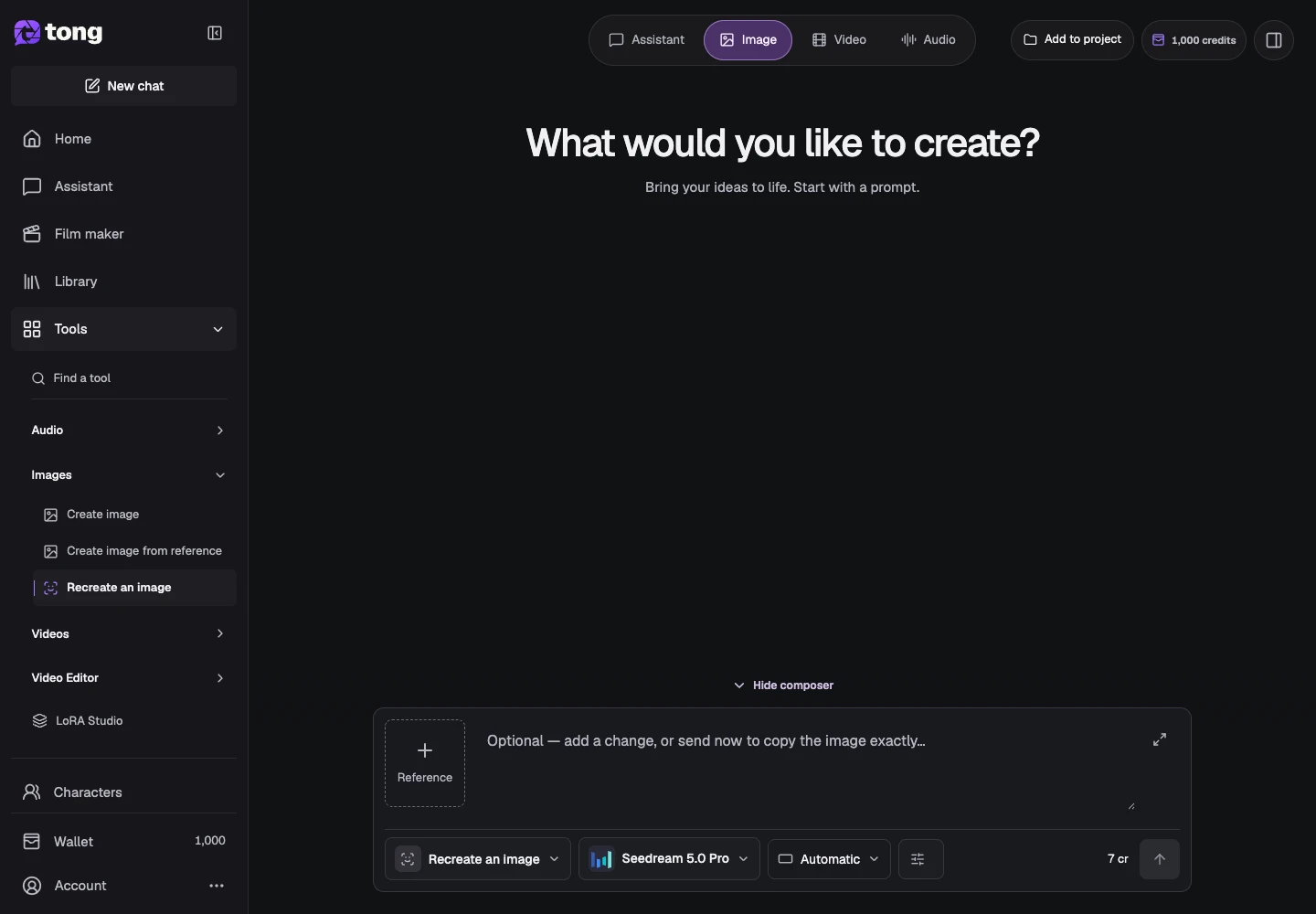
Abre Recrear una imagen desde Herramientas e Imágenes. Añade imágenes de escena y referencias compartidas de personajes en Ajustes y elige un modelo compatible Menos restrictivo. Revisa los requisitos y la Política de uso aceptable enlazada antes de enviar.
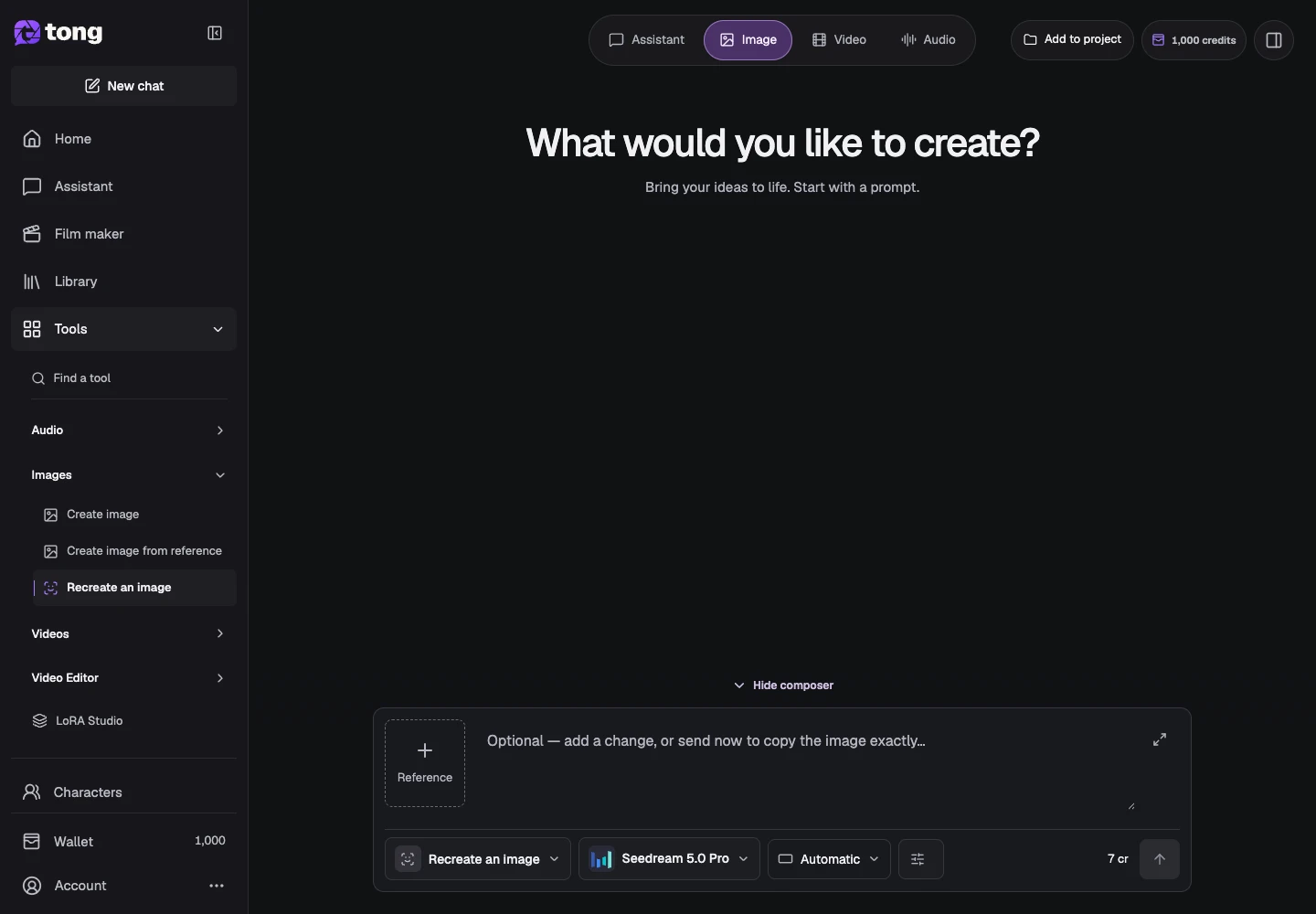
Abrir las referencias de la escena.
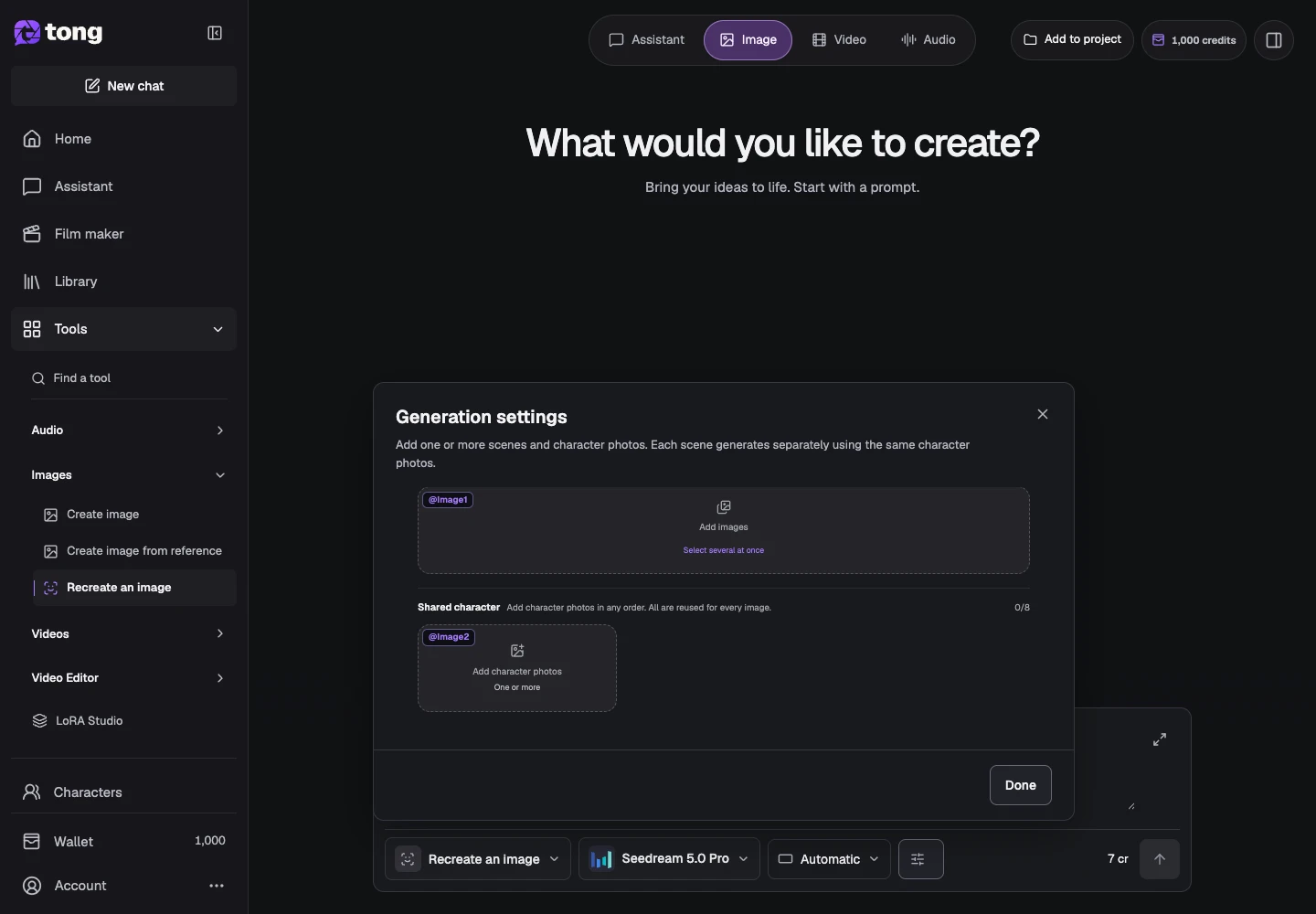
Utilice Configuración para inspeccionar las ranuras de referencia de caracteres requeridas. Diferentes roles de referencia respaldan diferentes detalles; un archivo adjunto de imagen genérico no es necesariamente un sustituto.
Asignar contexto de carácter consistente
Agregue las imágenes de referencia guardadas necesarias en sus funciones previstas. Revise las miniaturas y elimine los temas conflictivos antes de continuar.
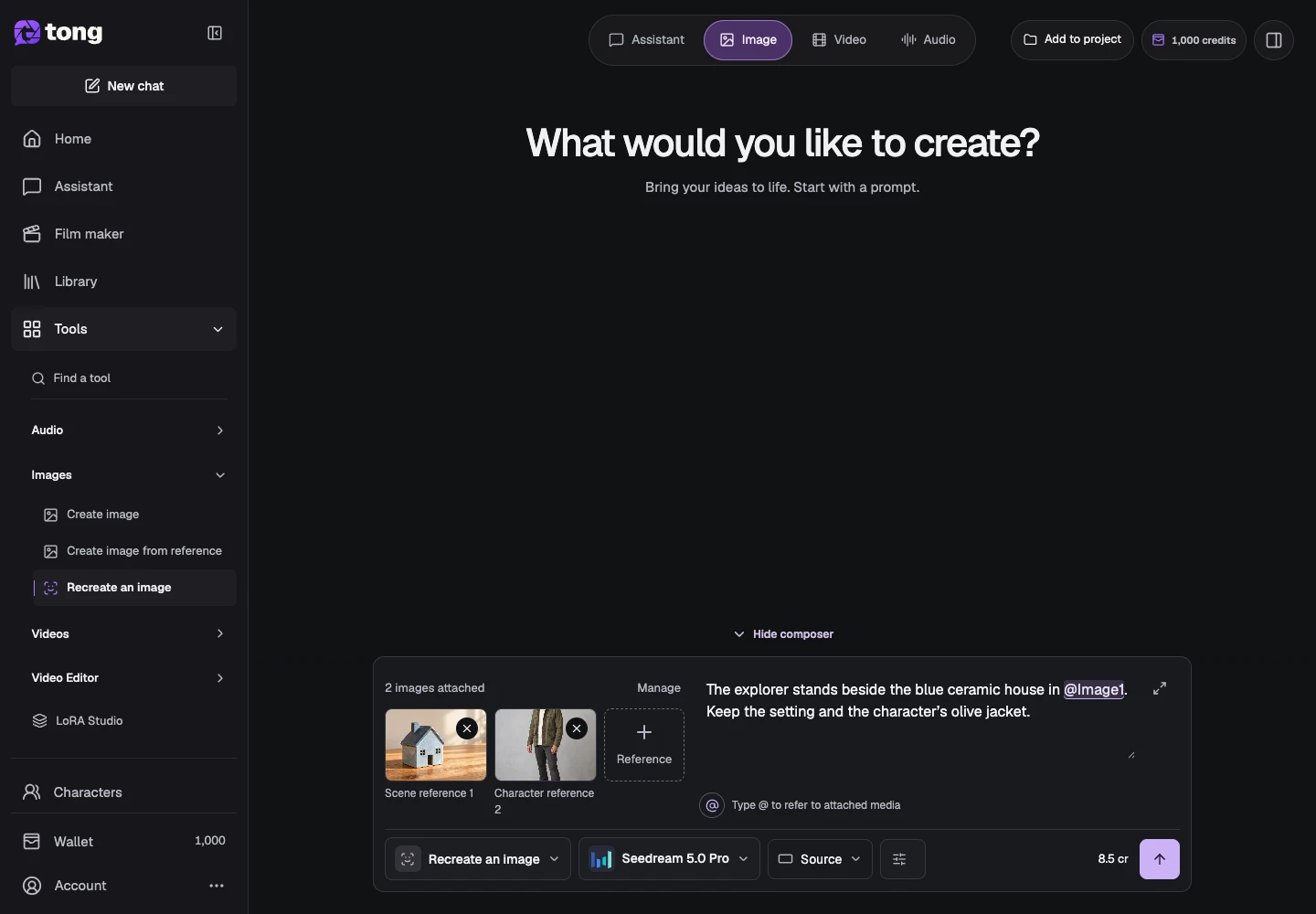
Describe la escena y consulta el precio.
Escriba la composición y la acción previstas dentro de los requisitos aplicables, luego use Listo y revise el total actual antes del mensaje Enviar. Guarde el resultado guardado y las referencias de origen para futuras correcciones.
Un consejo útil
Los requisitos de referencia, las políticas de los proveedores y las opciones de modelos disponibles permanecen visibles en la herramienta real; compruébelos para conocer la solicitud actual.
Si algo sale mal
Si la acción está deshabilitada, inspeccione el mensaje de entrada faltante y los roles requeridos. No reemplace las referencias de fuentes requeridas con medios no compatibles solo para habilitar el botón.
Lee primero y crea cuando estés listo
Leer esta guía es gratis. La herramienta enlazada muestra sus requisitos y el precio actual en créditos. Las capturas usan datos de demostración; revisa tus entradas y el coste indicado antes de enviar trabajo de pago.
Revisado el 2026-10-18 · Tong Academy