
Antes de empezar
Los controles de herramienta y modelo junto al mensaje muestran la selección actual. Selecciona esos nombres para abrir sus menús.
- Un perfil de personaje guardado o imágenes de referencia listas.
- Un flujo de trabajo y un modelo que respalden esas referencias.
Qué conseguirás:
Opciones de modelos
Para la creación de referencias de personajes sin restricciones, elija un modelo compatible menos restrictivo antes de adjuntar sus referencias. Reutilizar un perfil no garantiza caras idénticas ni cambia la categoría de moderación del modelo de destino.
Elija el flujo de trabajo correspondiente
Abra Recrear una imagen para recrear una escena o la herramienta de vídeo de referencia para movimiento. No adjunte la foto de un personaje a una herramienta de solo texto y asuma que se utilizará.
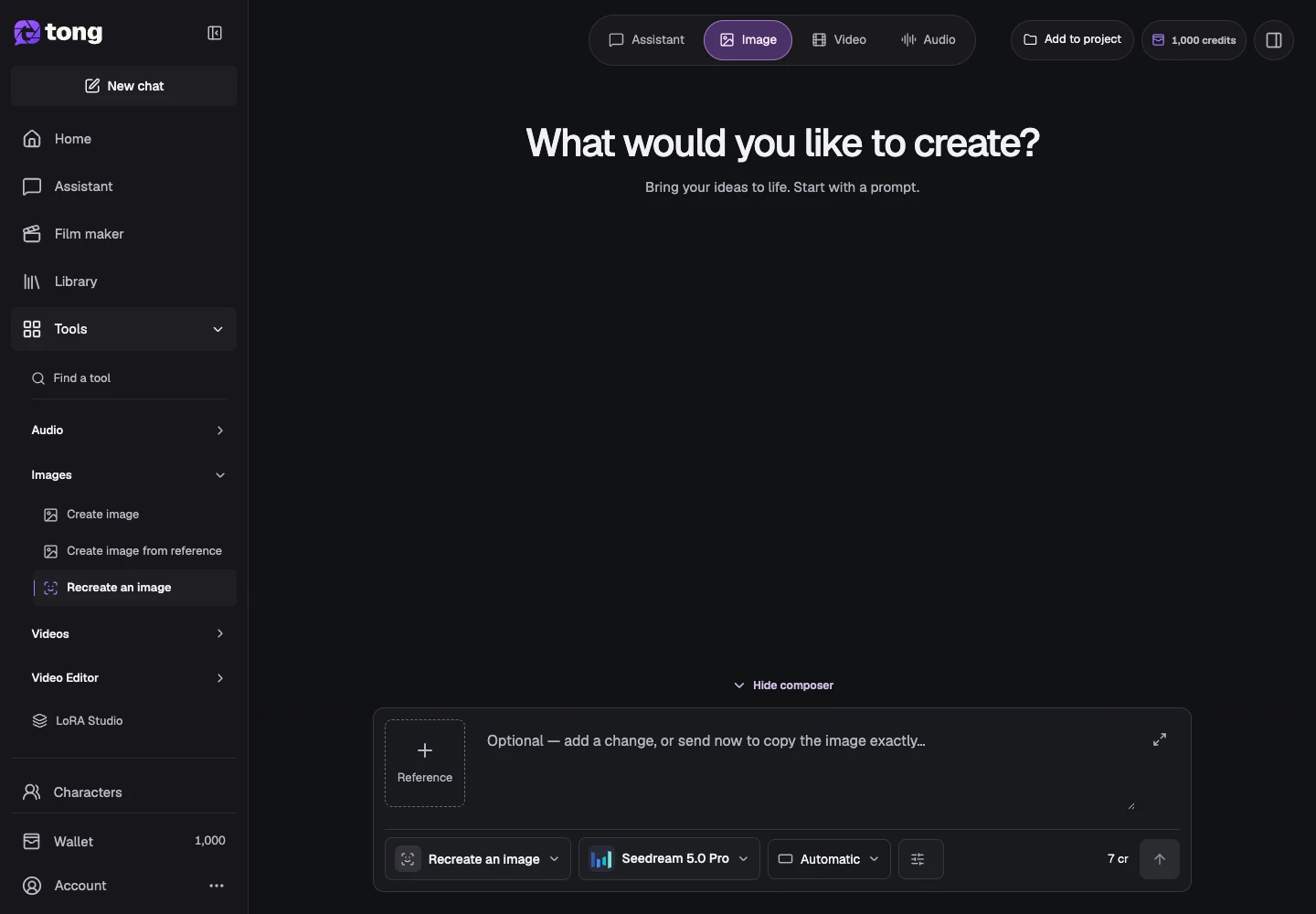
Abrir los controles de entrada de caracteres
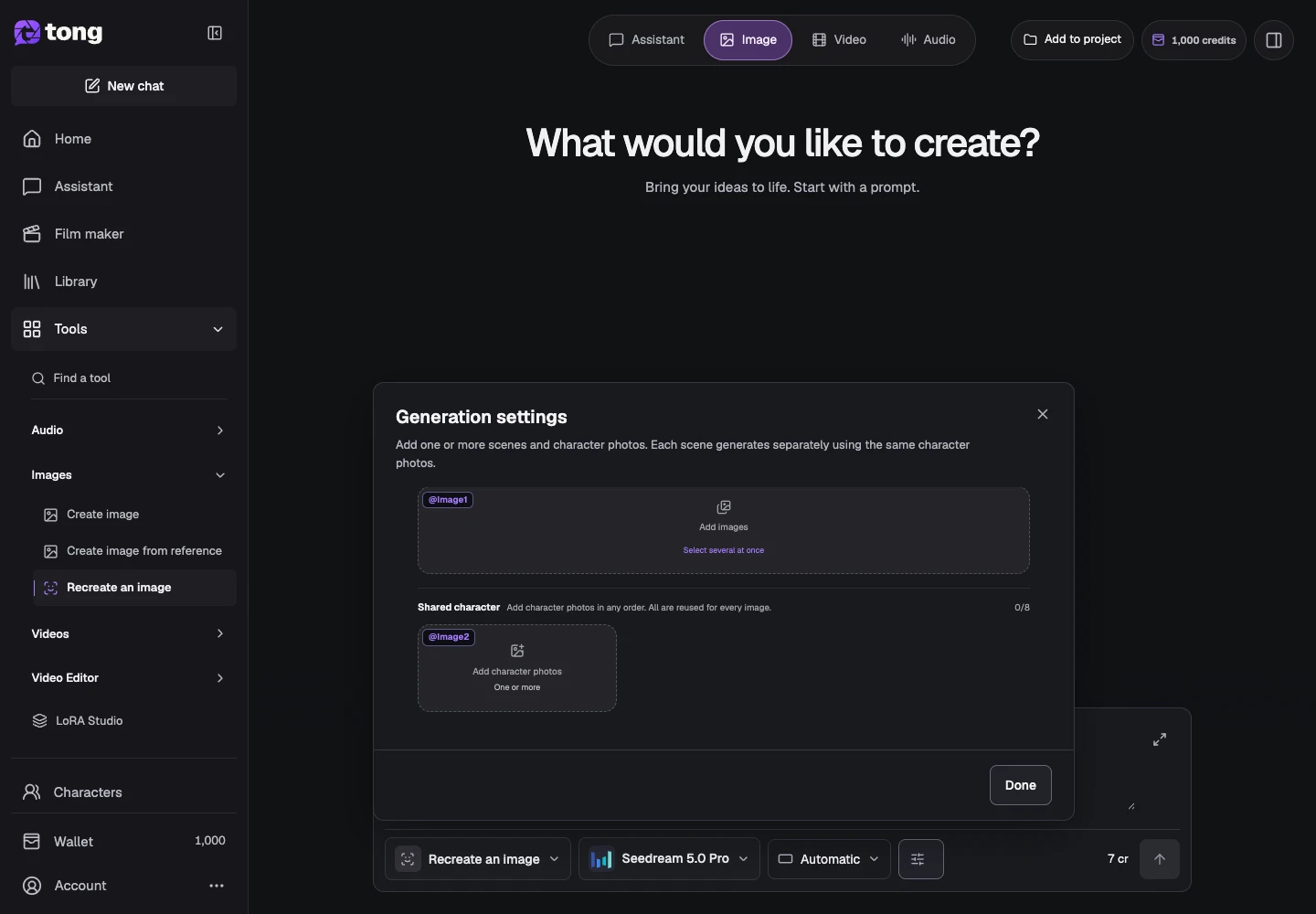
Utilice Configuración para ver los requisitos de caracteres/referencias para el flujo de trabajo actual. Seleccione un personaje guardado cuando ese selector esté disponible, o agregue sus imágenes guardadas en los roles correctos.
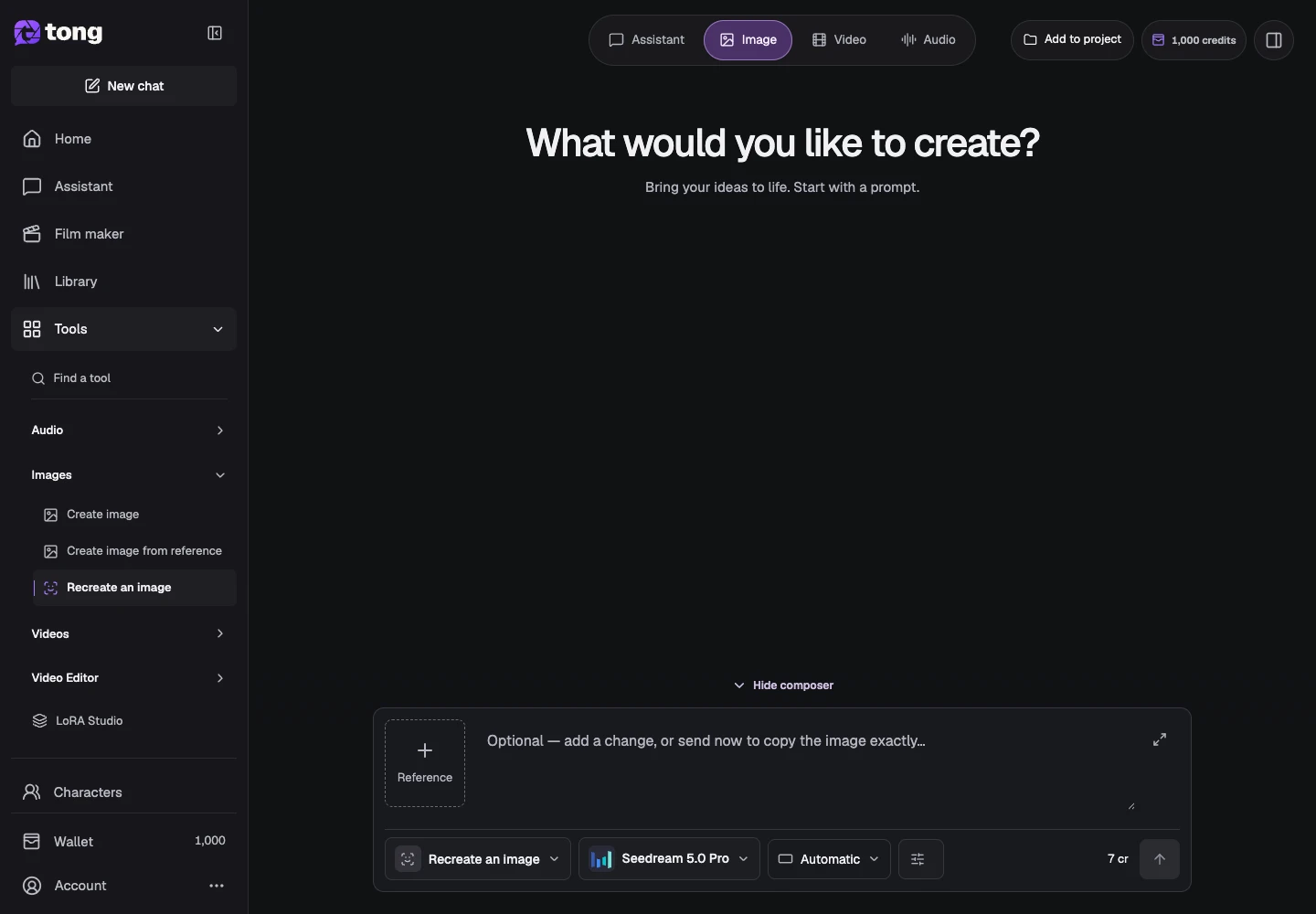
Revisar las referencias asignadas.
Consulta las imágenes de la escena y las referencias de personajes compartidos de forma independiente. Utilice imágenes con una apariencia consistente y elimine referencias que describan un tema diferente.
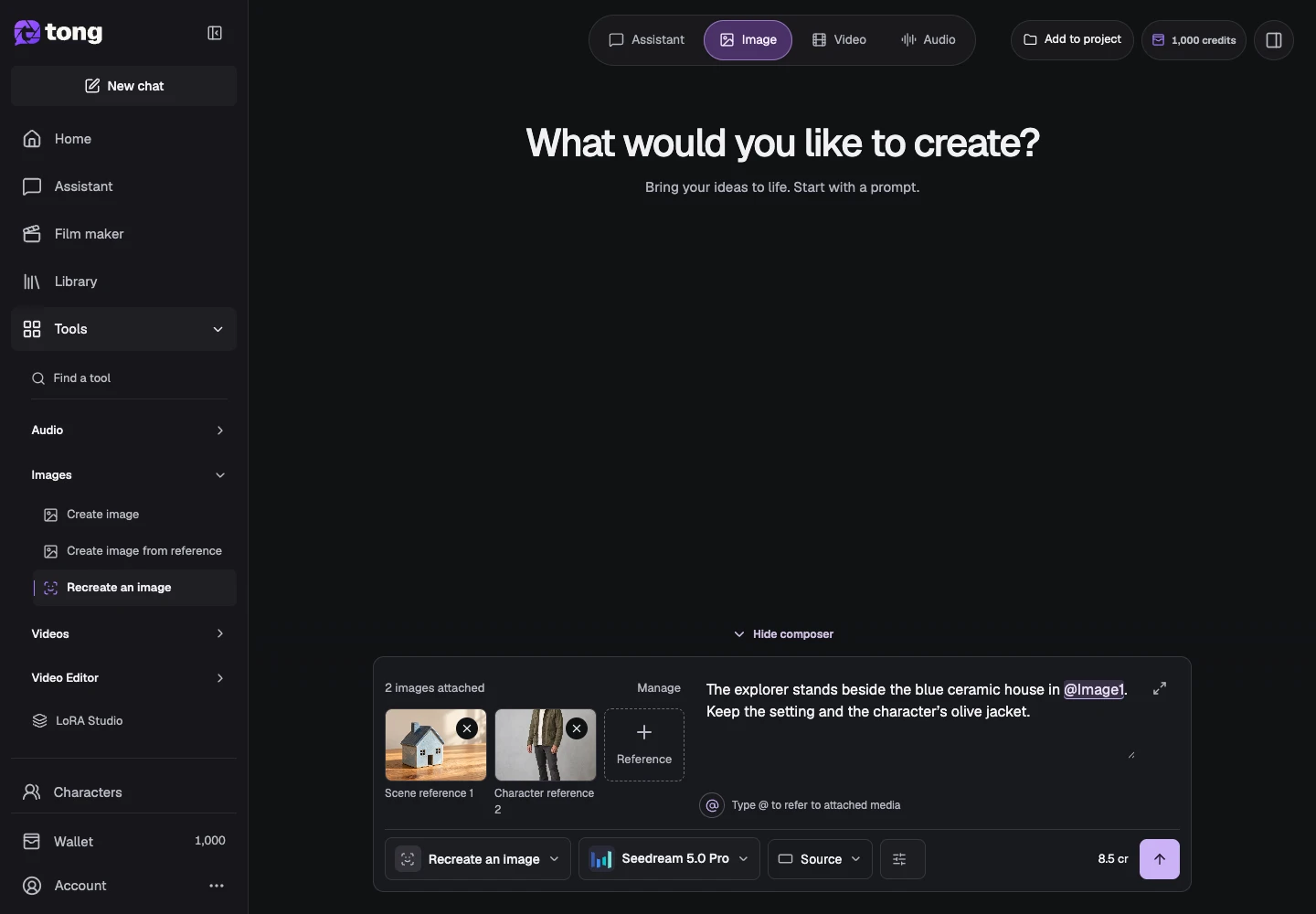
Escribir dirección específica de la escena
Describe lo que sucede en la nueva escena manteniendo claros los rasgos importantes del personaje. Revise los insumos y el precio actual antes de enviar una nueva solicitud.
Un consejo útil
Reutilice las referencias de recursos guardadas cuando sea posible en lugar de pagar para regenerar un retrato sólo para adjuntarlo nuevamente.
Si algo sale mal
Si la identidad de un resultado cambia, compare las referencias y solicite apariencias contradictorias. La continuidad depende del modelo; Inspeccione cada escena en lugar de tratar las referencias como una garantía.
Lee primero y crea cuando estés listo
Leer esta guía es gratis. La herramienta enlazada muestra sus requisitos y el precio actual en créditos. Las capturas usan datos de demostración; revisa tus entradas y el coste indicado antes de enviar trabajo de pago.
Revisado el 2026-10-18 · Tong Academy