
Antes de empezar
- Una cuenta iniciada.
- Un enlace de fuente pública compatible para una importación, con permiso para usar las ponderaciones.
Qué conseguirás:
Opciones de modelos
Un LoRA importado se puede utilizar en un flujo de trabajo sin restricciones solo cuando su familia y sus entradas coinciden con un modelo base compatible menos restrictivo. Verifique su licencia y las palabras de activación por separado; la importación no cambia la política del modelo.
Abra la biblioteca LoRA
Abra la vista de biblioteca de LoRA Studio. Utilice Discover o sus entradas guardadas, luego filtre por modelo/tipo de salida en lugar de confiar únicamente en el nombre de una entrada.
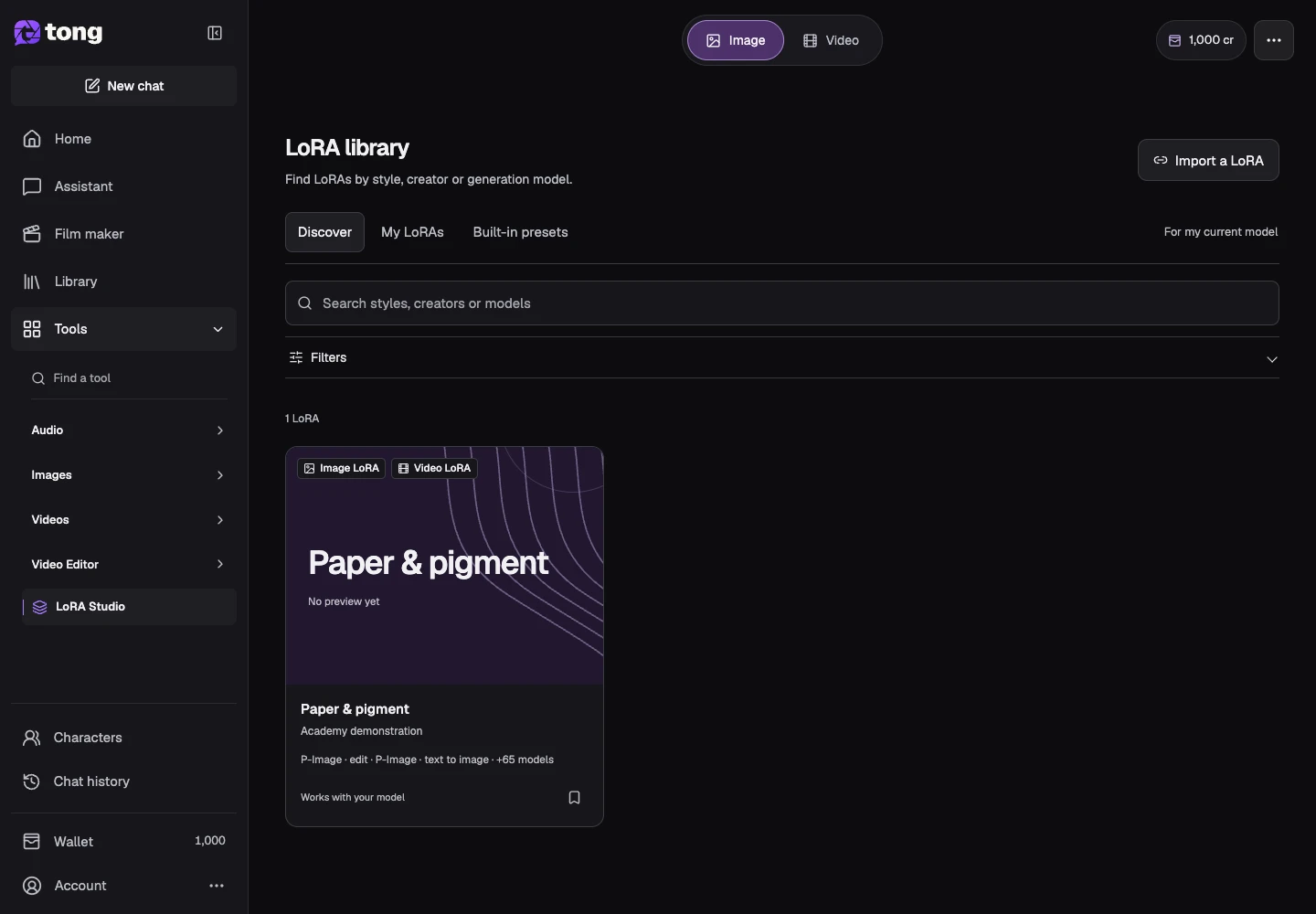
Inspeccionar una entrada
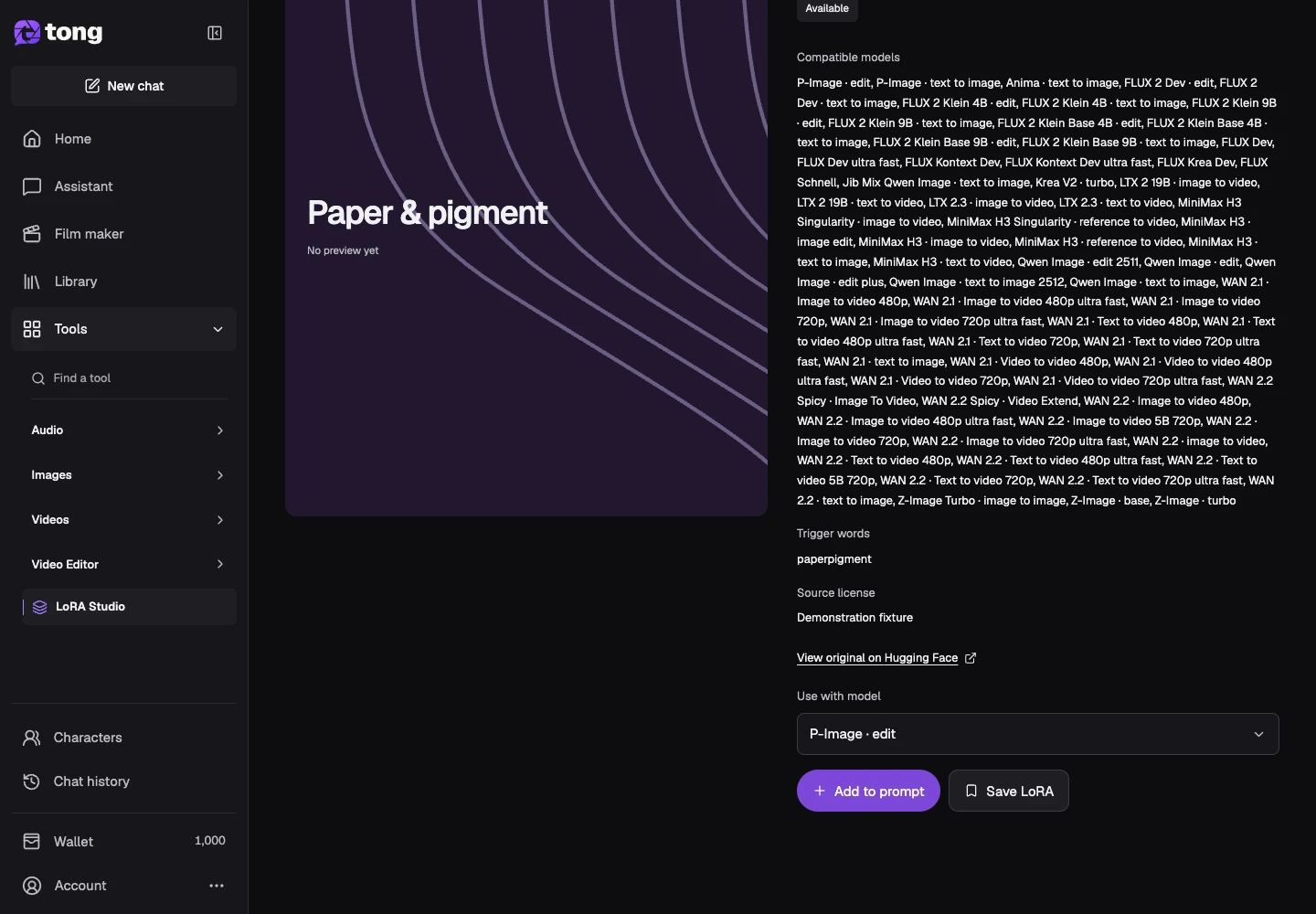
Abra los detalles de un LoRA y lea sus modelos, modos, funciones y palabras desencadenantes compatibles. Guarde la entrada cuando quiera volver a encontrarla.
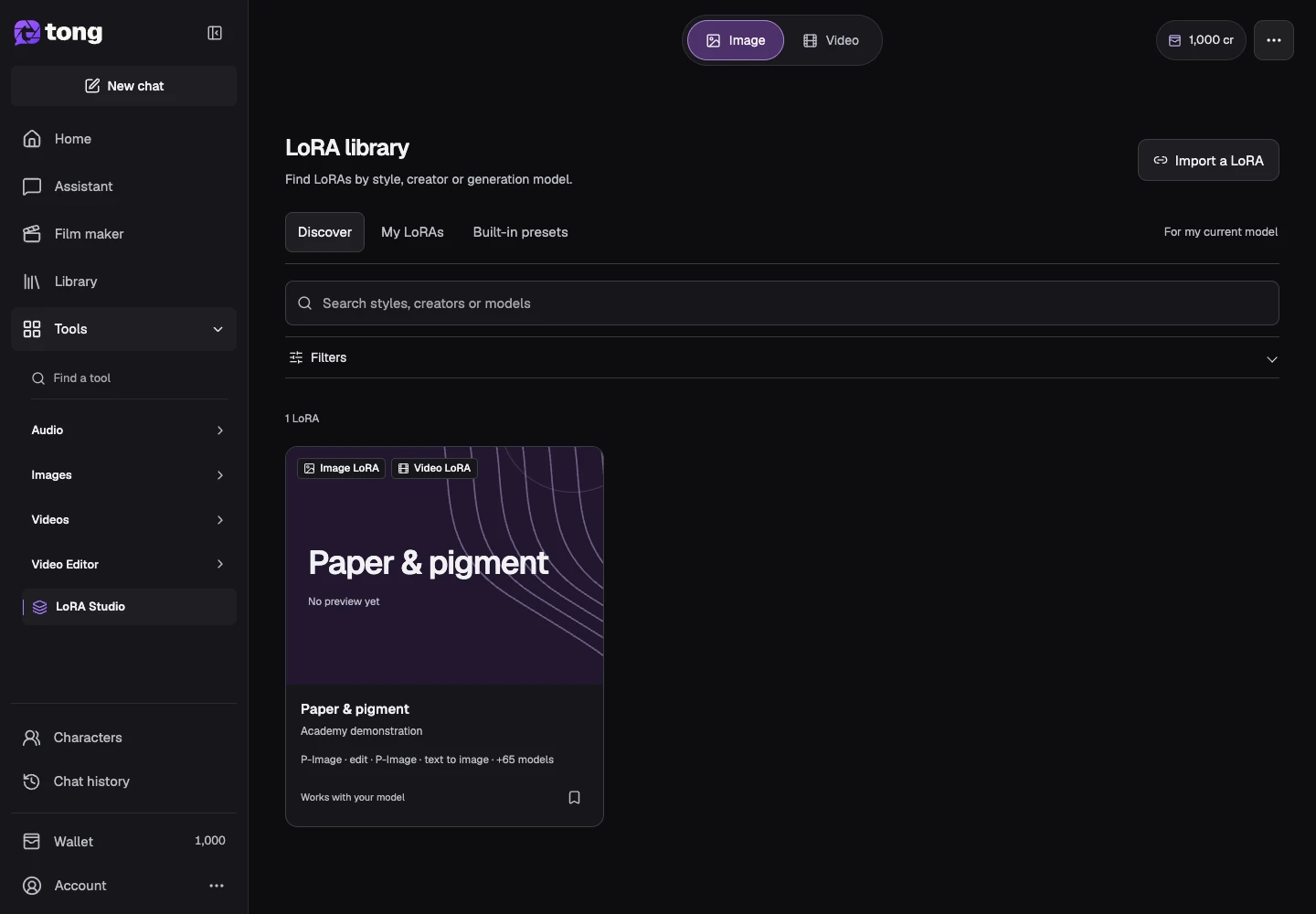
Importar una fuente compatible
Utilice Importar un LoRA y siga los requisitos del enlace de origen que se muestran. Verificar que la fuente sea legible públicamente e identifique la versión prevista; las importaciones pueden necesitar preparación o revisión.
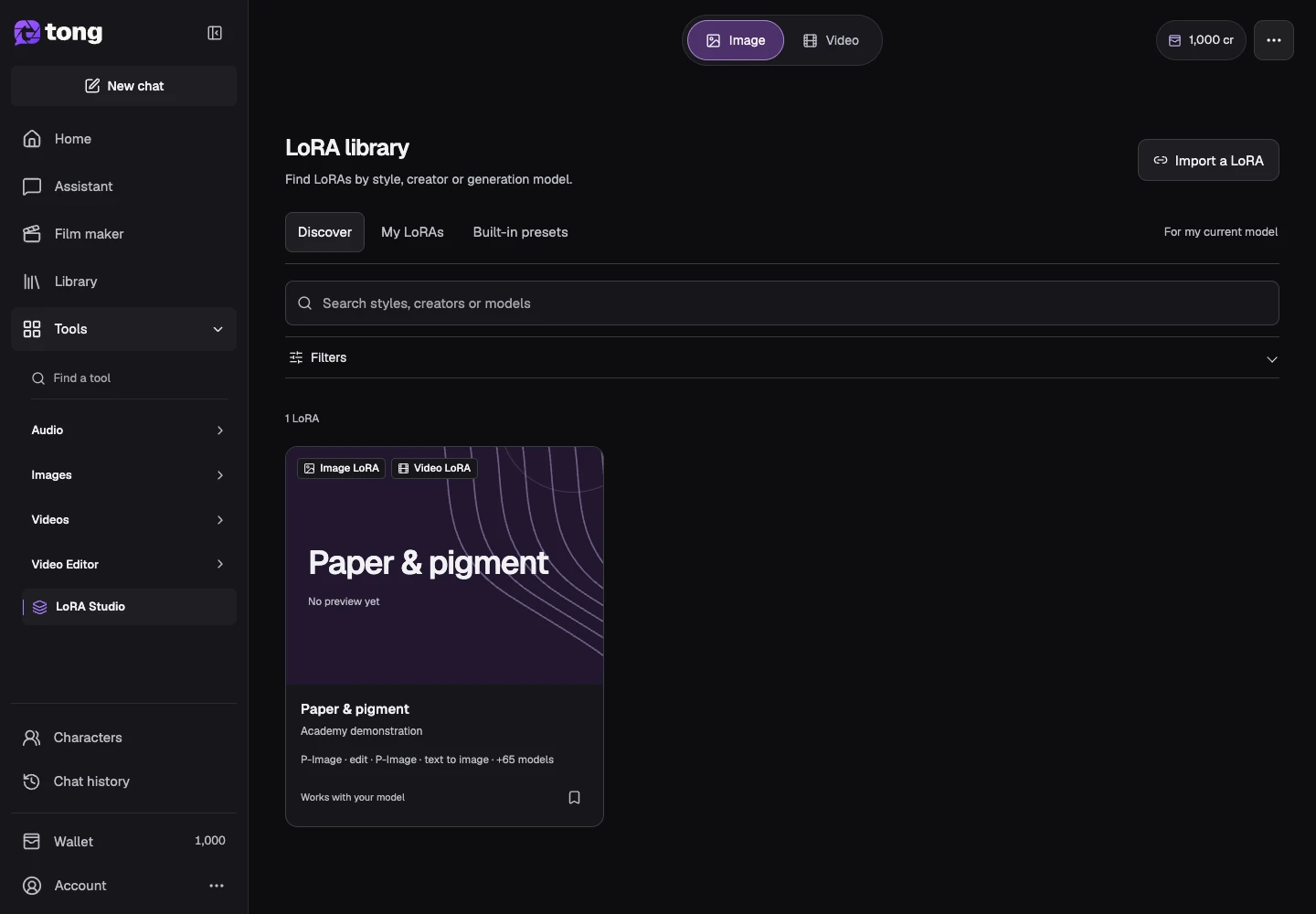
Aplicar una entrada compatible
Elija el modelo/modo ofrecido en los detalles y use Agregar para solicitar. Verifique el rol y la fuerza del LoRA seleccionado en el compositor antes de iniciar una solicitud de imagen o video.
Un consejo útil
Las entradas guardadas de la biblioteca, los pesos importados y los ajustes preestablecidos del modelo están relacionados pero tienen diferentes reglas de compatibilidad.
Si algo sale mal
Si la importación falla, verifique los requisitos de URL/versión y el acceso a la fuente. Si una entrada no es compatible con el modelo actual, elija un modelo compatible o una entrada diferente en lugar de forzarla a ingresar en una ranura no compatible.
Lee primero y crea cuando estés listo
Leer esta guía es gratis. La herramienta enlazada muestra sus requisitos y el precio actual en créditos. Las capturas usan datos de demostración; revisa tus entradas y el coste indicado antes de enviar trabajo de pago.
Revisado el 2026-10-18 · Tong Academy