
Antes de empezar
- Una imagen de referencia compatible.
- Un cambio preciso y créditos para una nueva versión de la imagen.
Qué conseguirás:
Opciones de modelos
Los comentarios del área pueden guiar un flujo de trabajo de edición de imágenes sin restricciones cuando se utiliza un modelo de edición menos restrictivo compatible. Las marcas numeradas identifican dónde cambiar la imagen; no cambian la política del modelo seleccionado ni garantizan un resultado preciso.
Encuentra tu fuente en la Biblioteca
Abra Biblioteca y elija Todos los medios. Busque la imagen guardada que desea corregir o cargue primero una fuente compatible. Confirme su miniatura y nombre antes de abrir la vista previa.
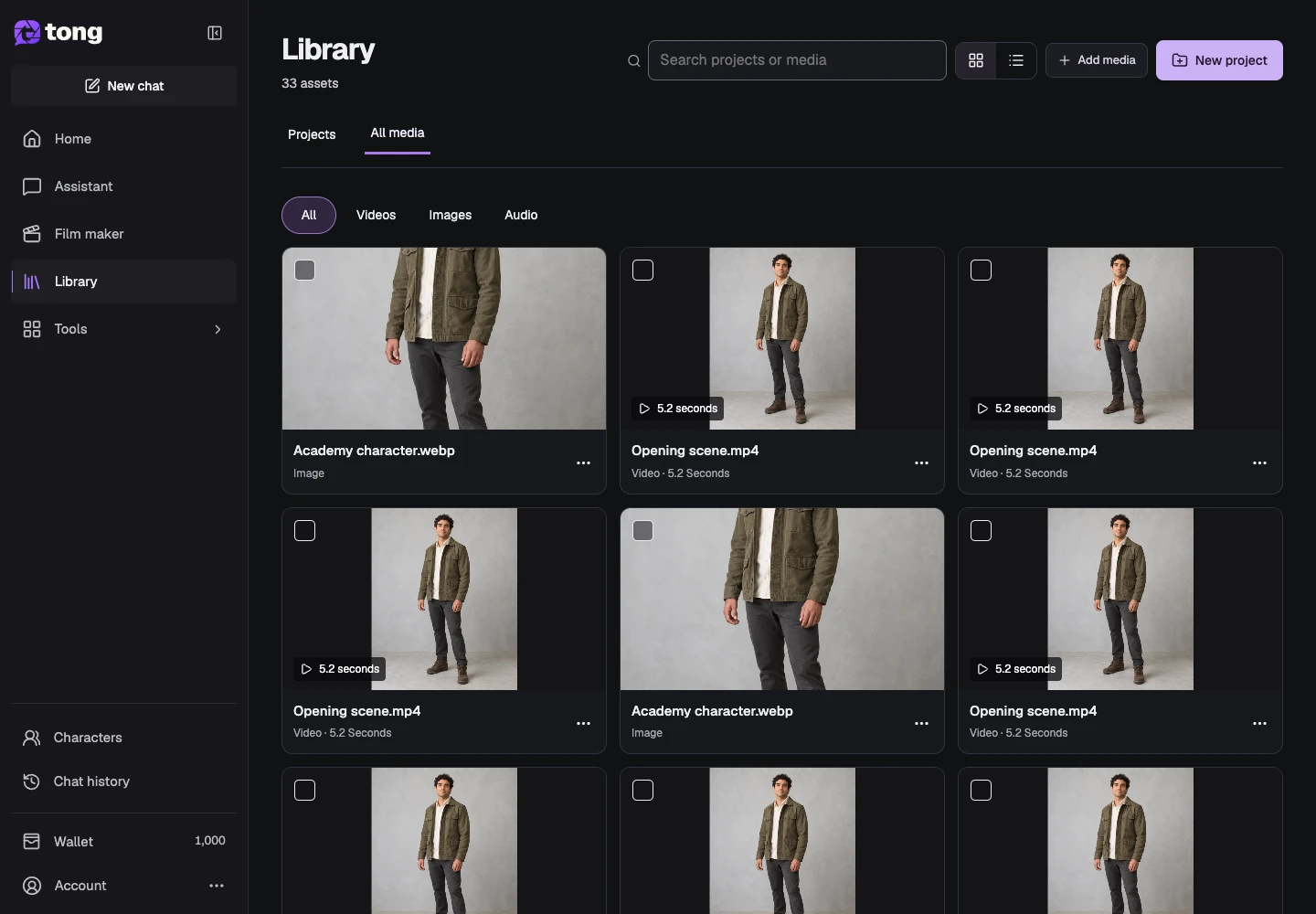
Abrir los controles de comentarios de imágenes.
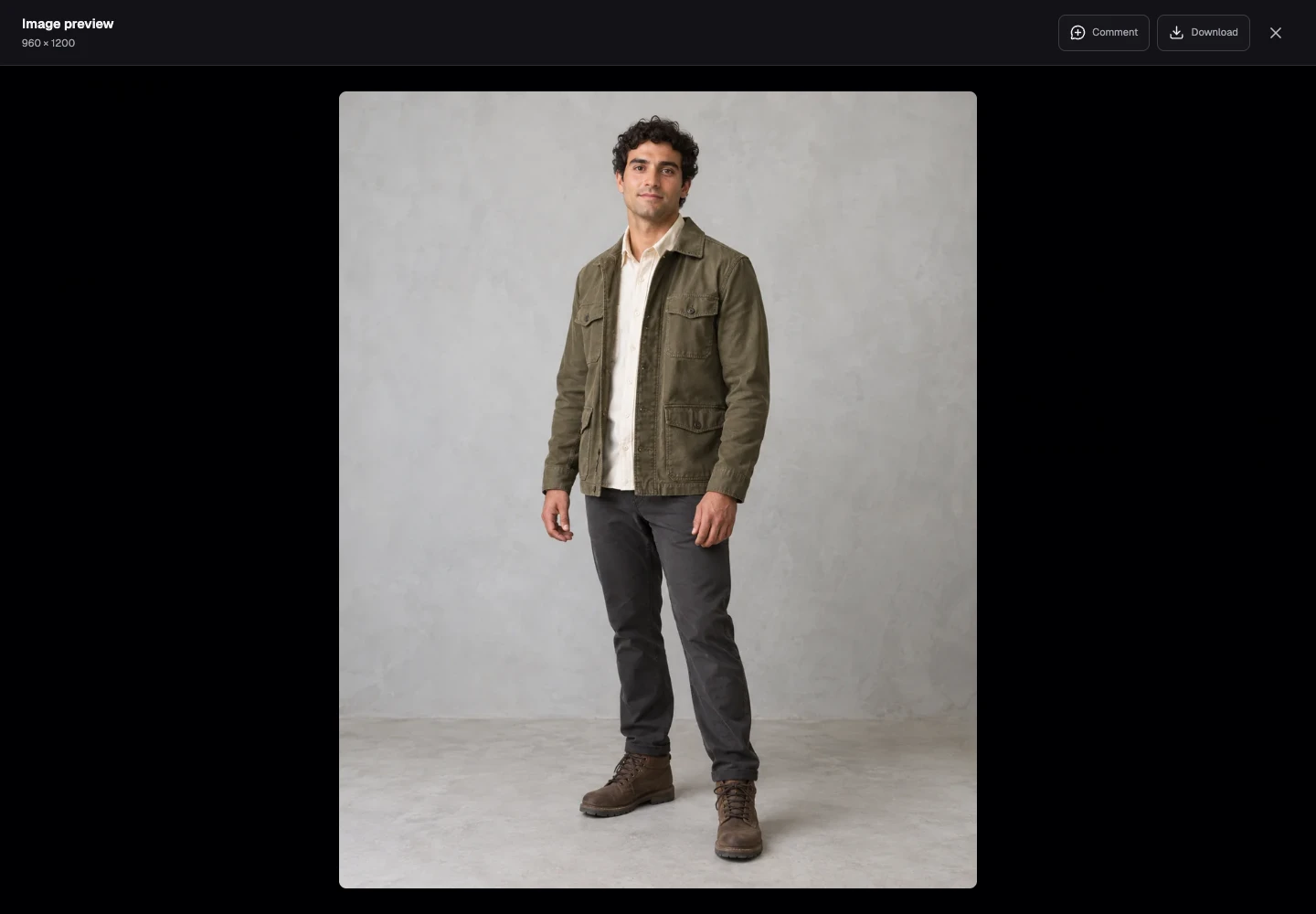
Abra la vista previa de la imagen y seleccione Comentar. Los comentarios localizados están vinculados a esta imagen fuente y son independientes del perfil de su cuenta.
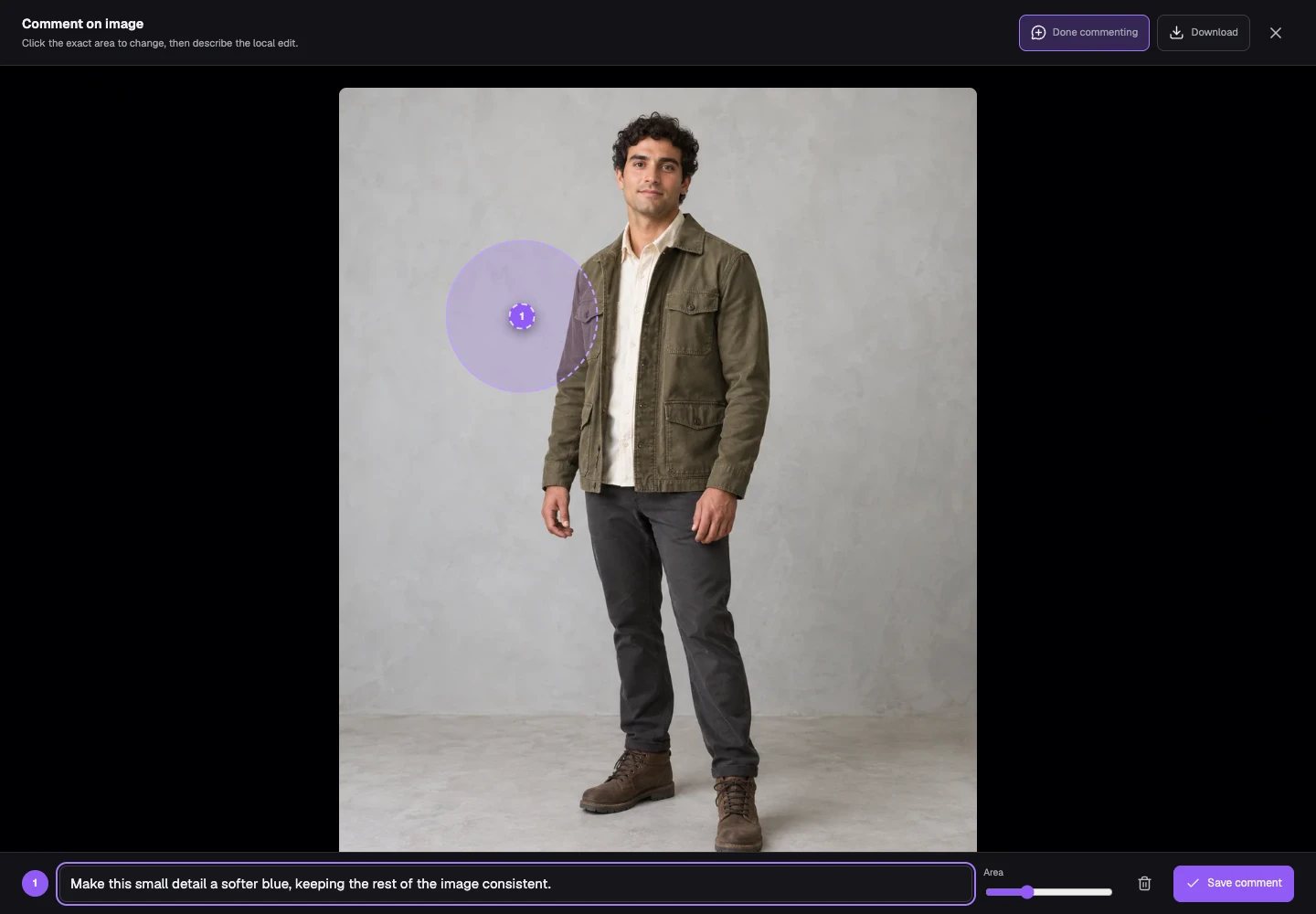
Marque y describa el área relevante.
Haga clic en la parte relevante de la imagen, escriba lo que debería cambiar en el campo de edición local y ajuste el Área si es necesario. Seleccione Guardar comentario. Un círculo por sí solo no explica el resultado deseado.
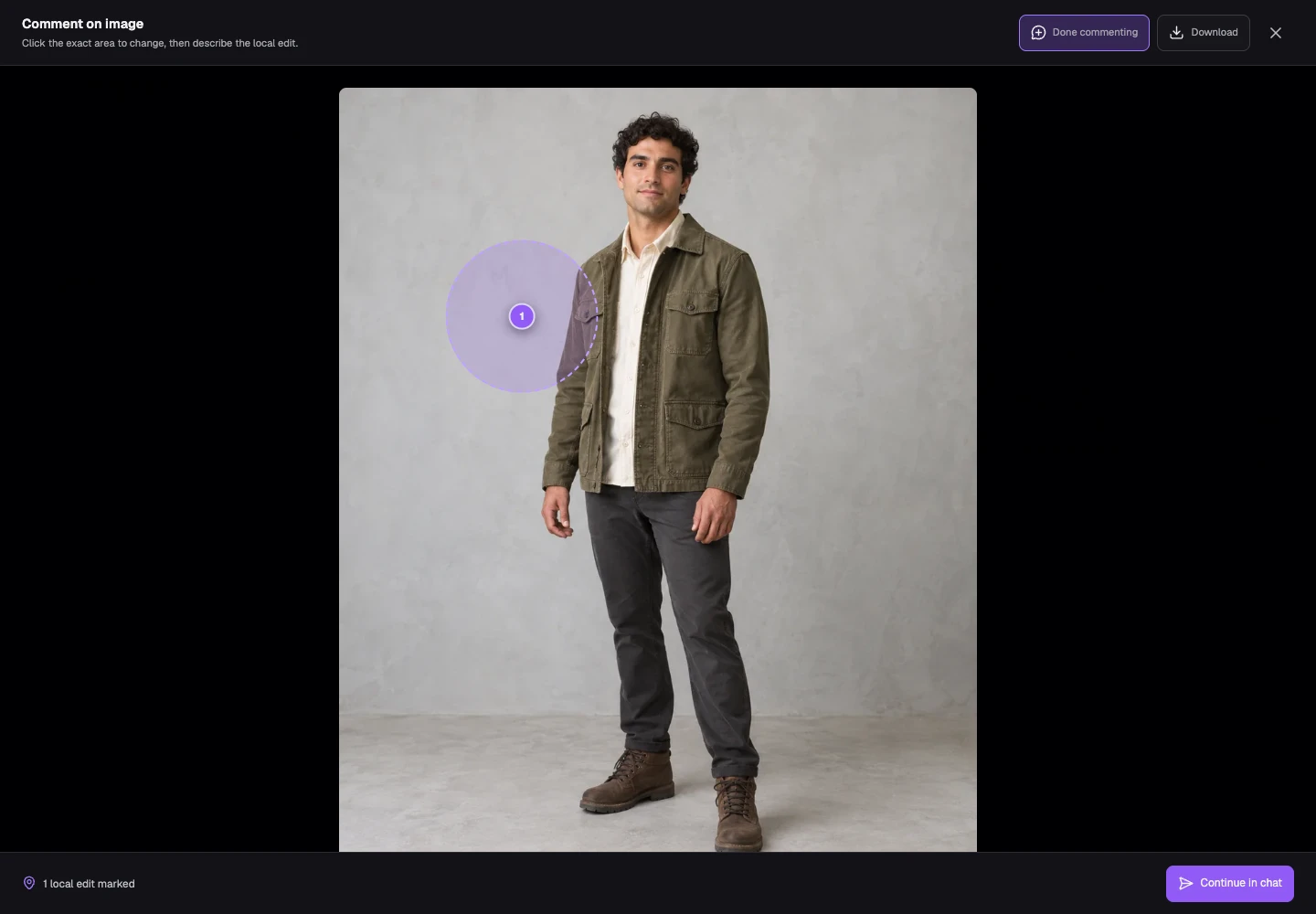
Continuar en el chat
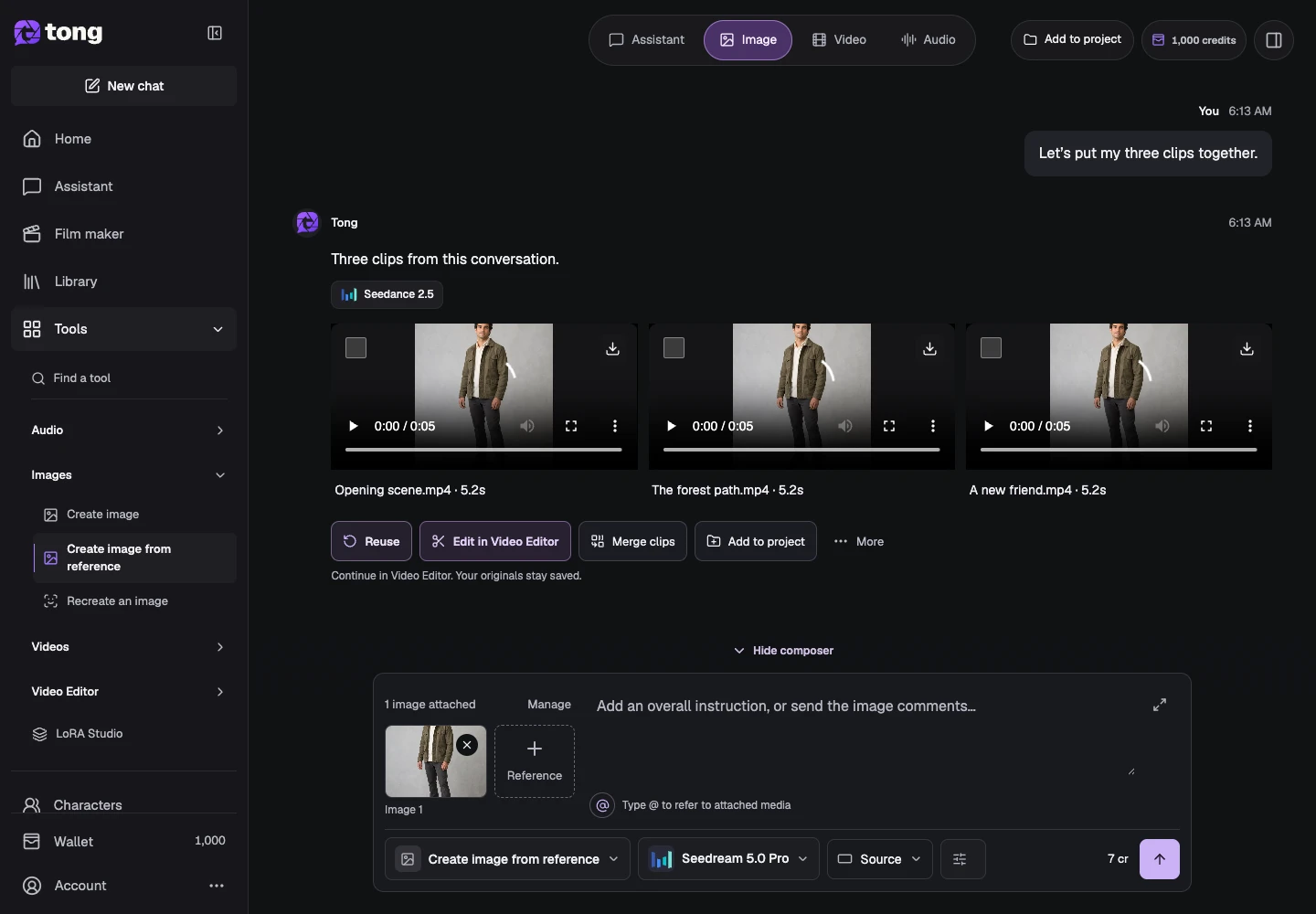
Después de guardar tus comentarios, usa Continuar en el chat. Tong abre el flujo de trabajo de imágenes de referencia con la fuente y los comentarios marcados listos para revisar.
Revisar y enviar la corrección
Verifique los comentarios localizados y cualquier dirección general en el compositor. Elimine un comentario desactualizado si entra en conflicto con el cambio, luego revise el precio de la imagen antes de enviar el mensaje.
Un consejo útil
Una pequeña corrección específica es más fácil de interpretar que varios comentarios superpuestos con diferentes objetivos.
Si algo sale mal
Si una marca está en la fuente o región incorrecta, corríjala antes de generarla. Los comentarios del área son orientativos y no garantizan la preservación de píxeles idénticos fuera del área marcada.
Lee primero y crea cuando estés listo
Leer esta guía es gratis. La herramienta enlazada muestra sus requisitos y el precio actual en créditos. Las capturas usan datos de demostración; revisa tus entradas y el coste indicado antes de enviar trabajo de pago.
Revisado el 2026-10-18 · Tong Academy