

Antes de empezar
Los controles de herramienta y modelo junto al mensaje muestran la selección actual. Selecciona esos nombres para abrir sus menús.
- Una imagen de la escena para recrear.
- Referencias adecuadas de rostro/cuerpo de personajes y créditos disponibles.
Qué conseguirás:
Opciones de modelos
Para recreación de personajes sin restricciones, utilice un modelo de referencia compatible menos restrictivo. Mantenga distintas las referencias de la escena y los personajes originales y verifique el límite de referencia del modelo antes de enviarlo.
Elija recrear una imagen
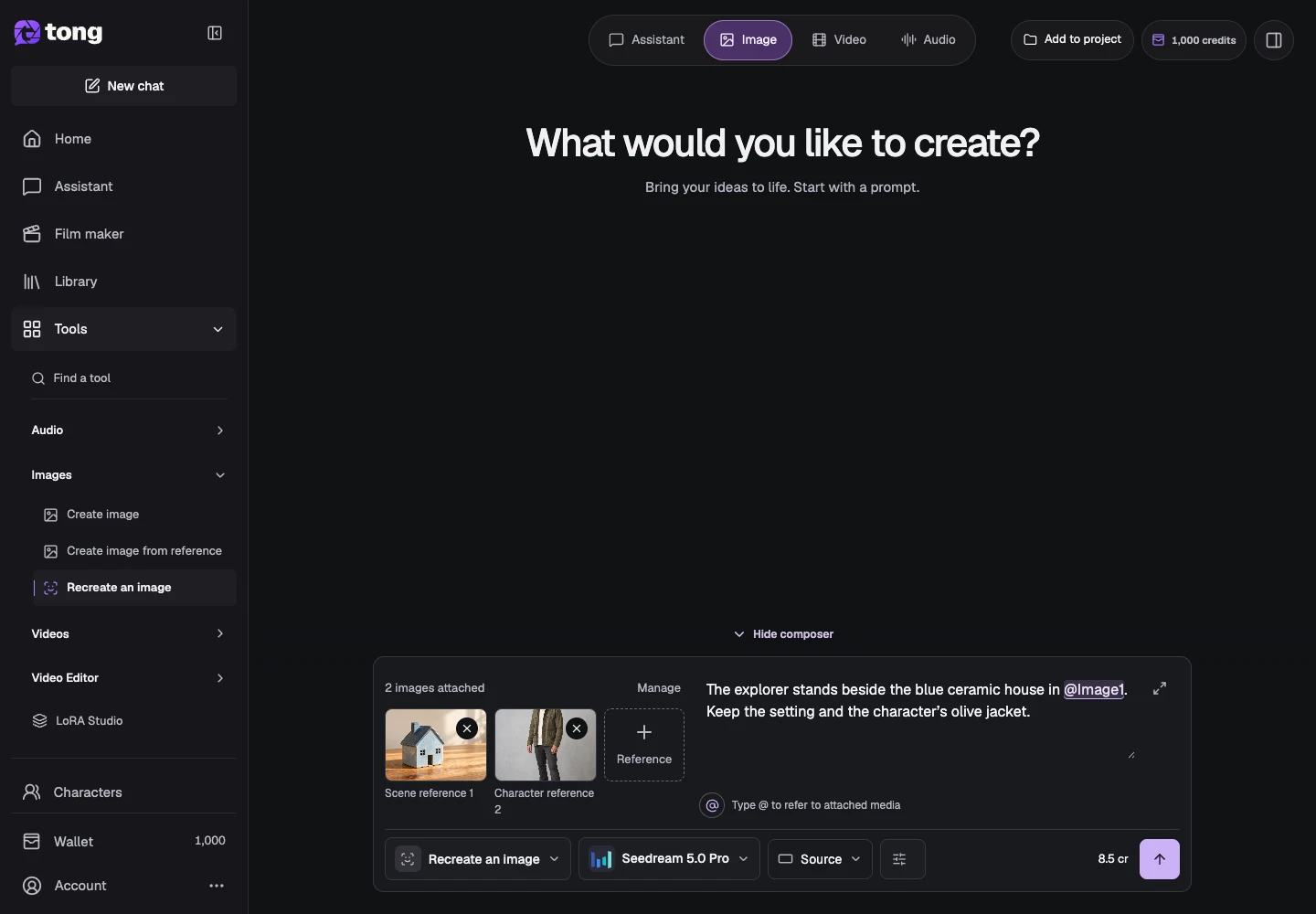
Abra Recrear una imagen a partir de Imágenes. Lea sus requisitos antes de adjuntar archivos: la imagen de la escena y las fotografías de los personajes tienen trabajos diferentes.
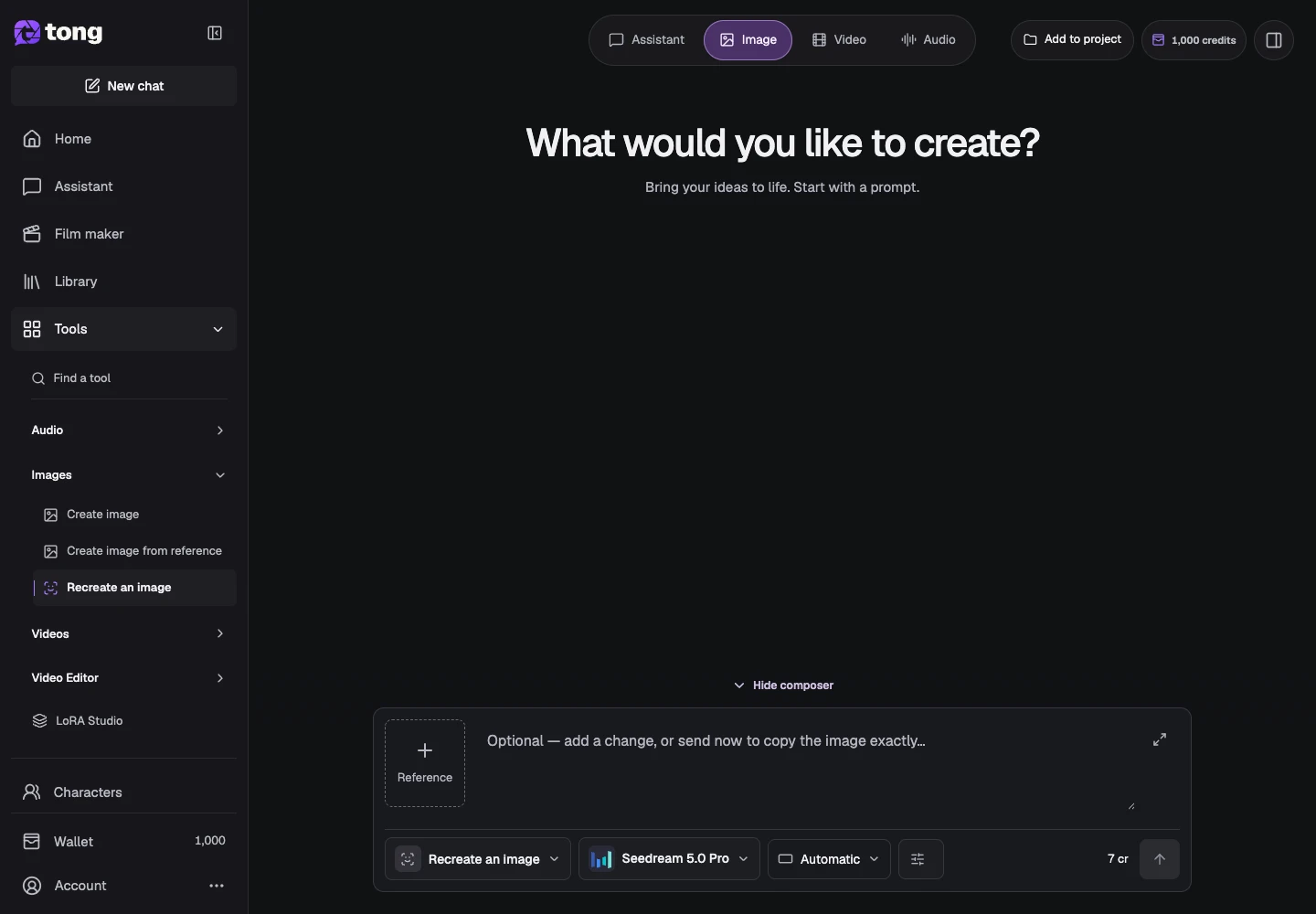
Abra la configuración de referencia
Abra Configuración para ver Imágenes para recrear y referencias de personajes compartidos. Agregue la escena a su espacio de escena en lugar de colocar cada archivo en una lista general de archivos adjuntos.
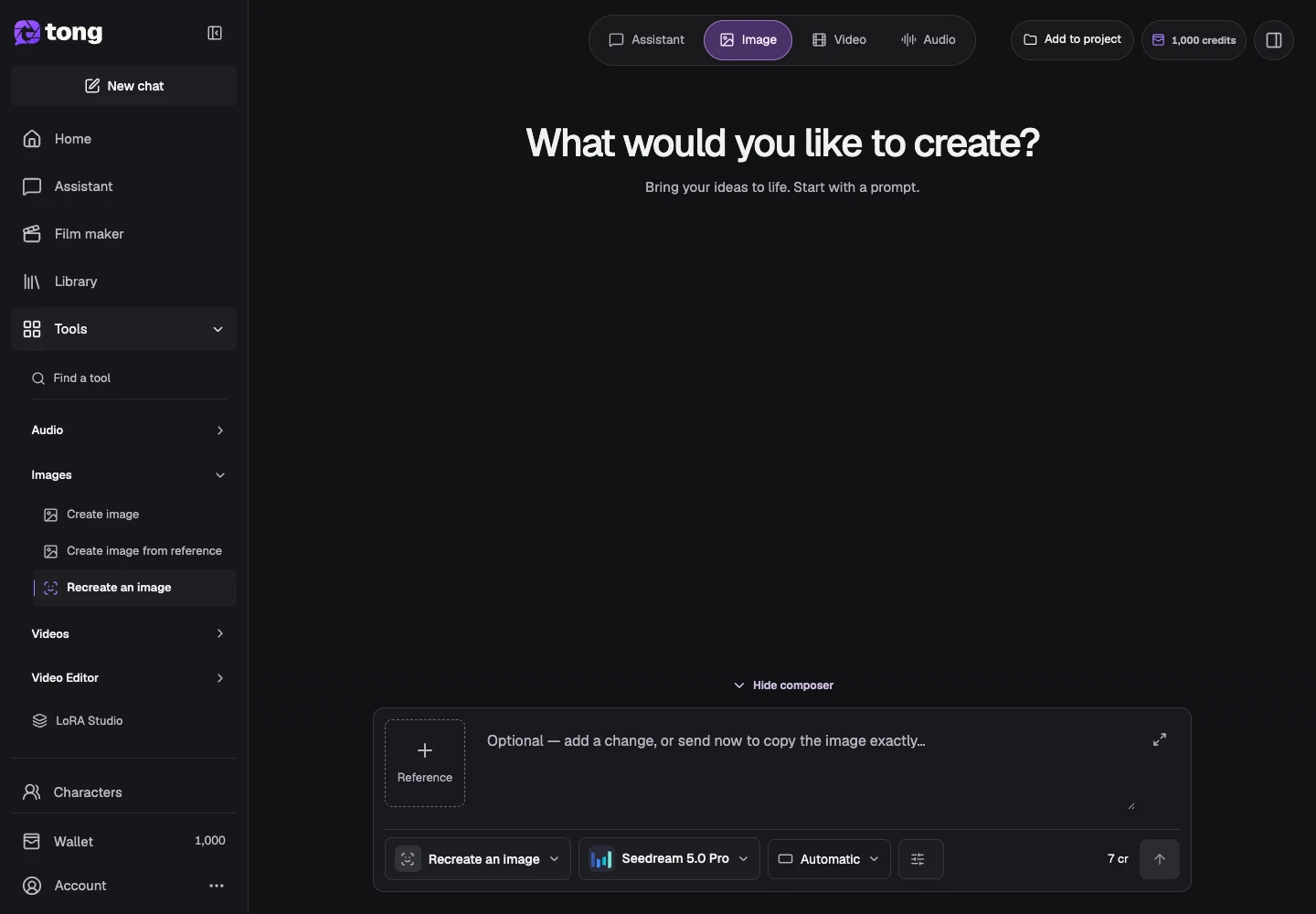
Asignar las referencias de los personajes.
Agregue fotografías de personajes adecuadas en Referencias de personajes compartidas. Para escenas múltiples, esas referencias de personajes se comparten mientras que las imágenes de la escena se generan por separado.
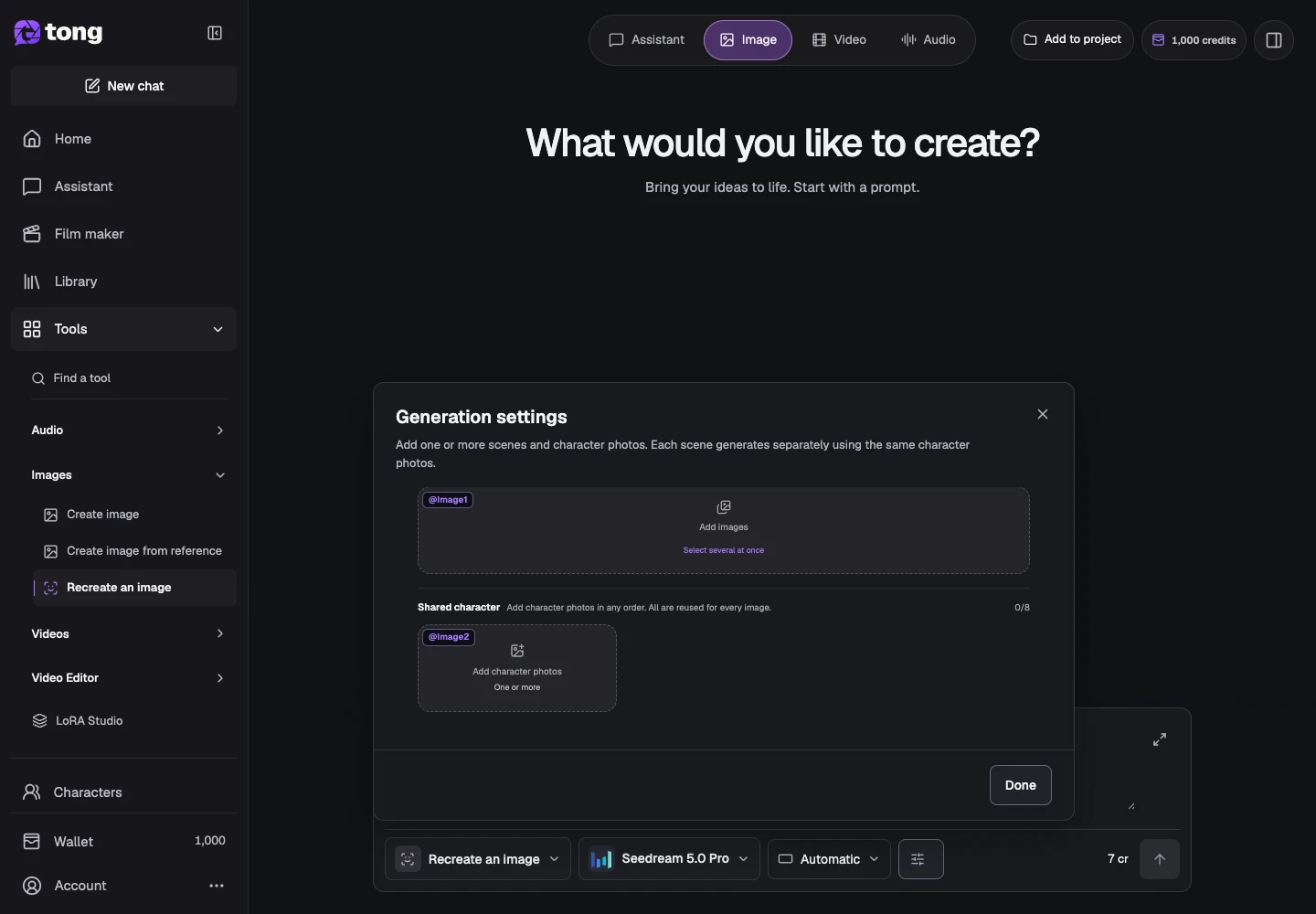
Describir la recreación prevista.
Explica la pose, escena y detalles que deseas mientras identificas al personaje. Verifique que todos los roles requeridos estén presentes y use Listo para regresar al mensaje.
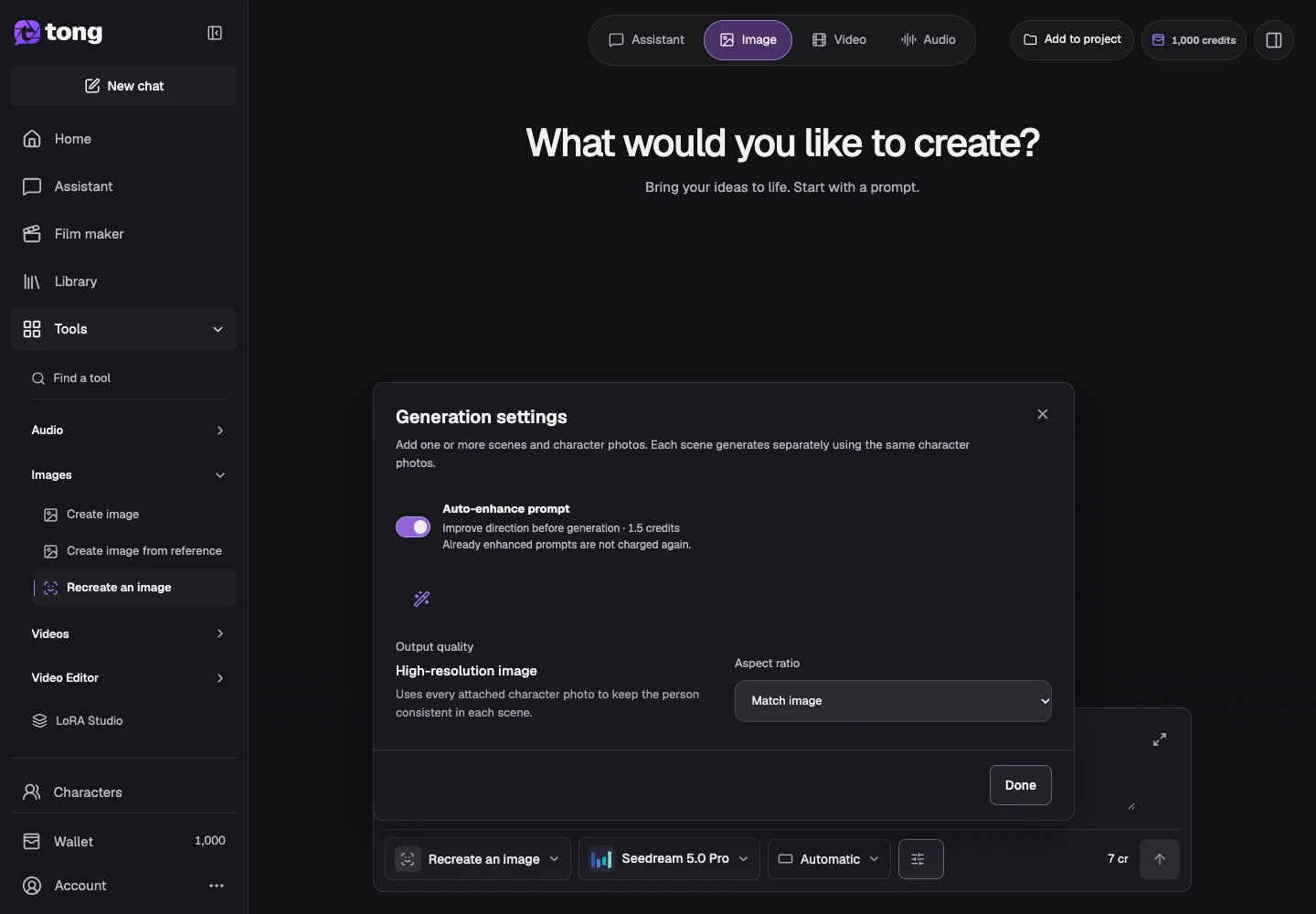
Consulta el coste y envíalo.
Revise el total de las entradas de escena seleccionadas antes del mensaje Enviar. Inspeccione cada resultado y conserve las referencias originales guardadas para revisiones posteriores.
Un consejo útil
Las referencias de personajes claras y consistentes ayudan más que varias fotos incompatibles con diferentes apariencias.
Si algo sale mal
Si la generación está deshabilitada, verifique los roles de referencia que faltan en Configuración. Una fotografía de la escena por sí sola no satisface el requisito de referencia del personaje.
Lee primero y crea cuando estés listo
Leer esta guía es gratis. La herramienta enlazada muestra sus requisitos y el precio actual en créditos. Las capturas usan datos de demostración; revisa tus entradas y el coste indicado antes de enviar trabajo de pago.
Revisado el 2026-10-18 · Tong Academy