
Avant de commencer
- Une vidéo source que vous pouvez utiliser et les crédits disponibles.
- Une plage de clips prise en charge ; le modèle sélectionné montre ses limites actuelles.
Ce que vous obtiendrez :
Choix des modèles
Pour l'édition d'objets vidéo IA sans restriction, choisissez un modèle compatible moins restrictif tel que Wan 3.0 Prime Edit. Les modèles natifs de direction écrite ne nécessitent pas de détection de sujet ; les modèles basés sur la détection ont un flux de sélection différent.
Téléchargez votre vidéo source
Ouvrez Video Editor et choisissez Télécharger une vidéo ou un clip enregistré. Attendez la fin de la préparation et de la durée. Choisissez une portée courte avec une vue claire du sujet afin de pouvoir juger du changement par rapport à l'original.
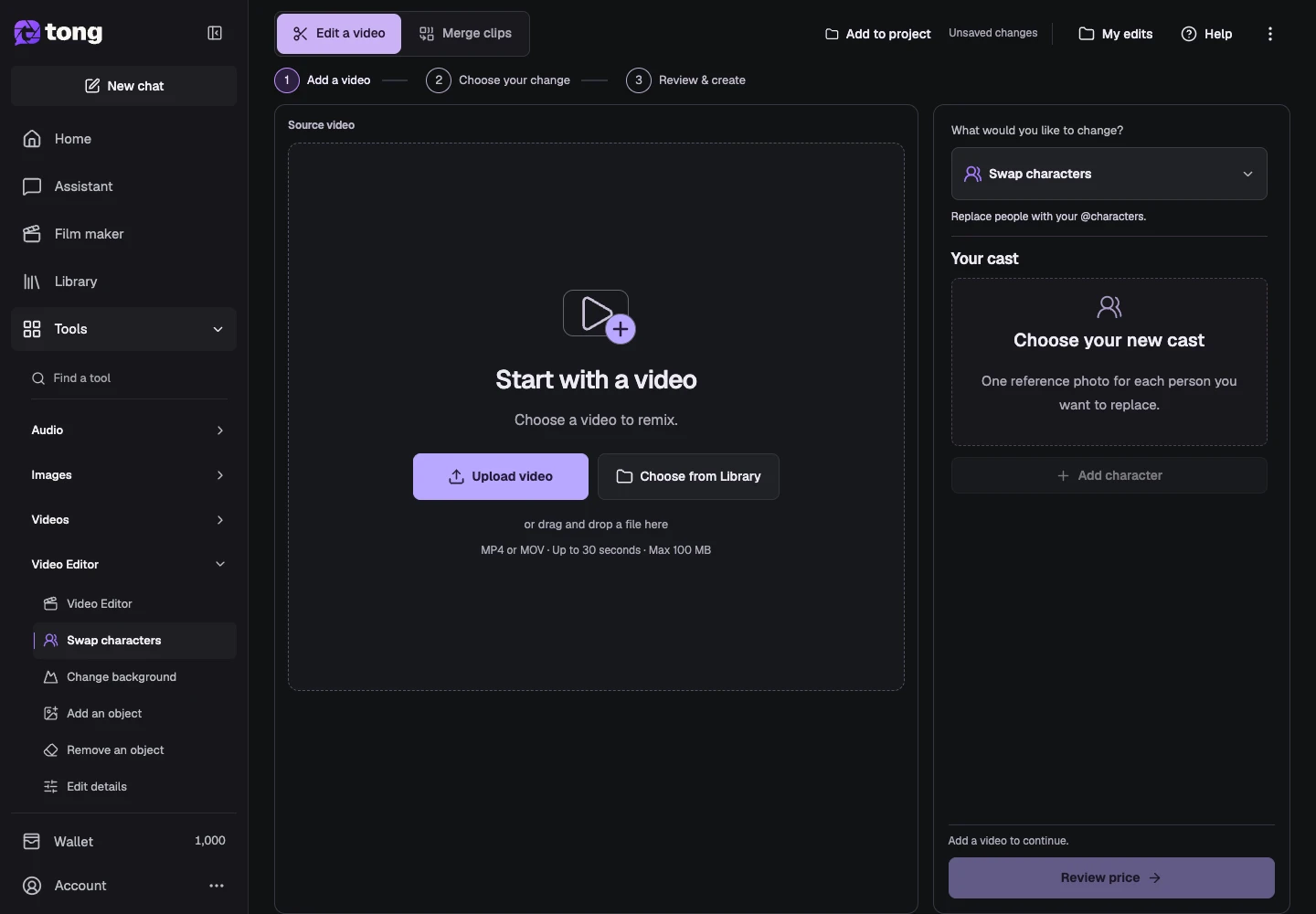
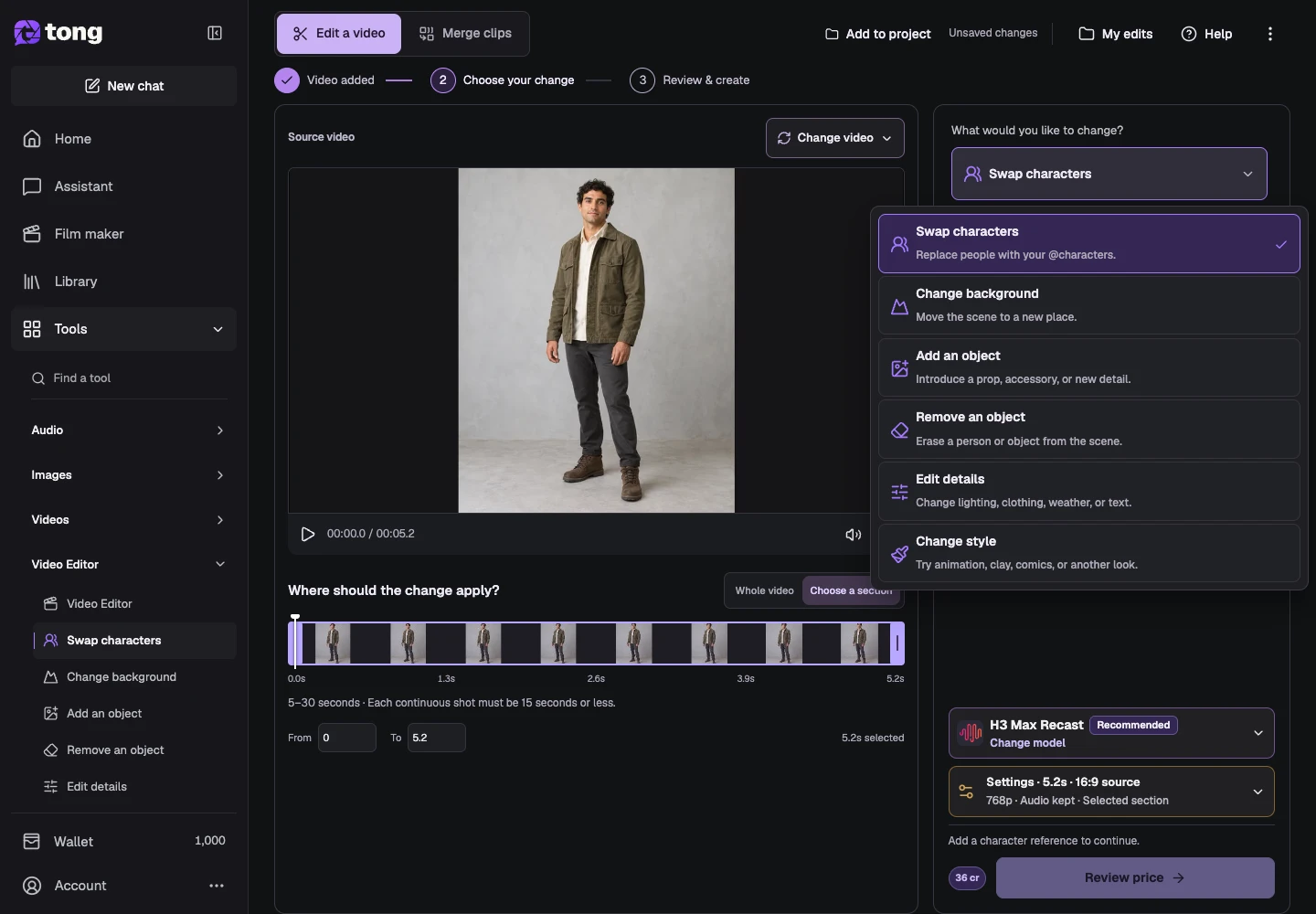
Choisissez Ajouter un objet
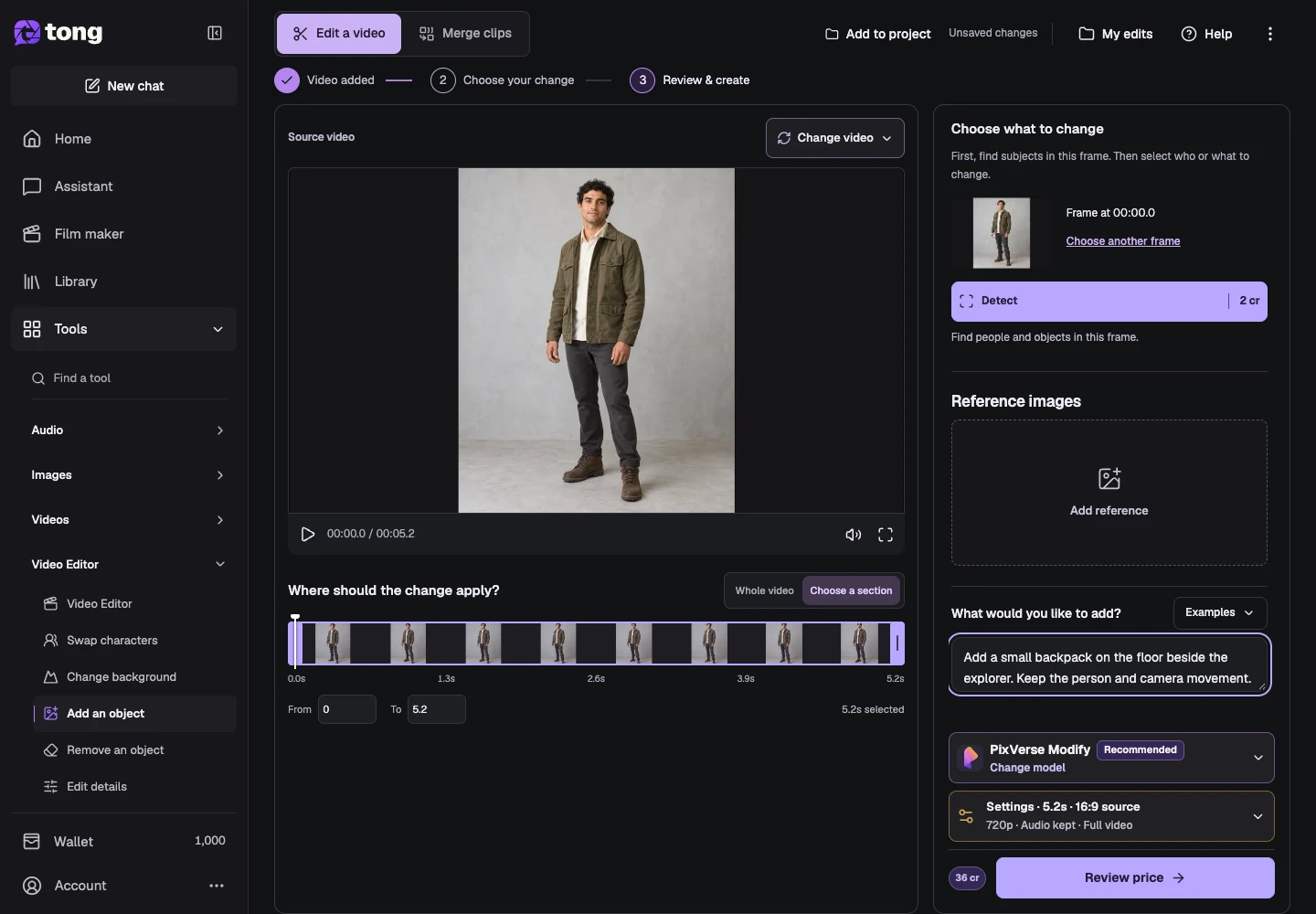
Ouvrir Que souhaiteriez-vous changer ? et choisissez Ajouter un objet. Identifiez une plage où la zone cible est visible. Cet exemple utilise une modification native dirigée vers le texte, donc l'ajout d'un objet ne nécessite pas de masque de sujet détecté.
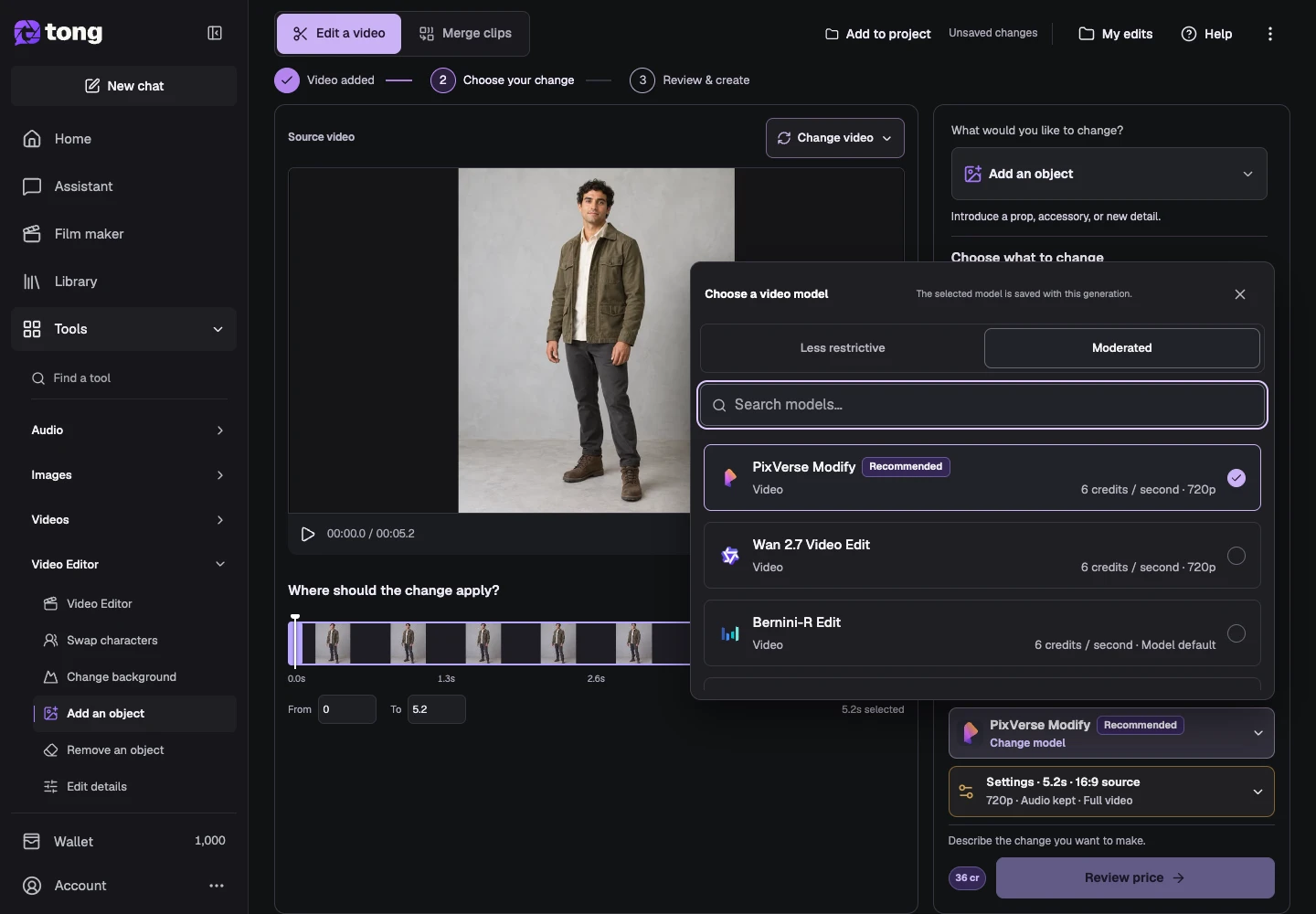
Choisissez le modèle d'édition
Ouvrez Modifier le modèle et comparez les modèles moins restrictifs pour un flux de travail d'édition sans restriction, ou passez à Modéré si cela convient à votre projet. Cet exemple utilise un modèle natif de direction écrite. Vérifiez le support de référence, la durée et la résolution avant de continuer.
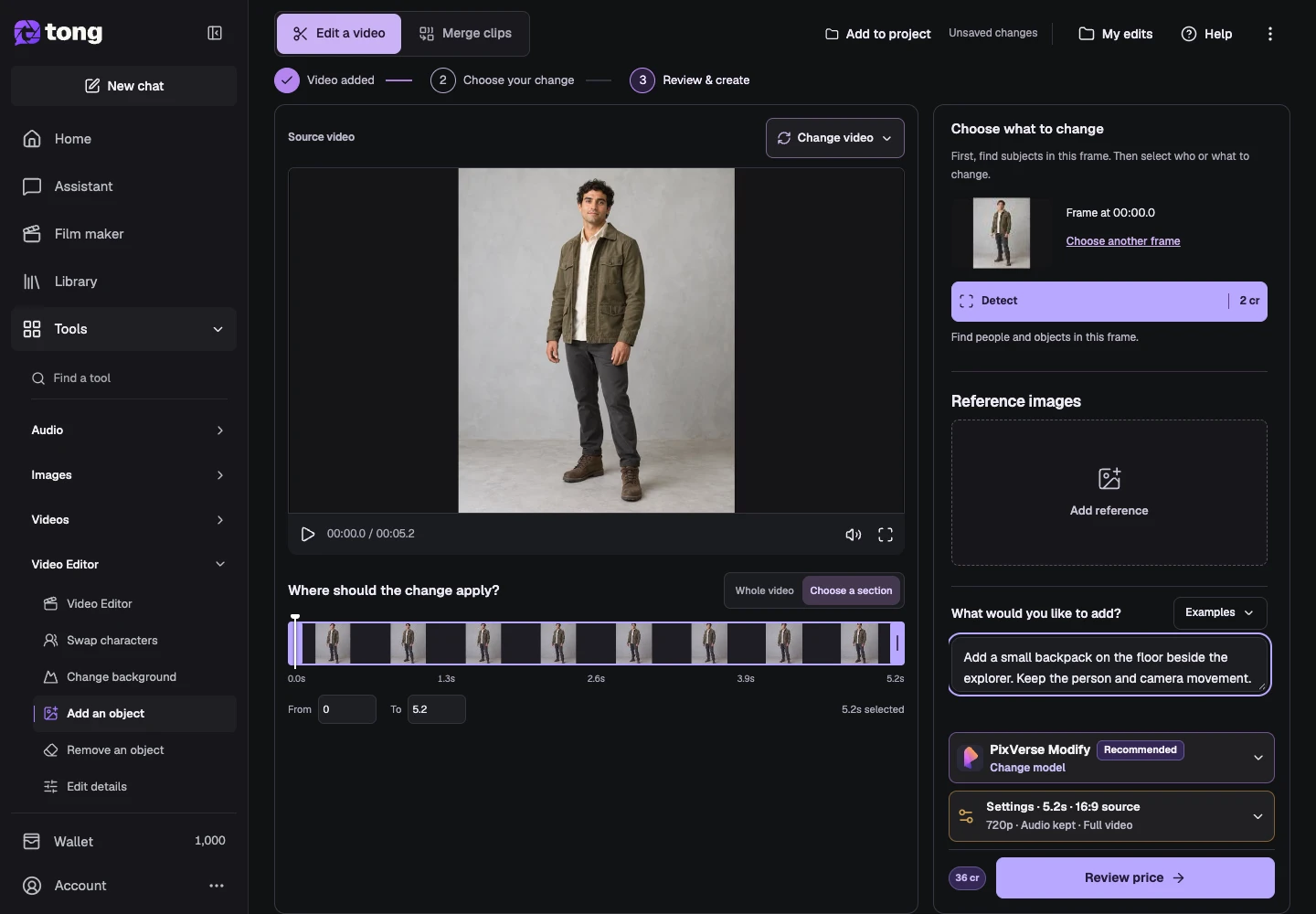
Expliquer l'objet et son emplacement
Décrivez l'article, son matériau et l'endroit où il doit apparaître. Par exemple : ajoutez un petit sac à dos sur le sol à côté de l'explorateur ; garder le mouvement de la personne et de la caméra. Ajoutez une image de référence uniquement si le modèle sélectionné l'accepte et utilisez son nom de référence dans votre direction lorsqu'il est pris en charge.
Vérifier les paramètres, le prix et le résultat
Ouvrez Paramètres pour vérifier la plage sélectionnée, la résolution, l'audio et s'il faut renvoyer la section sélectionnée ou la vidéo complète. Fermez Paramètres, puis sélectionnez Vérifier le prix. Confirmez la modification citée lorsque vous êtes prêt ; inspectez le résultat final dans Mes modifications et téléchargez-le tout en conservant votre source d'origine.
Un conseil utile
Décrivez le contact avec la scène : sur la table, tenu dans la main gauche ou à côté de la chaise. C'est plus utile qu'un nom d'objet sans placement.
En cas de problème
Si un objet apparaît au mauvais endroit, effectuez une correction ciblée de sa position et de son échelle. Un moteur d'édition basé sur la détection expose différents contrôles de sélection ; lisez ses exigences après avoir changé de modèle.
Lisez d’abord, créez quand vous êtes prêt
La lecture de ce guide est gratuite. L’outil lié affiche ses exigences et son prix actuel en crédits. Les captures utilisent des données de démonstration ; vérifiez vos entrées et le coût indiqué avant d’envoyer un travail payant.
Révisé le 2026-10-18 · Tong Academy