
Avant de commencer
- Un compte connecté.
- Une description claire et les détails pertinents de la demande enregistrée.
Ce que vous obtiendrez :
Assistance ouverte
Ouvrez Support depuis Plus dans la navigation de l’espace de travail. Vérifiez les conversations ouvertes existantes avant de démarrer un autre fil de discussion sur le même problème.
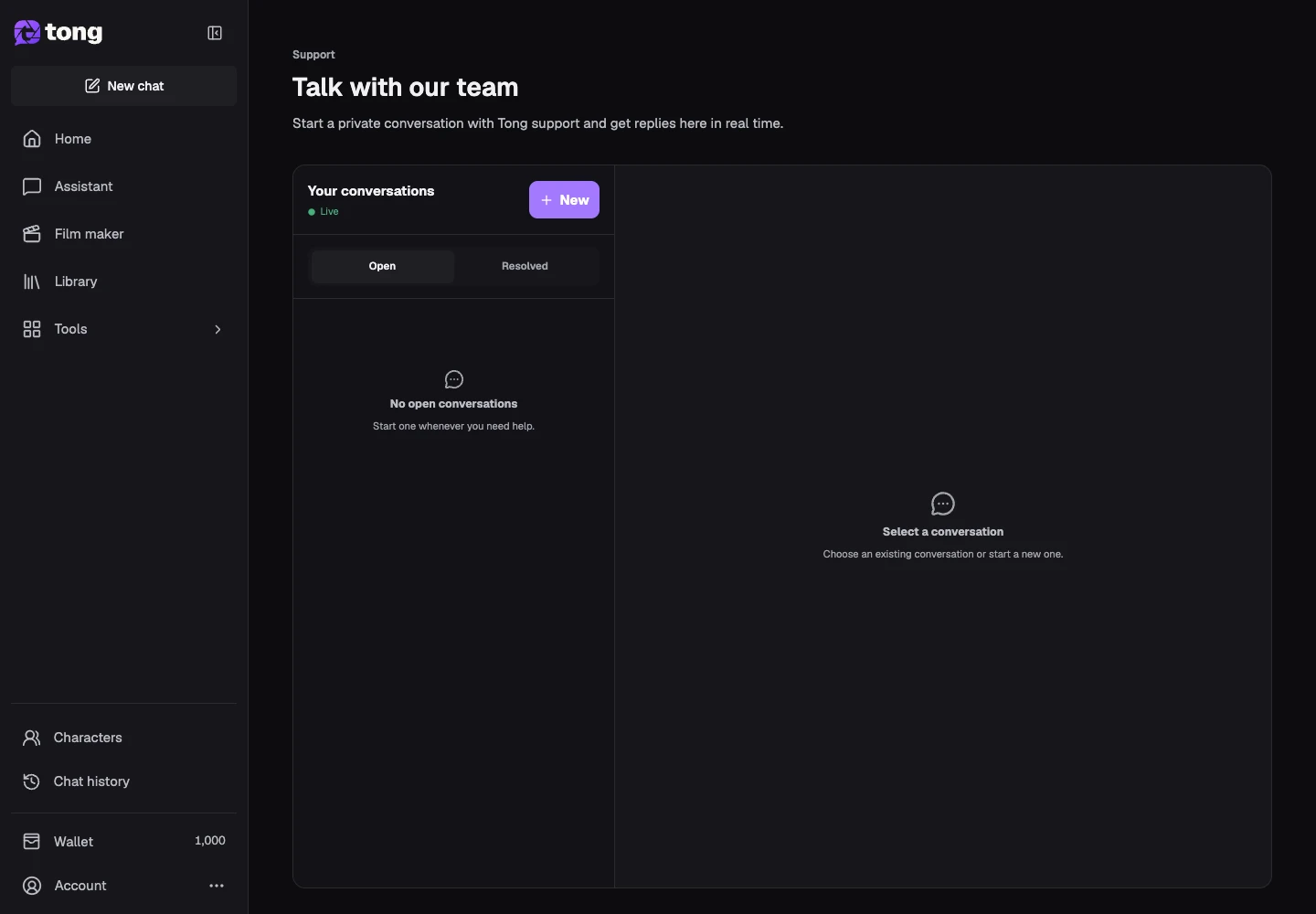
Décrivez le problème
Démarrez une nouvelle conversation et écrivez un sujet spécifique. Expliquez l'outil, ce à quoi vous vous attendiez, ce qui s'est passé et si votre travail ou une charge nécessite une attention particulière.
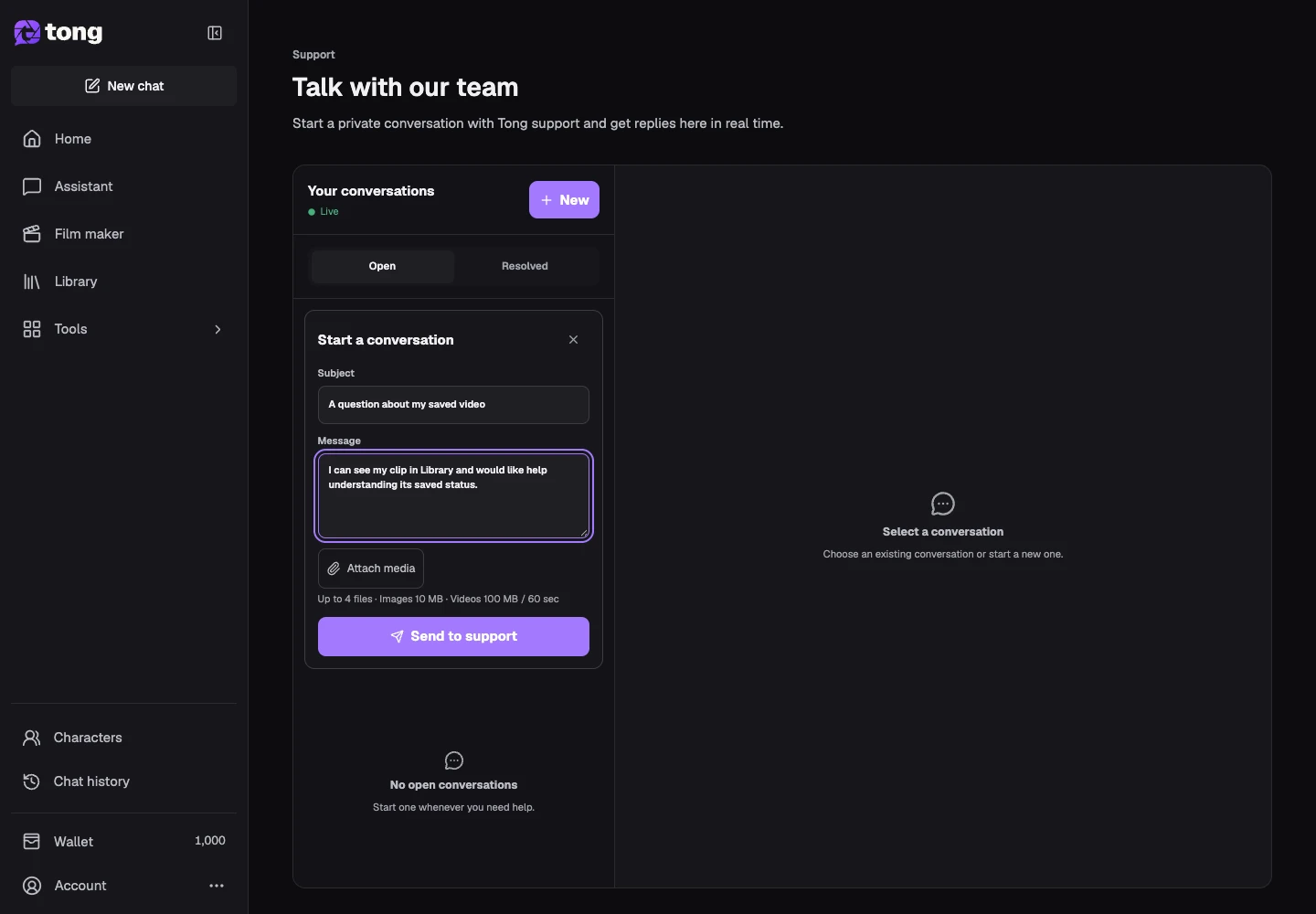
Inclure un contexte utile
Rédigez le message et ajoutez les médias pertinents avec le contrôle des pièces jointes si nécessaire. Évitez les mots de passe, les secrets de paiement et les informations personnelles non liées.
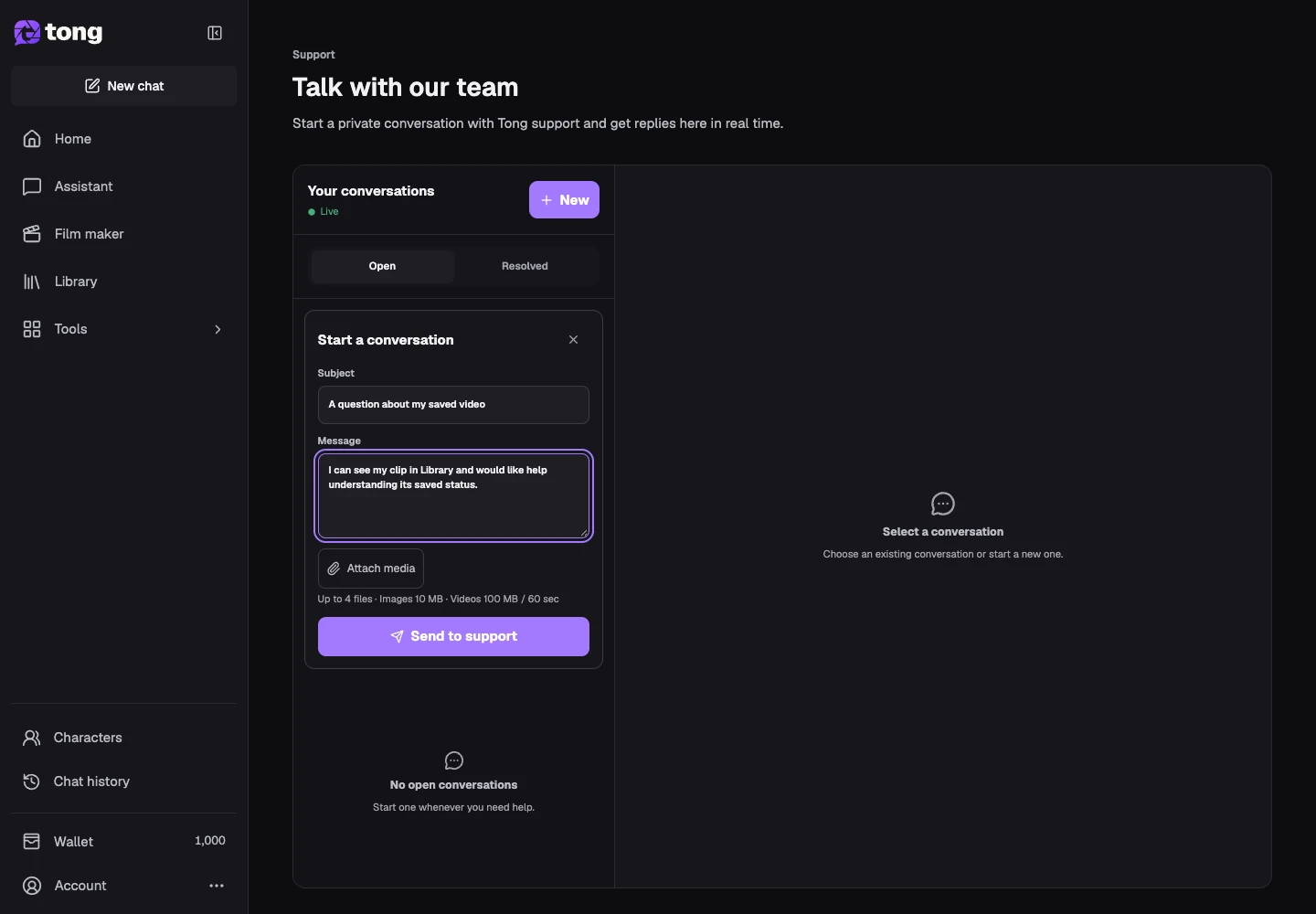
Envoyer et revenir au fil de discussion
Sélectionnez l'action d'envoi et conservez la conversation pour les réponses. Utilisez l'indicateur non lu pour revenir à une réponse et résolvez le fil de discussion une fois le problème traité.
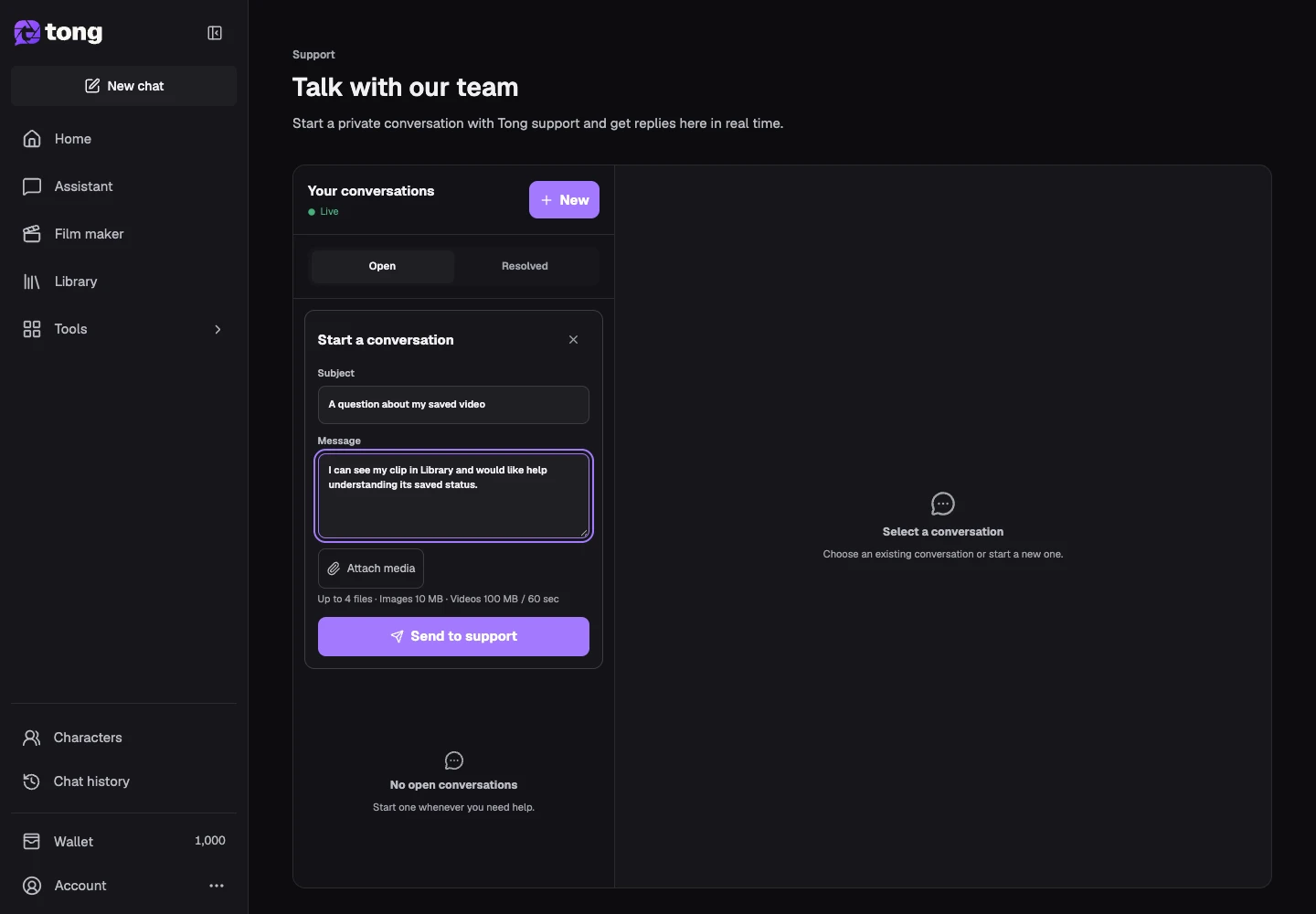
Un conseil utile
Une description concise et la demande enregistrée concernée sont généralement plus utiles que plusieurs conversations en double.
En cas de problème
Si l'envoi d'un message échoue, conservez son brouillon et réessayez après avoir lu l'erreur. Ne présumez pas qu’une pièce jointe non envoyée a atteint le support.
Lisez d’abord, créez quand vous êtes prêt
La lecture de ce guide est gratuite. L’outil lié affiche ses exigences et son prix actuel en crédits. Les captures utilisent des données de démonstration ; vérifiez vos entrées et le coût indiqué avant d’envoyer un travail payant.
Révisé le 2026-10-18 · Tong Academy