
Avant de commencer
- Une vidéo de performance prise en charge.
- Une image du personnage et des crédits disponibles.
Ce que vous obtiendrez :
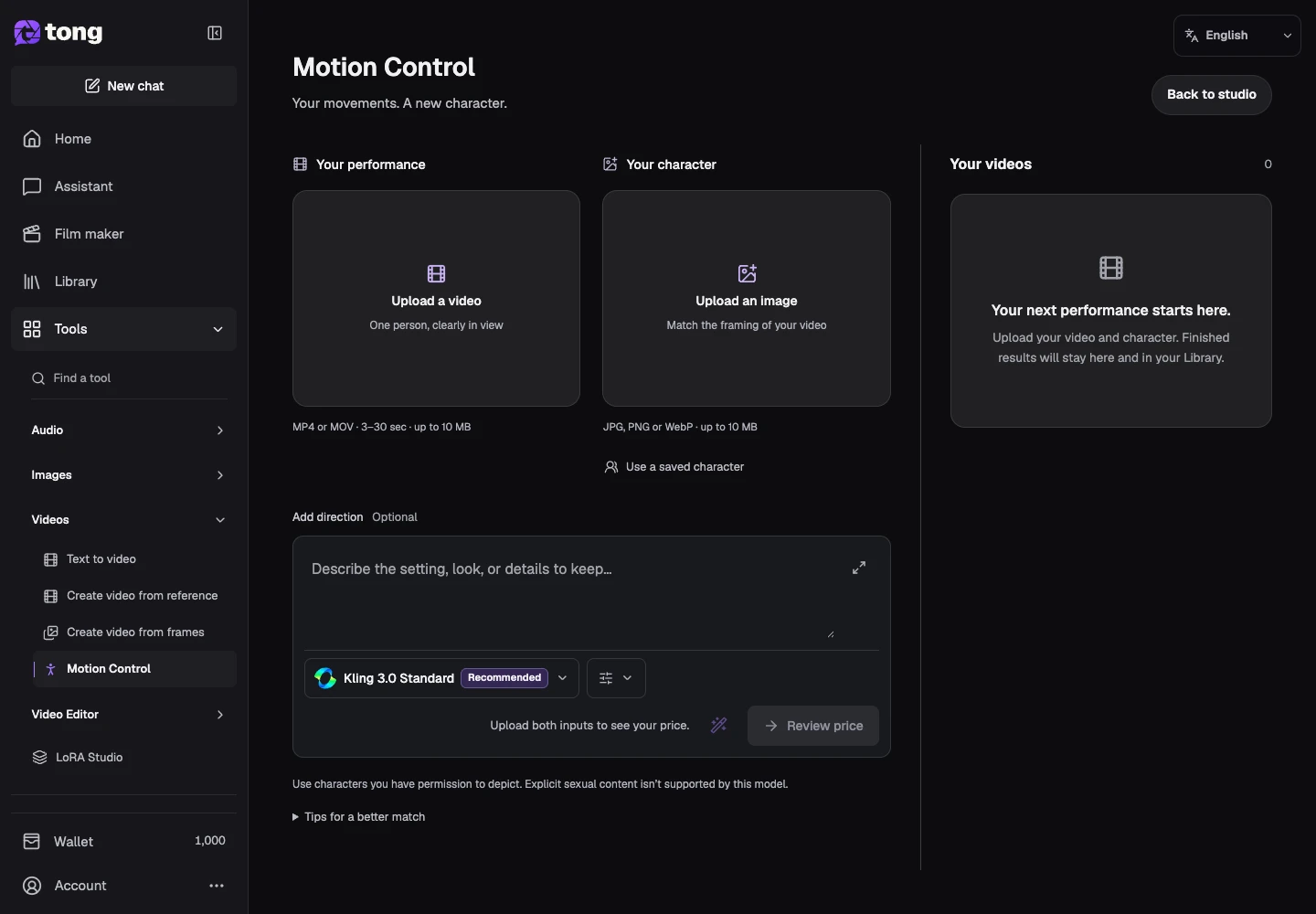
Ajouter la vidéo de la performance
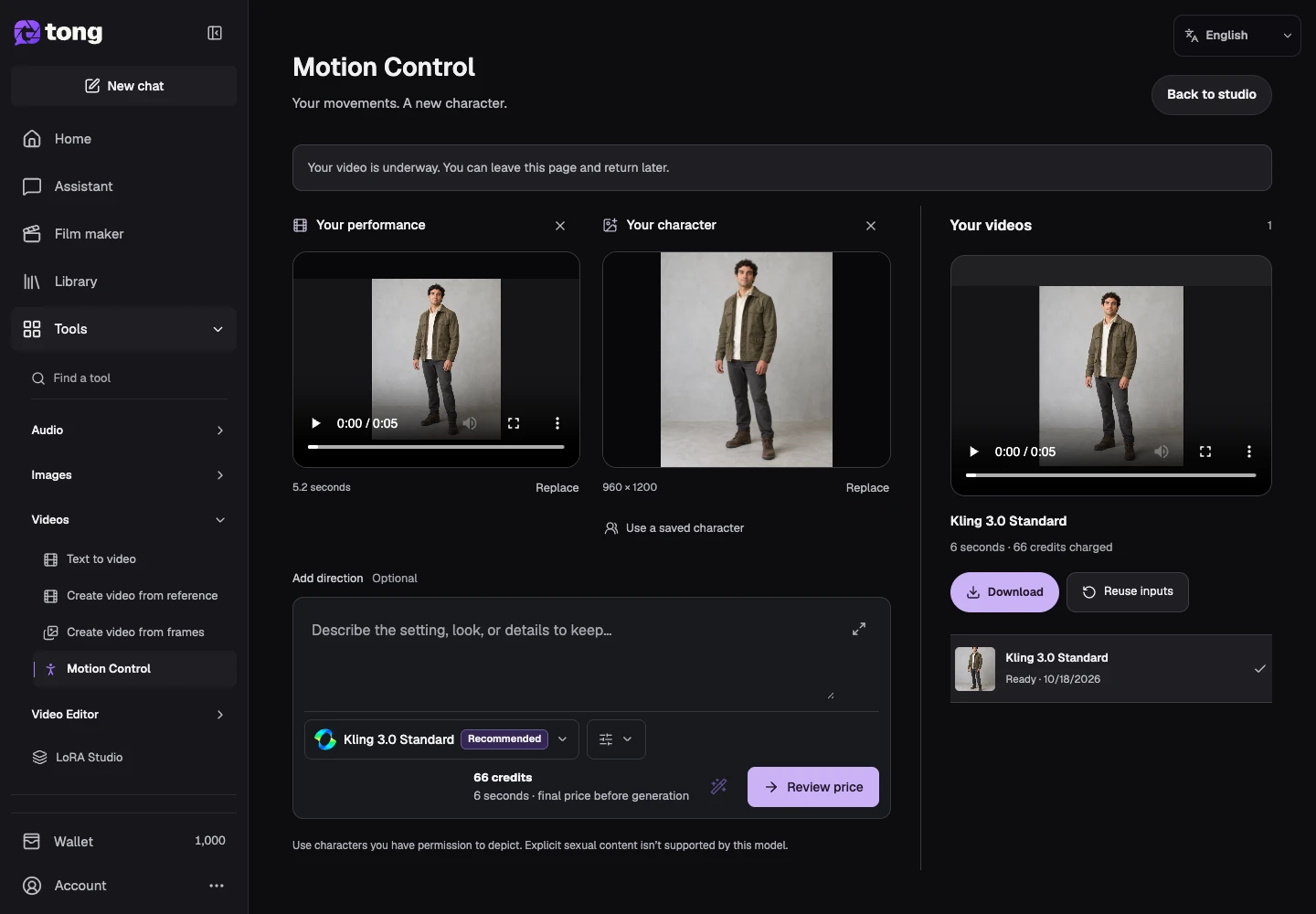
Ouvrez Motion Control et utilisez vos performances pour télécharger la source de mouvement. Attendez la préparation et vérifiez sa durée avant de continuer.
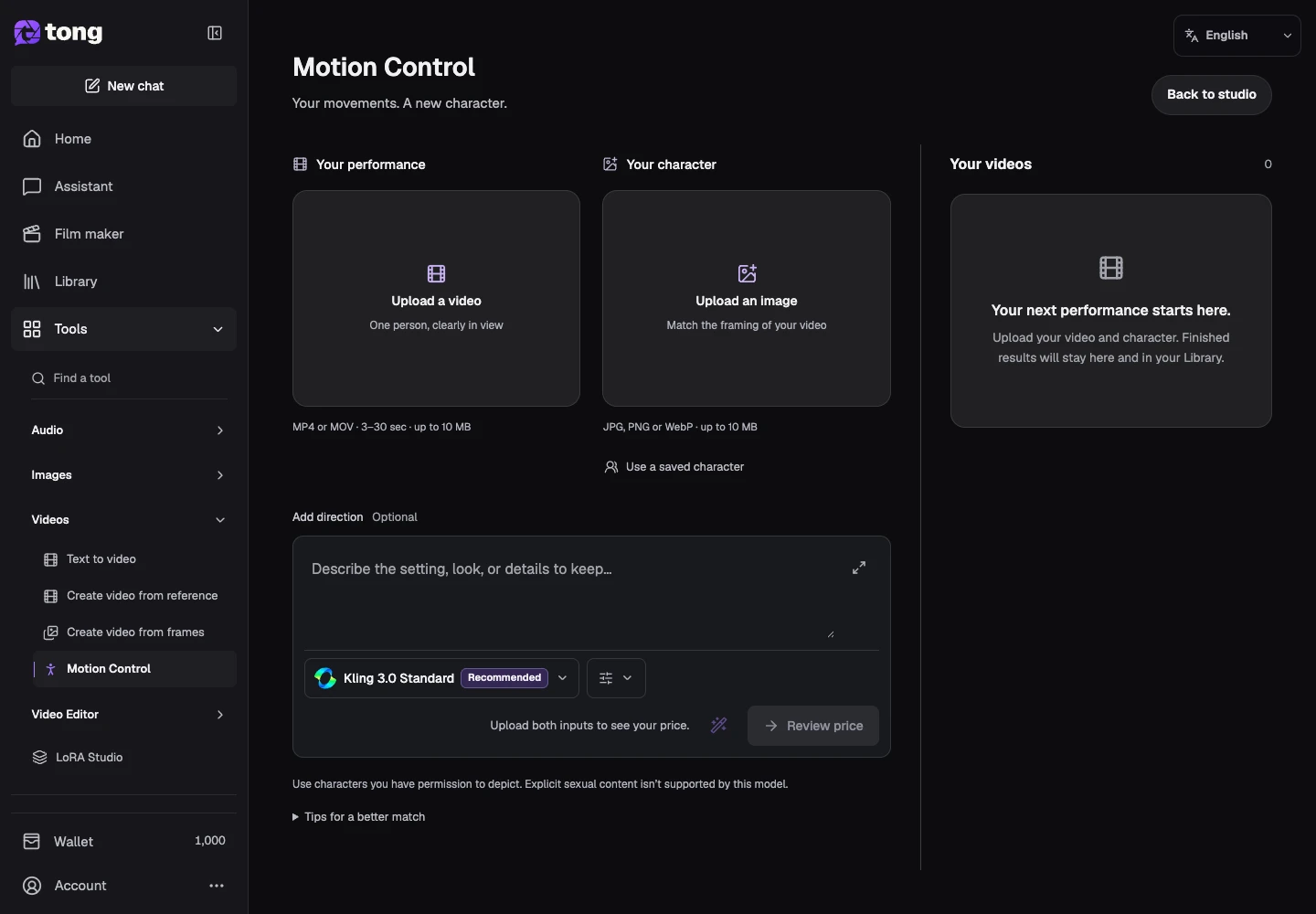
Ajouter l'image du personnage
Utilisez l'entrée personnage-image pour le sujet qui doit suivre la performance. Gardez cette source séparée de la vidéo ; les deux sont nécessaires.
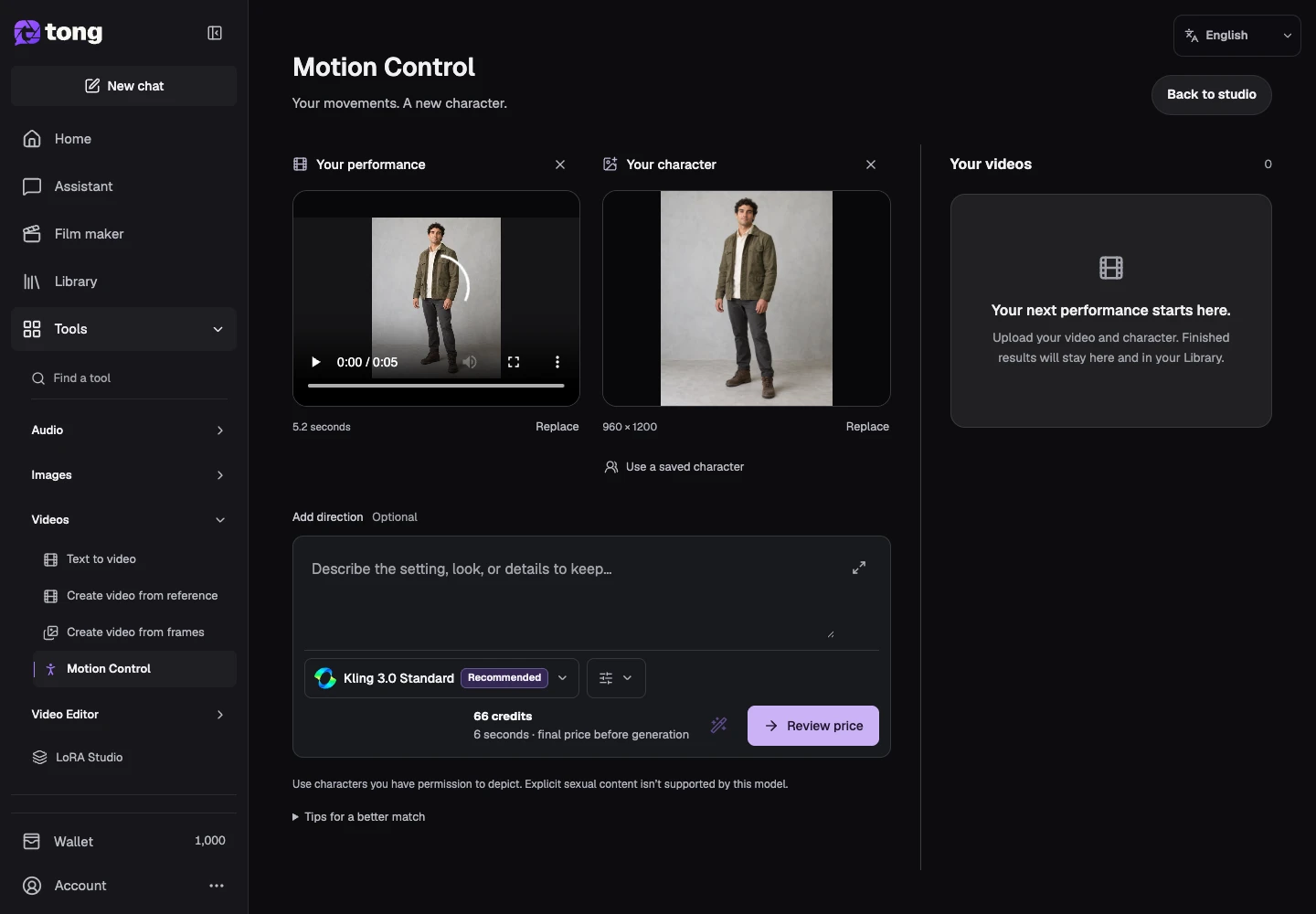
Choisissez le modèle et les paramètres
Comparez les modèles disponibles et les options de sortie prises en charge. Lisez l'orientation des personnages et les choix audio lorsqu'ils sont affichés et conservez le clip demandé dans les limites actuelles.
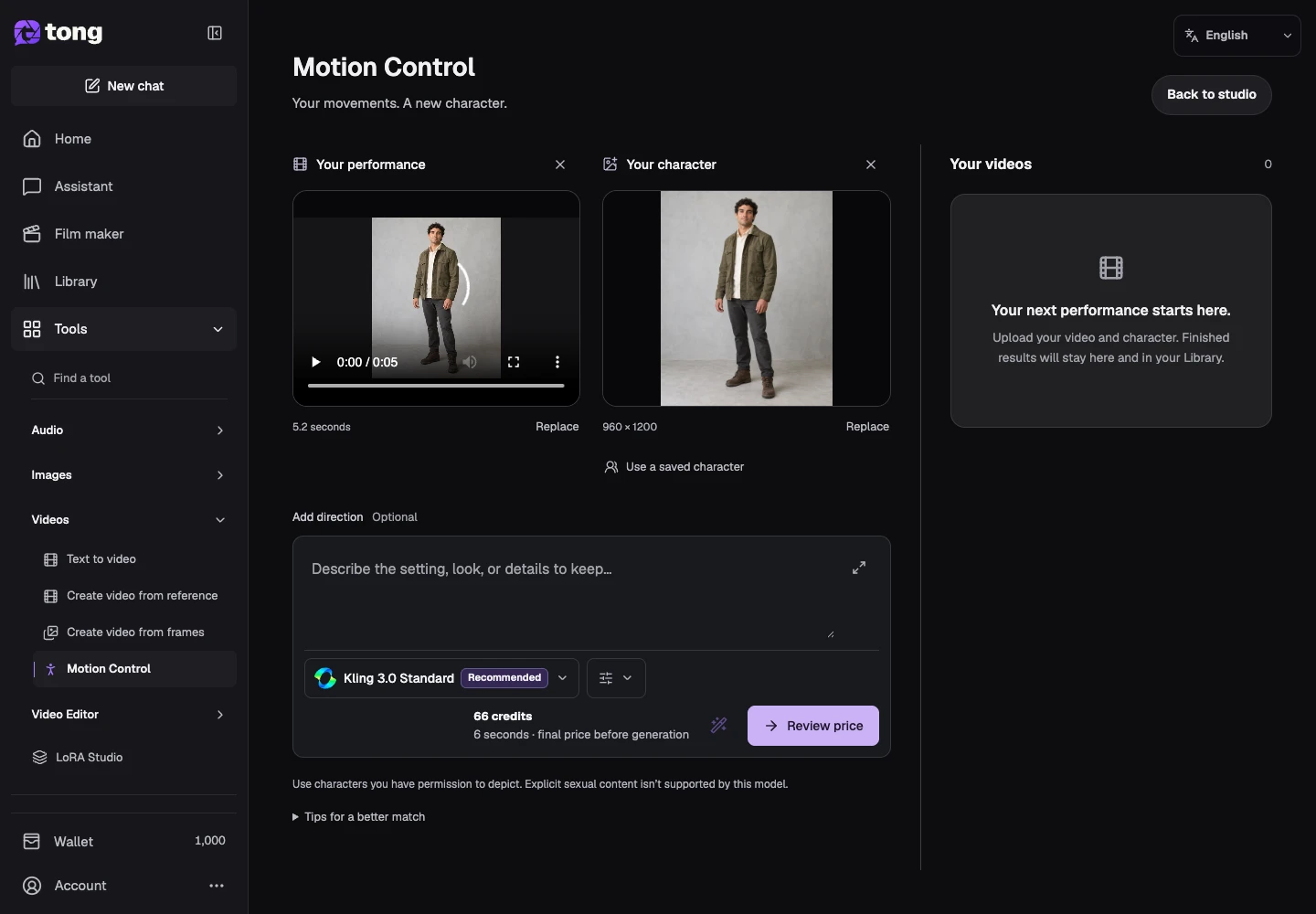
Revoir le prix
Sélectionnez Vérifier le prix une fois que les deux sources sont prêtes. Prenez connaissance de la durée et du total facturables, puis confirmez seulement s'ils correspondent à la demande que vous comptez formuler.
Vérifiez la vidéo terminée
Revenez à vos vidéos et inspectez le clip terminé. Comparez le mouvement et l'apparence du personnage avec les entrées ; télécharger un résultat utile ou faire une nouvelle demande spécifique si besoin.
Un conseil utile
Utilisez une performance claire où le sujet et le mouvement sont faciles à voir. De grandes occlusions et un cadrage incompatible peuvent rendre la tâche plus difficile.
En cas de problème
Si Review price est désactivé, vérifiez que les deux entrées préparées sont présentes. Un téléchargement échoué et une génération échouée ont des actions de récupération différentes ; conserver les sources tout en résolvant non plus.
Lisez d’abord, créez quand vous êtes prêt
La lecture de ce guide est gratuite. L’outil lié affiche ses exigences et son prix actuel en crédits. Les captures utilisent des données de démonstration ; vérifiez vos entrées et le coût indiqué avant d’envoyer un travail payant.
Révisé le 2026-10-18 · Tong Academy