
Avant de commencer
- Une vidéo source prise en charge.
- Images de référence lorsque la modification/le modèle choisi les nécessite.
Ce que vous obtiendrez :
Choix des modèles
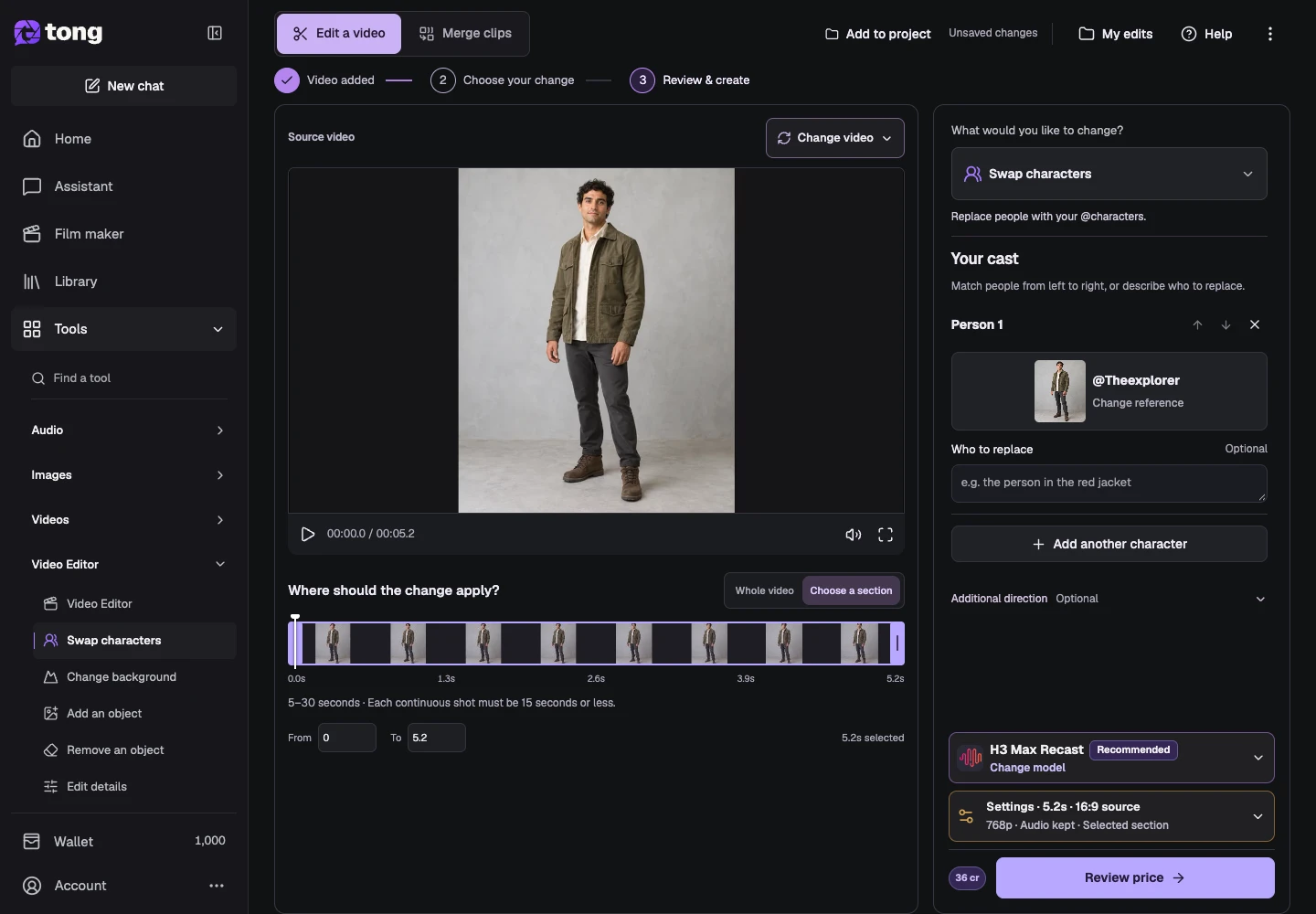
Video Editor offre des options d'édition vidéo illimitées grâce à ses modèles moins restrictifs, ainsi que des choix modérés. H3 Max Recast prend en charge le remplacement des personnages guidé par référence ; Wan 3.0 Prime Edit prend en charge les modifications de scènes écrites. Le modèle sélectionné détermine les contrôles et les limites.
Ajouter une vidéo source
Ouvrez Video Editor et téléchargez ou choisissez un clip enregistré. Attendez que sa durée se charge, puis choisissez la plage que vous souhaitez modifier.
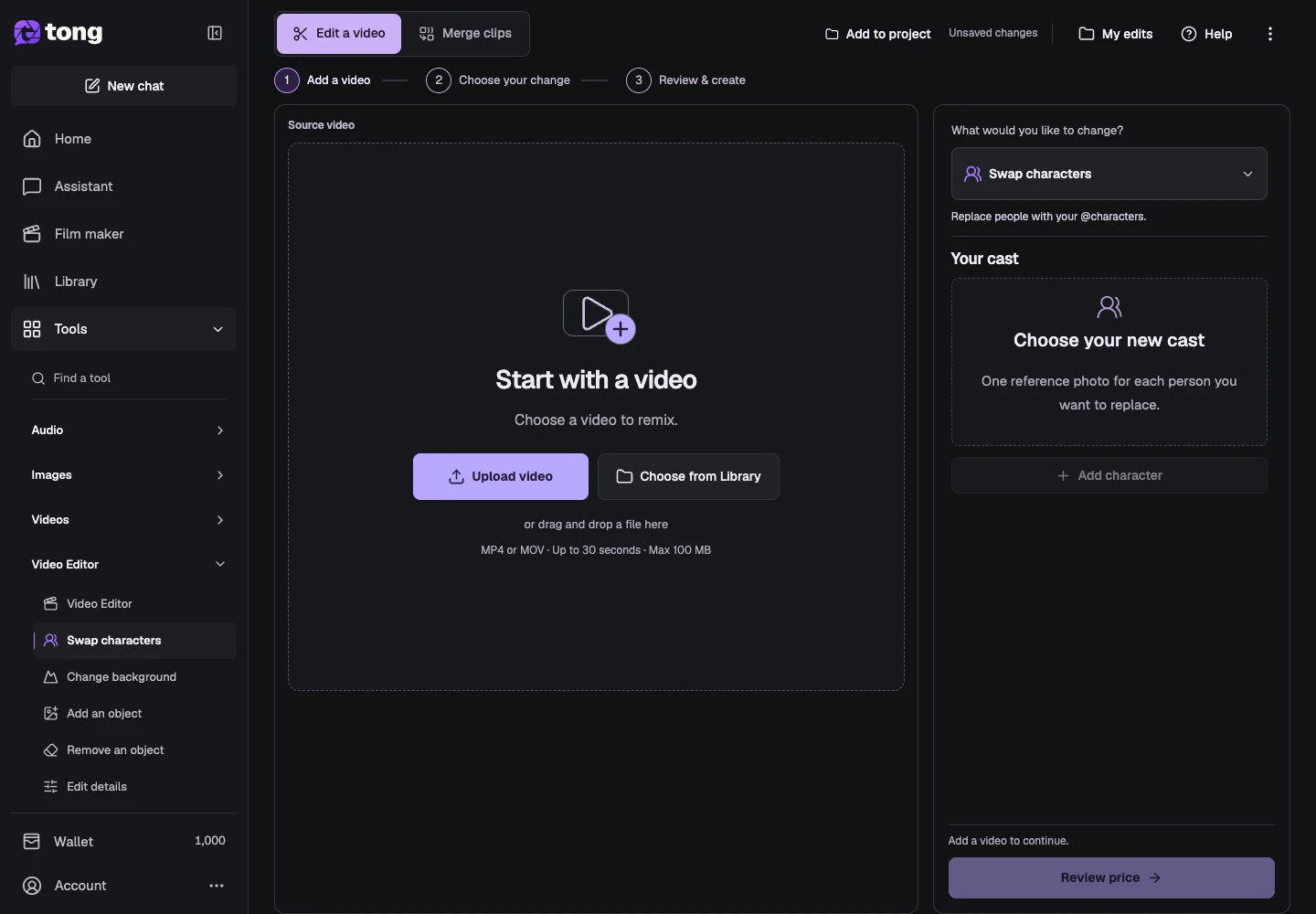
Choisissez l'intention de modification
Sélectionnez le changement souhaité, comme le remplacement d'un personnage, la modification de détails, la suppression d'un sujet ou un restylage. Le flux de travail disponible dépend du modèle d'édition.
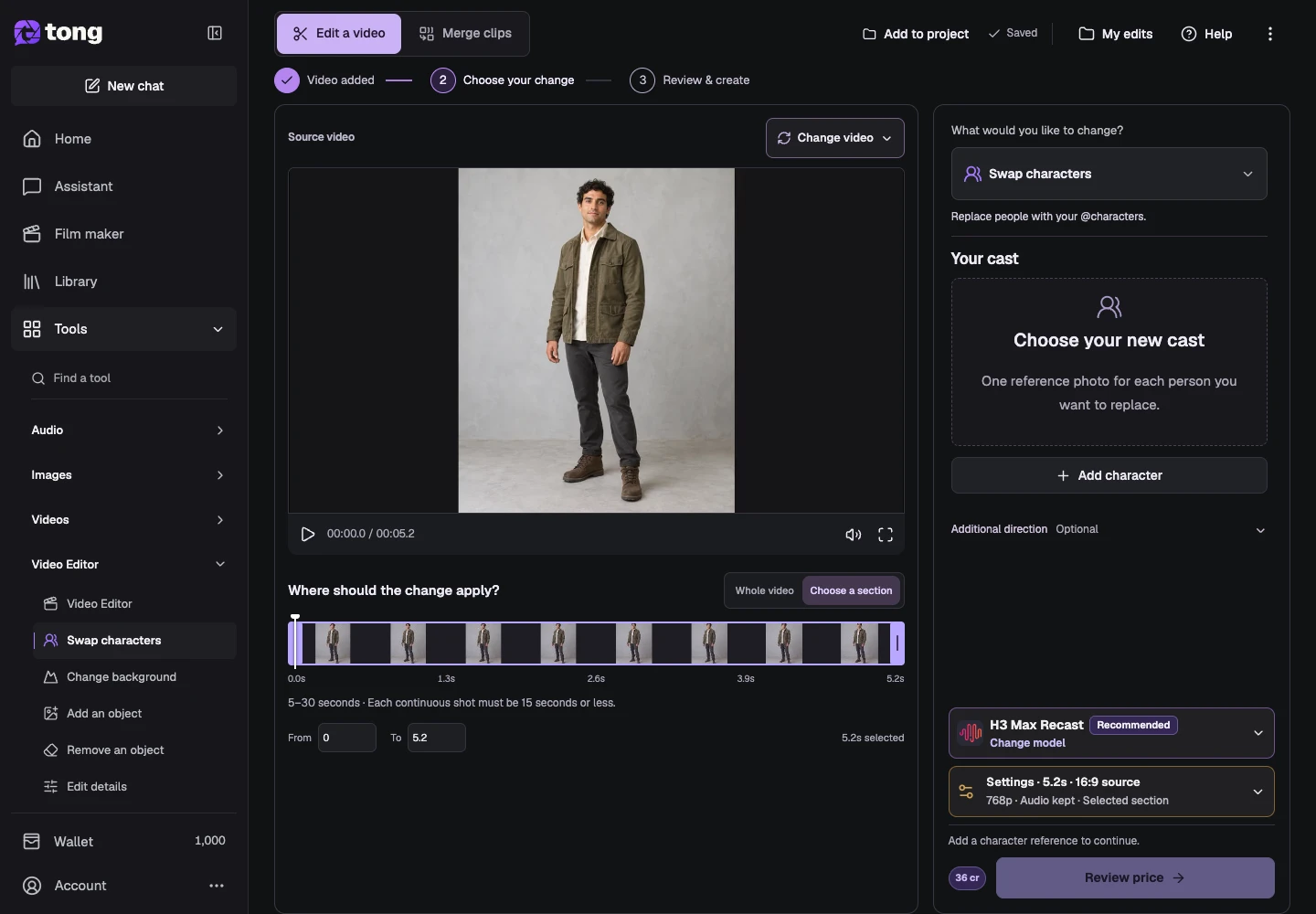
Choisissez un modèle d'édition compatible
Ouvrez le contrôle du modèle et comparez les exigences de durée, de résolution, de référence et de sélection de sujet prises en charge. Les modifications natives dirigées vers le texte et les flux de travail de sujets détectés ont des contrôles différents.
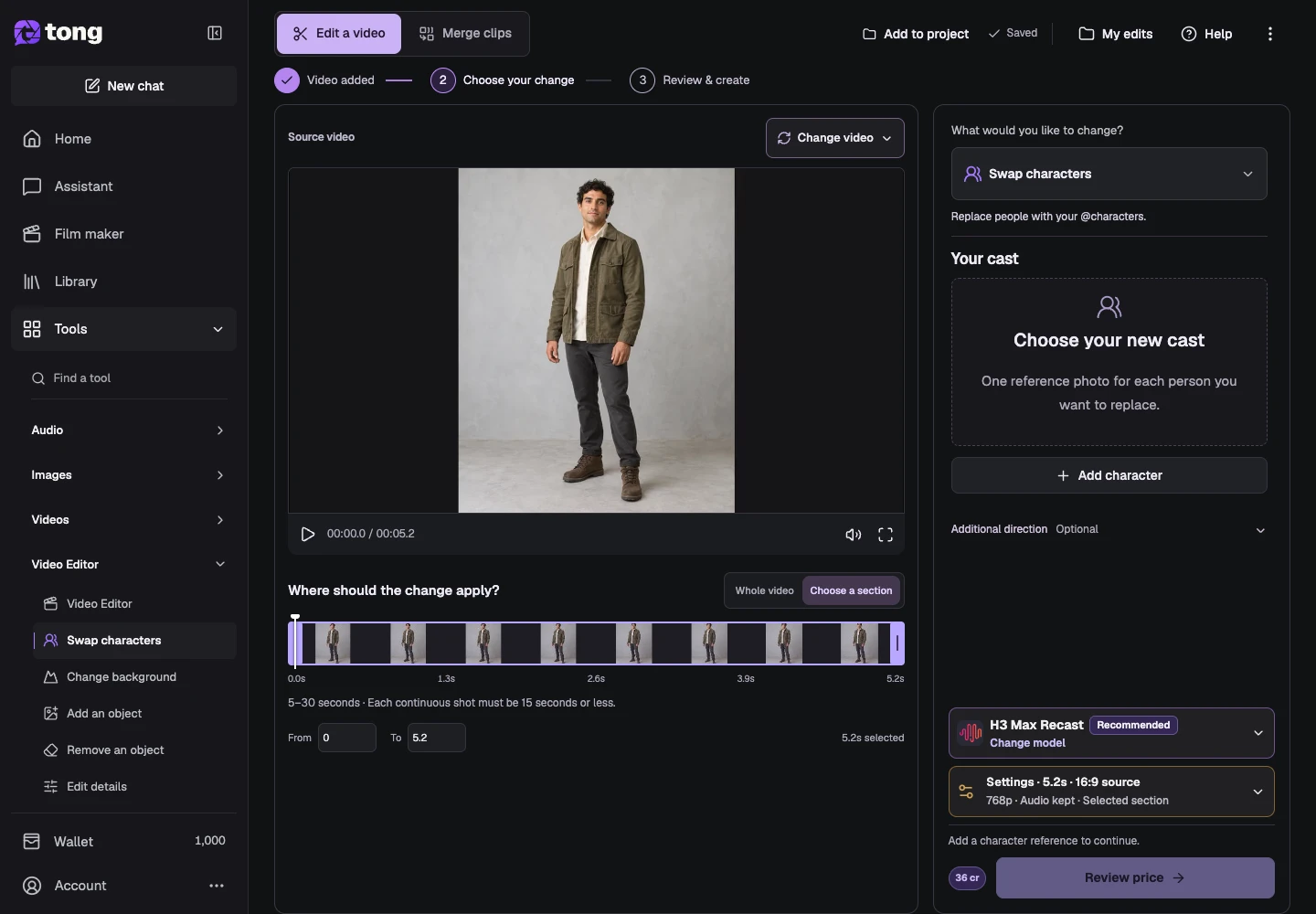
Ajouter un contexte de sélection ou de référence
Pour un flux par sélection, choisissez une image et utilisez Détecter avant de sélectionner le sujet. Pour un remplacement par référence, ajoutez les références du personnage. Décrivez le changement précis à l’endroit demandé par le flux choisi.
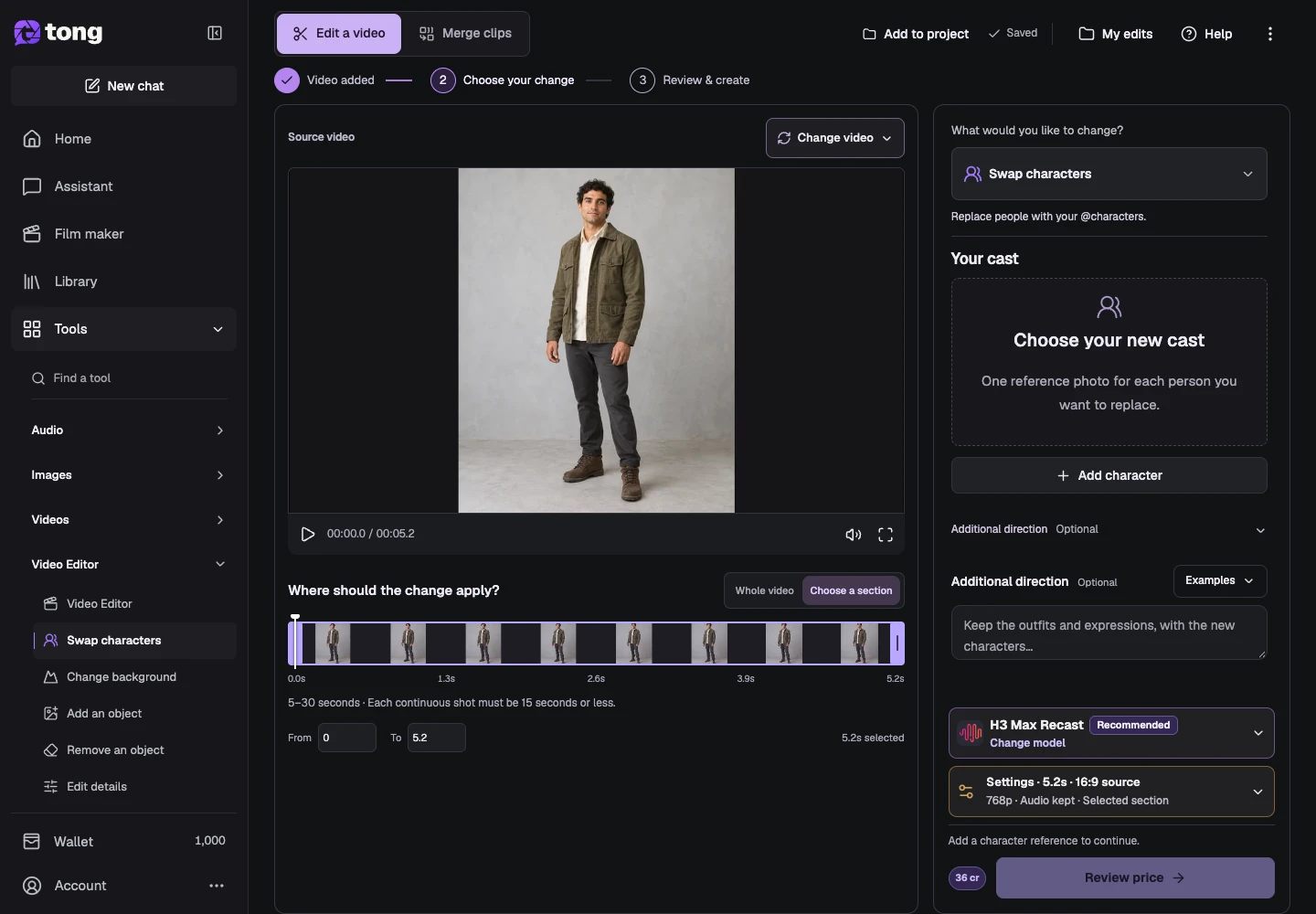
Vérifier les paramètres et le prix
Vérifiez la portée, le mode de sortie, la résolution et l'audio. Vérifiez le prix avant de confirmer la modification. Les modifications terminées peuvent être inspectées et téléchargées pendant que la source originale reste disponible.
Un conseil utile
Commencez par une courte portée dégagée. Il est plus facile de réviser une modification spécifique qu'une longue demande contenant des modifications sans rapport.
En cas de problème
Si la génération est désactivée, lisez l'avis d'entrée manquante et vérifiez les exigences du modèle. Une ancienne sélection de sujet devra peut-être être actualisée après avoir modifié la plage ou le modèle source.
Lisez d’abord, créez quand vous êtes prêt
La lecture de ce guide est gratuite. L’outil lié affiche ses exigences et son prix actuel en crédits. Les captures utilisent des données de démonstration ; vérifiez vos entrées et le coût indiqué avant d’envoyer un travail payant.
Révisé le 2026-10-18 · Tong Academy