
Avant de commencer
- Ressources vidéo ou images prêtes dans votre bibliothèque.
- Durées vidéo lisibles et compte connecté.
Ce que vous obtiendrez :
Choix des modèles
Vous pouvez assembler des clips réalisés avec des modèles d'images et de vidéos IA sans restriction dans cet éditeur. Fusionnez et exportez votre travail avec des supports prêts à l'emploi ; ils ne modifient pas le modèle de génération d'un clip et ne soumettent pas son contenu à une nouvelle génération d'IA.
Ouvrir une édition de clip et ajouter un média
Sélectionnez le média prêt dans la bibliothèque et utilisez l'action de fusion/édition, ou ouvrez Fusionner les clips dans Video Editor. Utilisez Ajouter un média pour choisir des vidéos ou des images enregistrées. Ce flux assemble les fichiers existants plutôt que de régénérer chaque source.
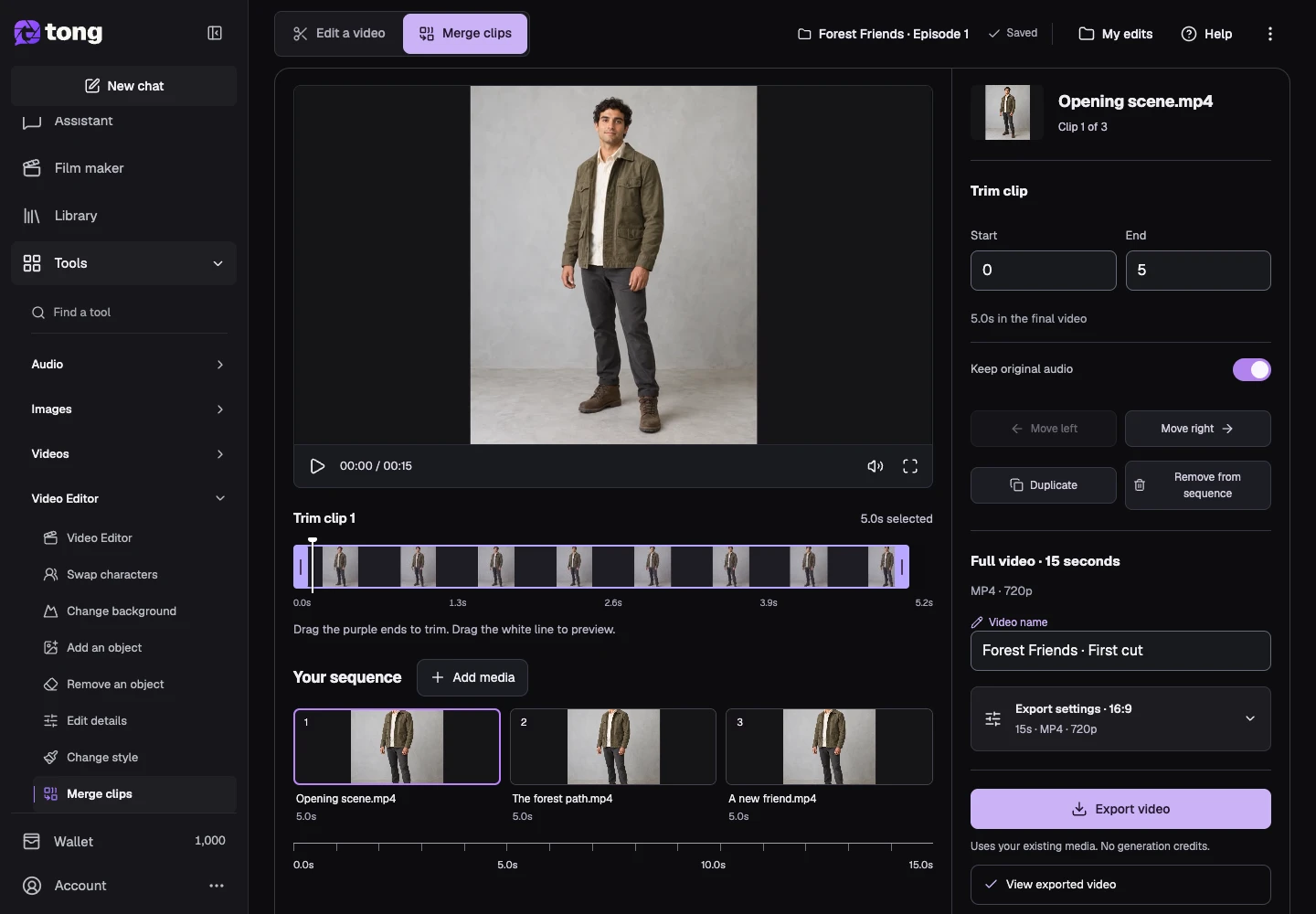
Sélectionnez un clip dans la séquence
Choisissez le clip que vous souhaitez ajuster dans la timeline. Vérifiez son aperçu et le nom de la source avant de le modifier. Vous pouvez inclure plusieurs occurrences de la même source lorsque vous souhaitez délibérément répéter un moment.
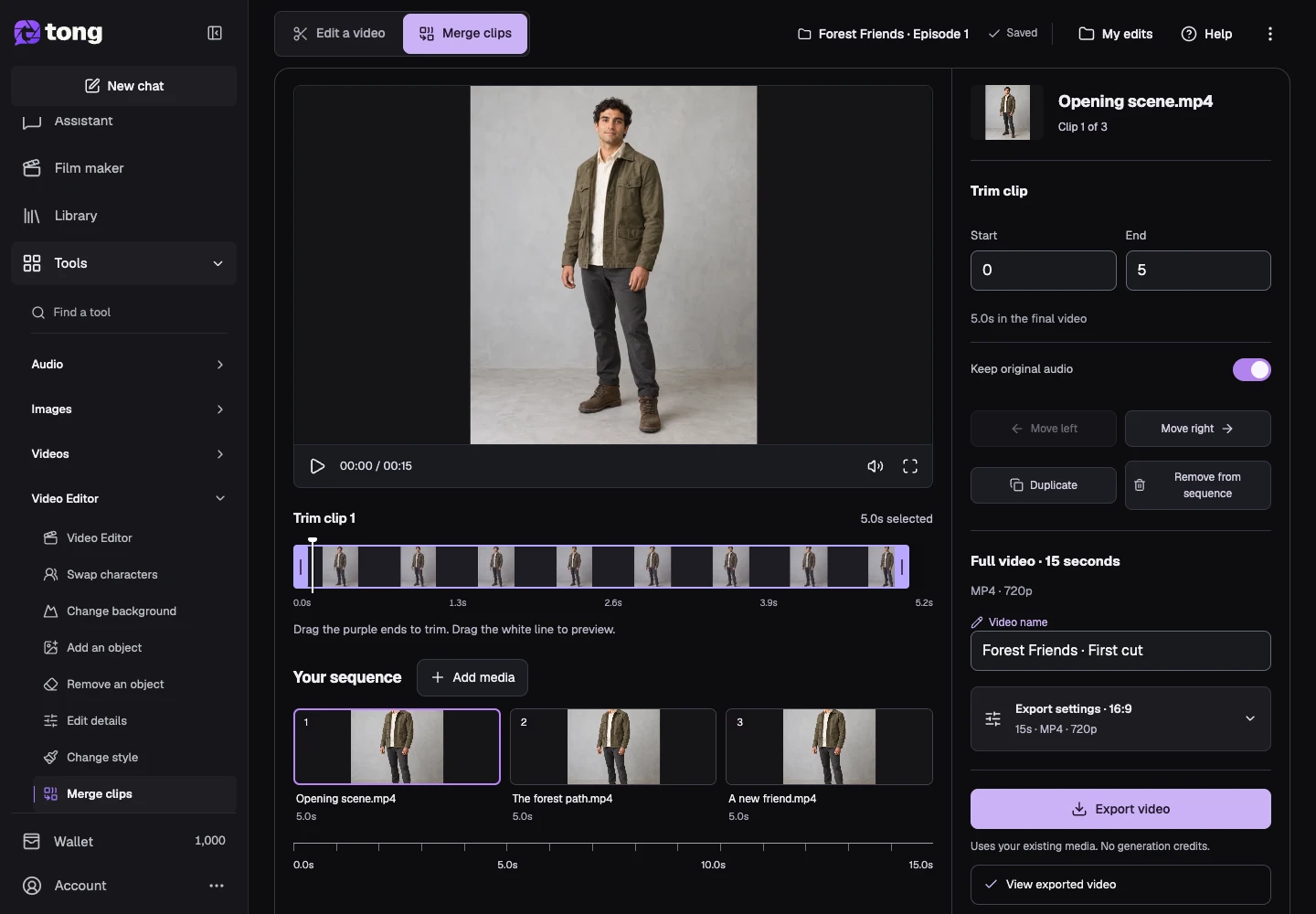
Couper le clip sélectionné
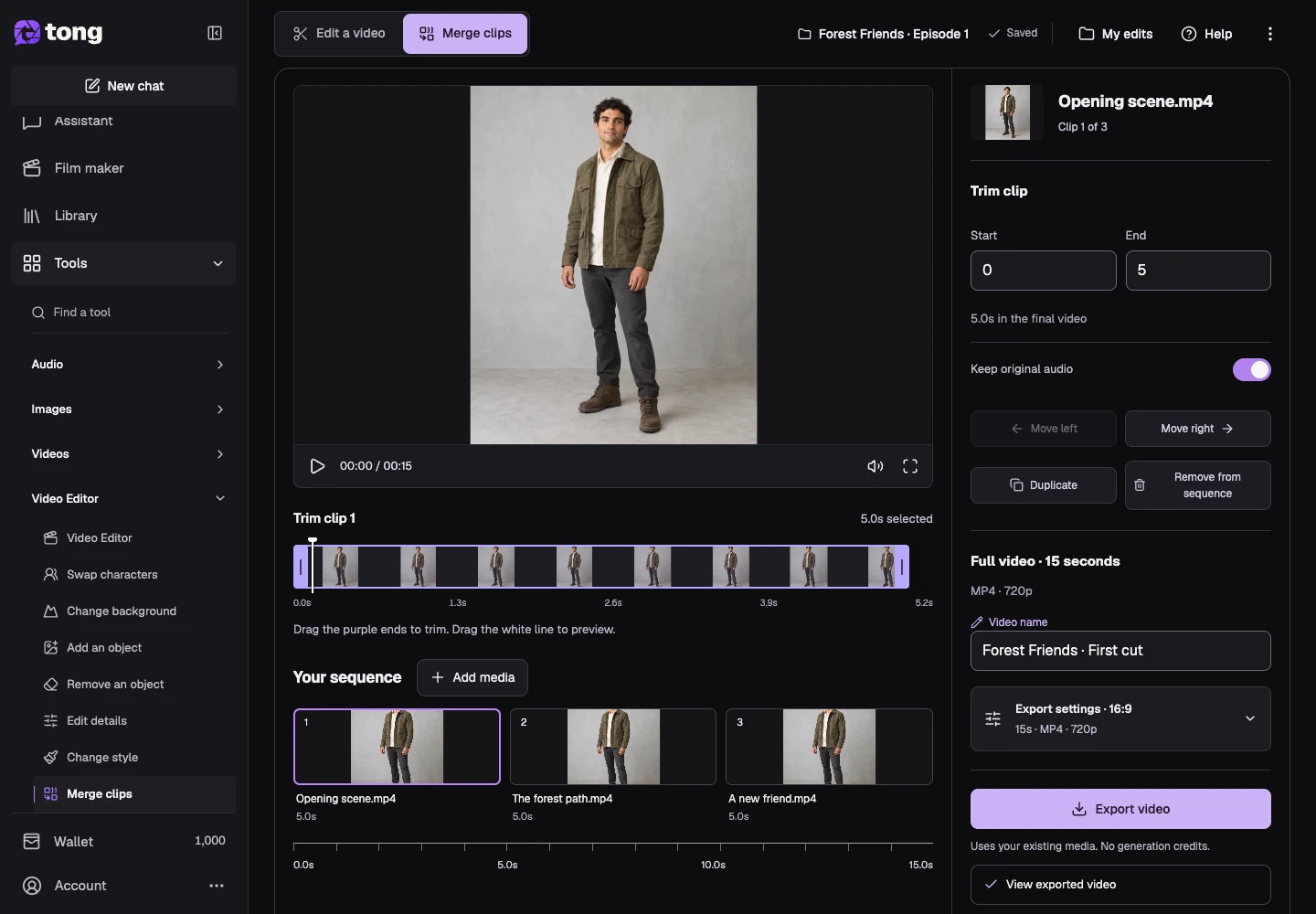
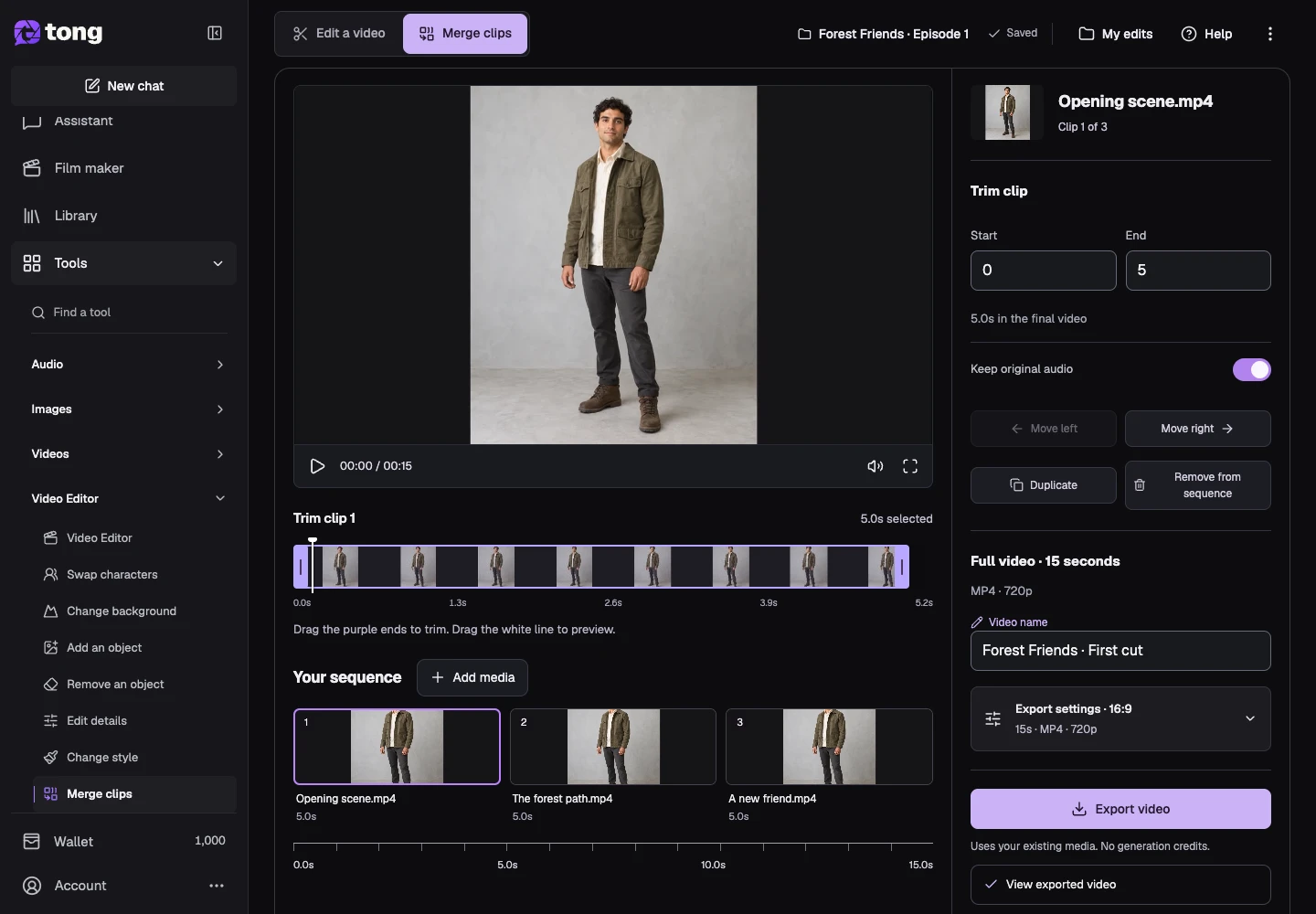
Utilisez Début du clip et Fin du clip, ou les poignées de plage, pour conserver la partie de la source souhaitée. Restez dans sa durée chargée et conservez la fin après le début. Une image utilise une durée d'affichage au lieu d'un découpage de la source vidéo.
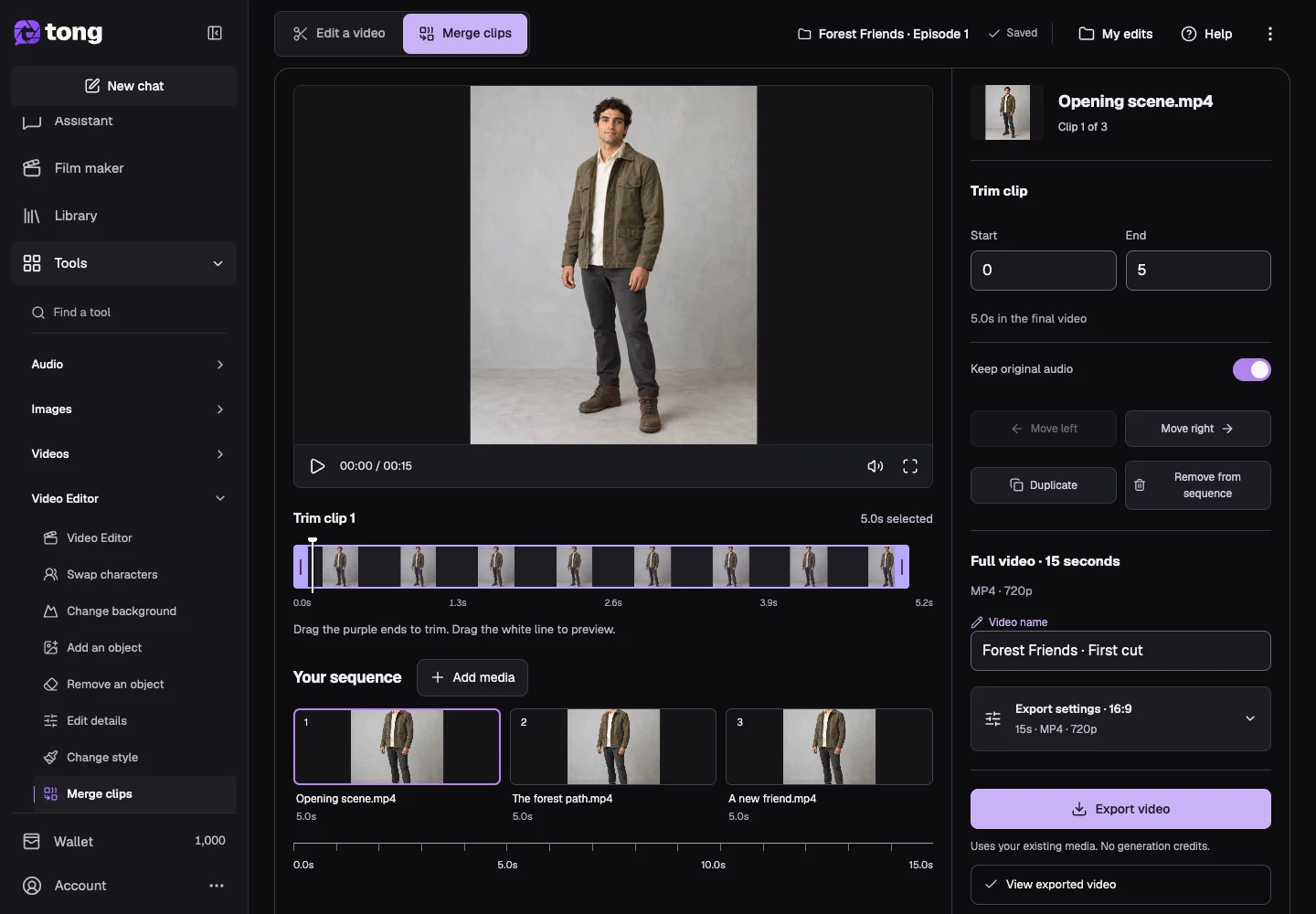
Réorganiser, dupliquer ou supprimer des clips
Utilisez Déplacer le clip plus tôt ou plus tard pour changer sa position. Dupliquer crée une autre occurrence dans la séquence ; Retirer de la séquence supprime cette occurrence tout en gardant le média original dans Bibliothèque.
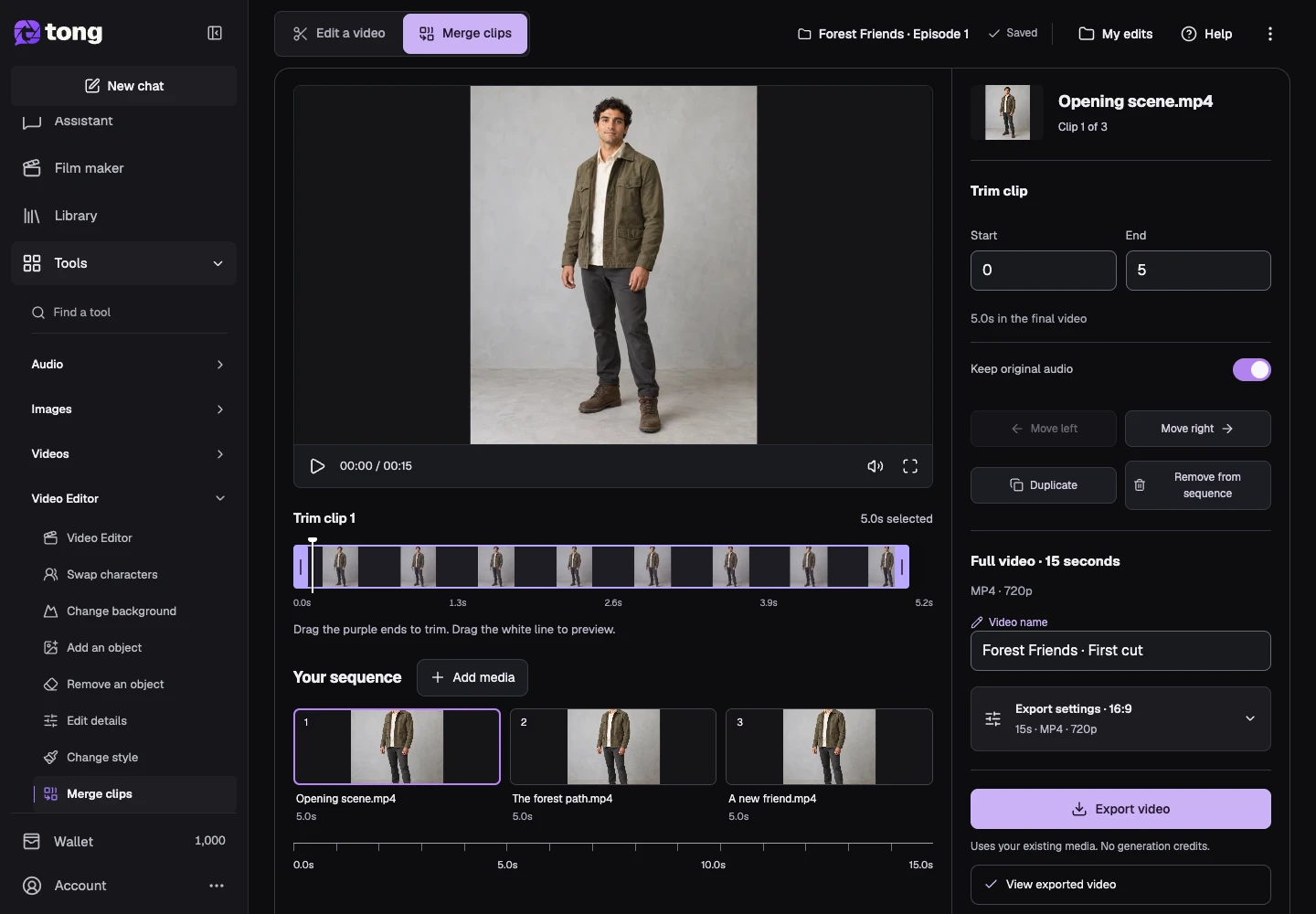
Choisissez le format d'exportation
Ouvrez les paramètres d'exportation et choisissez le rapport de sortie et l'ajustement. Prévisualisez comment les sources portrait, carré et paysage apparaissent ensemble. Choisissez de contenir ou de remplir le cadre en fonction de la composition souhaitée.
Revoir l'audio
Utilisez Conserver l'audio original pour chaque vidéo sélectionnée afin de conserver ou de couper le son. Ajoutez une bande sonore en option si nécessaire et vérifiez son volume. Prévisualisez la séquence assemblée pour vérifier que le son souhaité est présent sans chevauchement indésirable.
Exporter la modification assemblée
Attendez que la modification soit enregistrée, puis sélectionnez Exporter la vidéo. Consultez la boîte de dialogue d'exportation et confirmez l'assemblage lorsqu'il est prêt. Vous pouvez revenir à la modification enregistrée si vous devez modifier la coupe ; la création de nouvelles versions IA de clips prêts n'est pas nécessaire pour une nouvelle tentative d'exportation.
Téléchargez la vidéo terminée
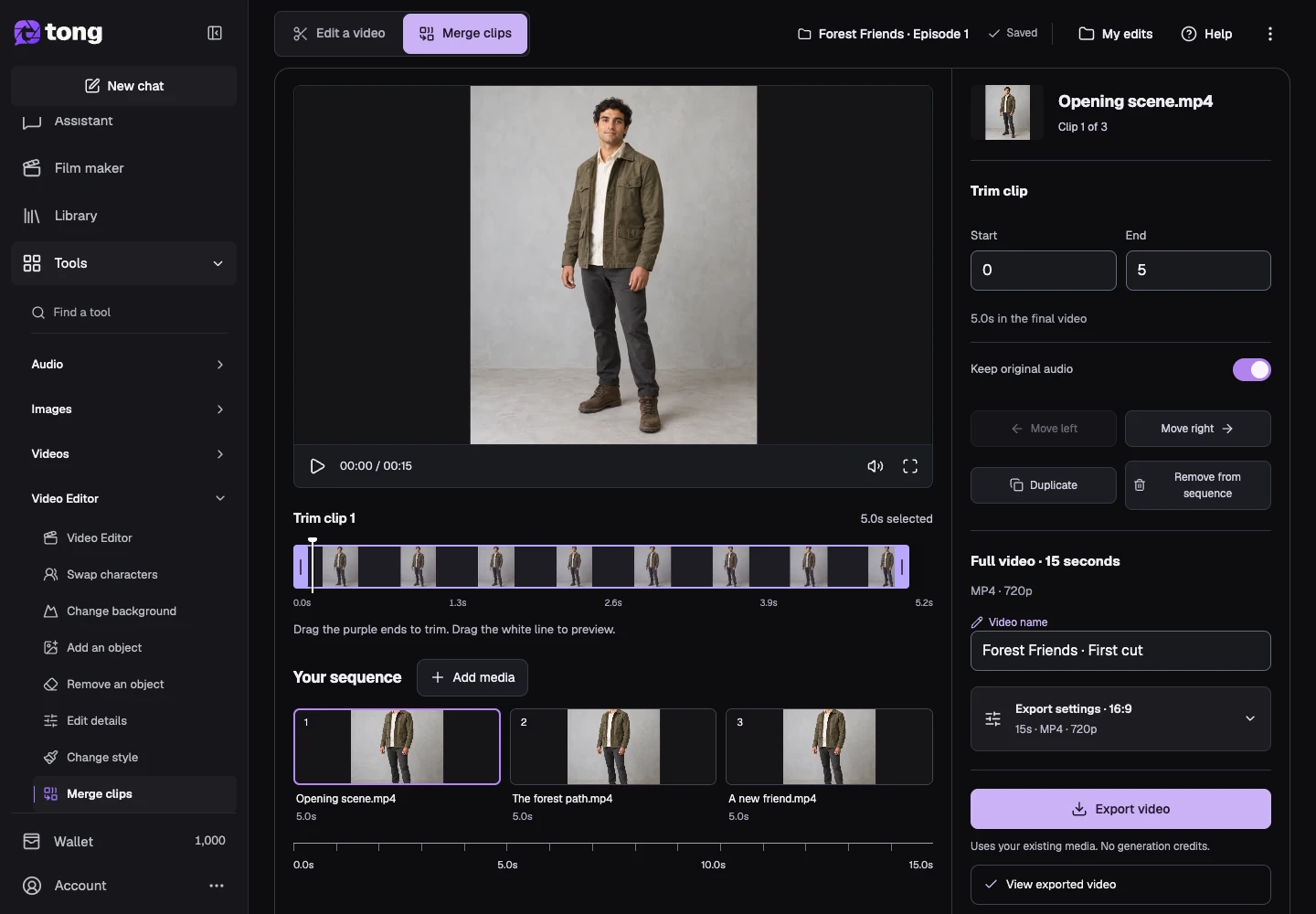
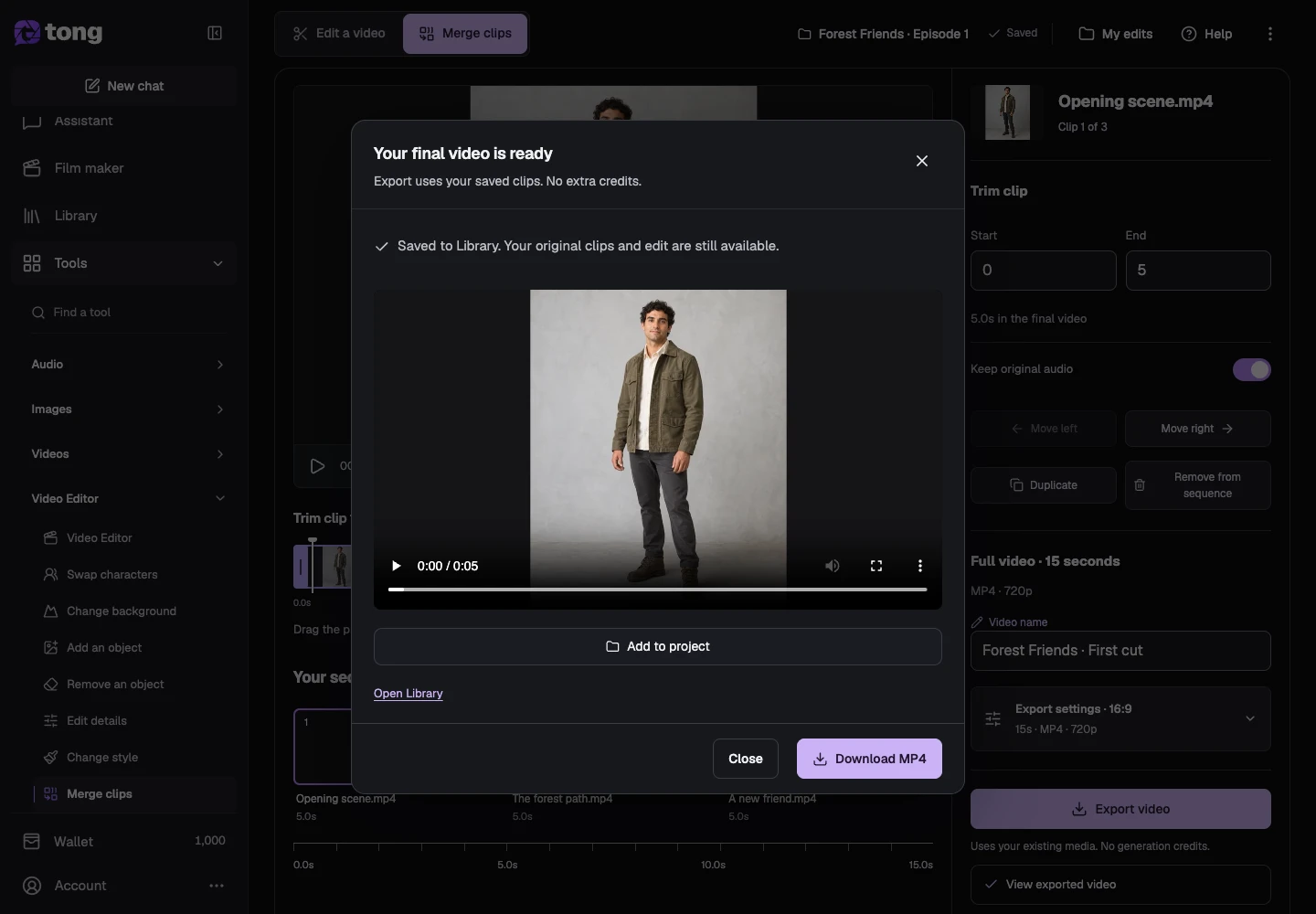
Attendez la fin de l'exportation et inspectez l'aperçu final, puis sélectionnez Télécharger MP4. Le fichier exporté est enregistré dans la bibliothèque tandis que les clips originaux et la séquence modifiable restent disponibles pour des révisions ultérieures.
Un conseil utile
Donnez au montage un nom de vidéo clair et attribuez son projet avant de l'exporter. Une durée de source inconnue doit terminer la préparation avant que le découpage puisse être précis.
En cas de problème
Si l'exportation échoue, conservez la modification enregistrée et lisez son action de récupération avant de réessayer. Si un clip ne peut pas être découpé, attendez la préparation de la durée ; si l'audio est manquant, vérifiez les paramètres audio d'origine et le volume de la bande sonore du clip.
Lisez d’abord, créez quand vous êtes prêt
La lecture de ce guide est gratuite. L’outil lié affiche ses exigences et son prix actuel en crédits. Les captures utilisent des données de démonstration ; vérifiez vos entrées et le coût indiqué avant d’envoyer un travail payant.
Révisé le 2026-10-18 · Tong Academy