
Avant de commencer
- Un compte connecté.
- Média appartenant au projet que vous souhaitez organiser.
Ce que vous obtiendrez :
Choix des modèles
Un projet peut organiser des médias à partir de flux de travail d'images et de vidéos IA sans restriction aux côtés d'autres fichiers prêts. L'affectation de projet regroupe votre travail ; cela ne modifie pas la politique du modèle, ne régénère pas un fichier et n'exige pas que chaque élément utilise le même modèle.
Ouvrir le sélecteur de projet
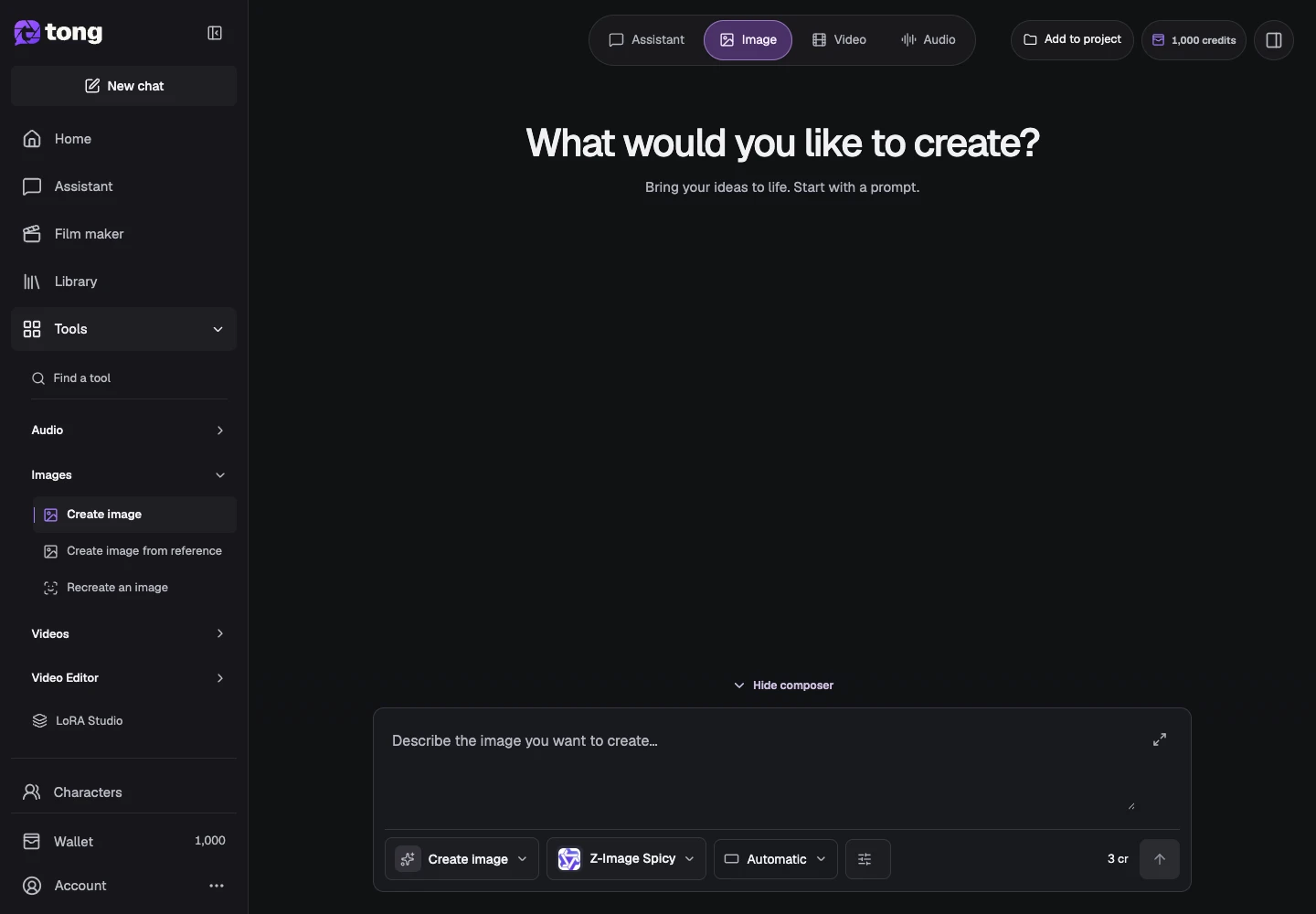
Utilisez Ajouter au projet dans Studio ou les contrôles du projet dans la bibliothèque. Choisir un projet regroupe votre travail ; il ne génère pas de nouveaux médias et ne modifie pas le modèle sélectionné pour une création.
Créer ou sélectionner un projet
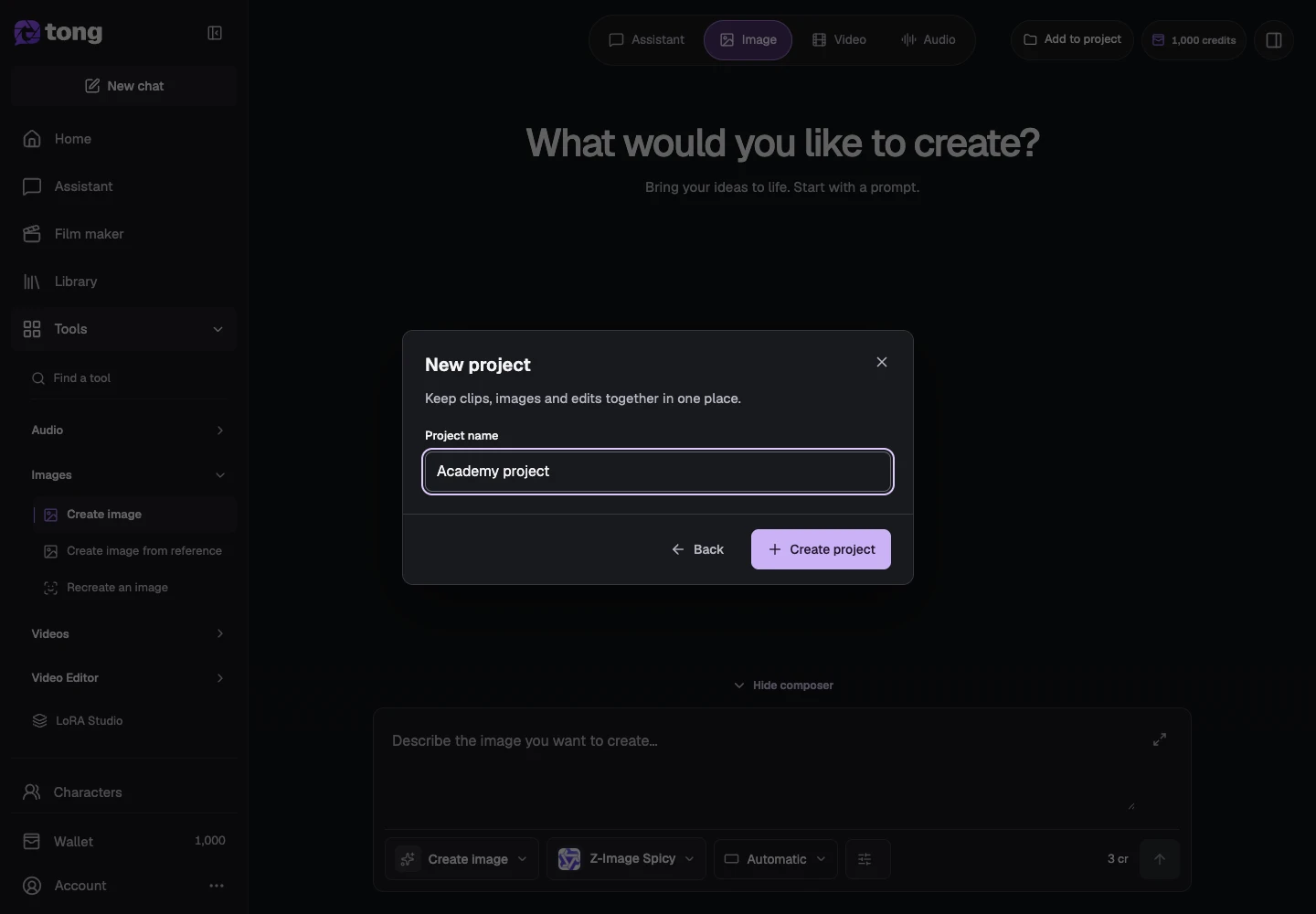
Choisissez un projet existant ou Nouveau projet pour ouvrir le formulaire de nom. Saisissez un nom descriptif de campagne, de scène ou d’histoire, puis choisissez Créer le projet.
Trouvez vos projets dans la bibliothèque
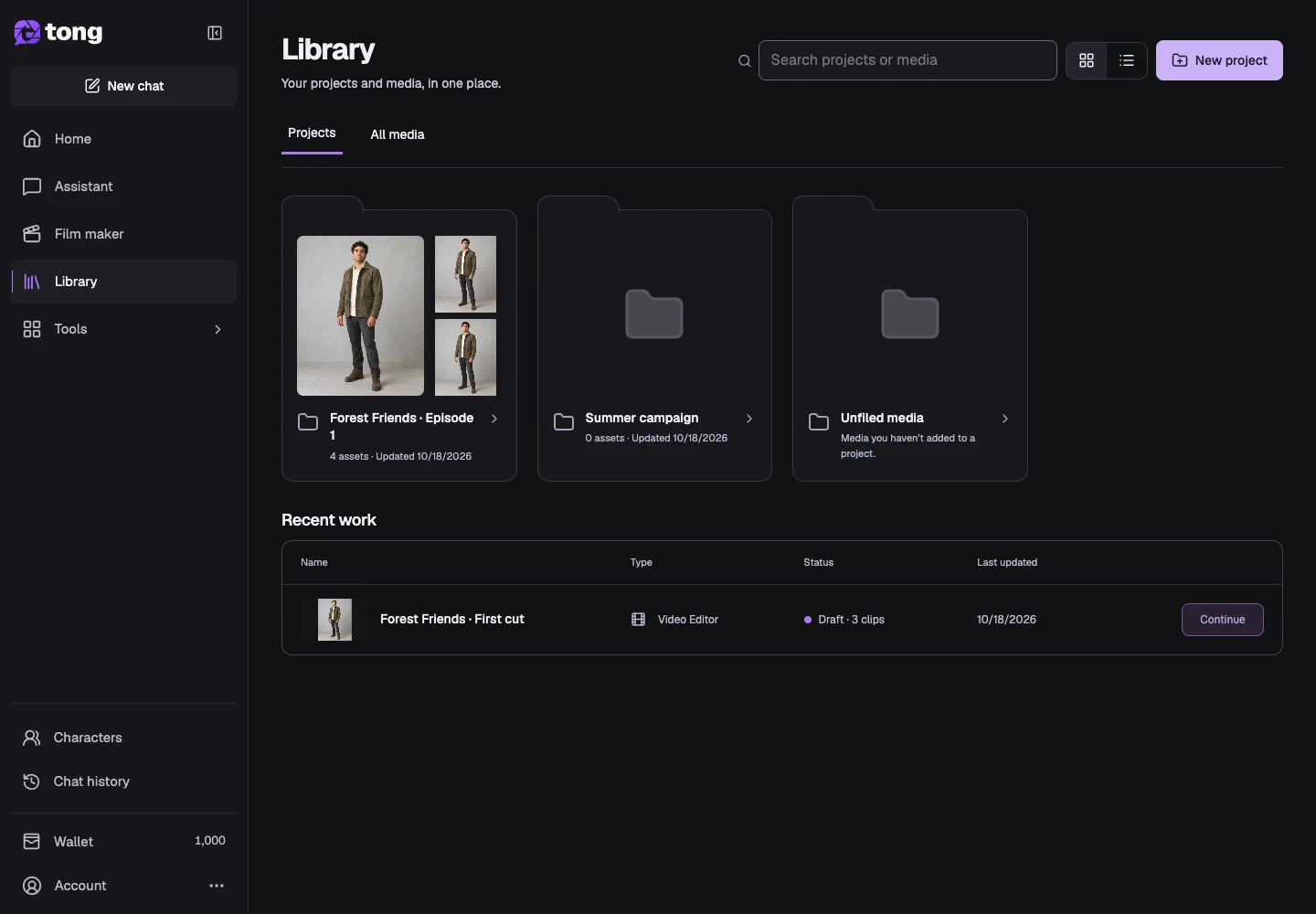
Ouvrez la bibliothèque et sélectionnez Projets pour voir vos dossiers. Utilisez Rechercher des projets pour trouver un nom. Ouvrez le dossier souhaité plutôt que de rechercher uniquement ses médias lorsque vous souhaitez voir l'ensemble du projet.
Ouvrez le dossier du projet
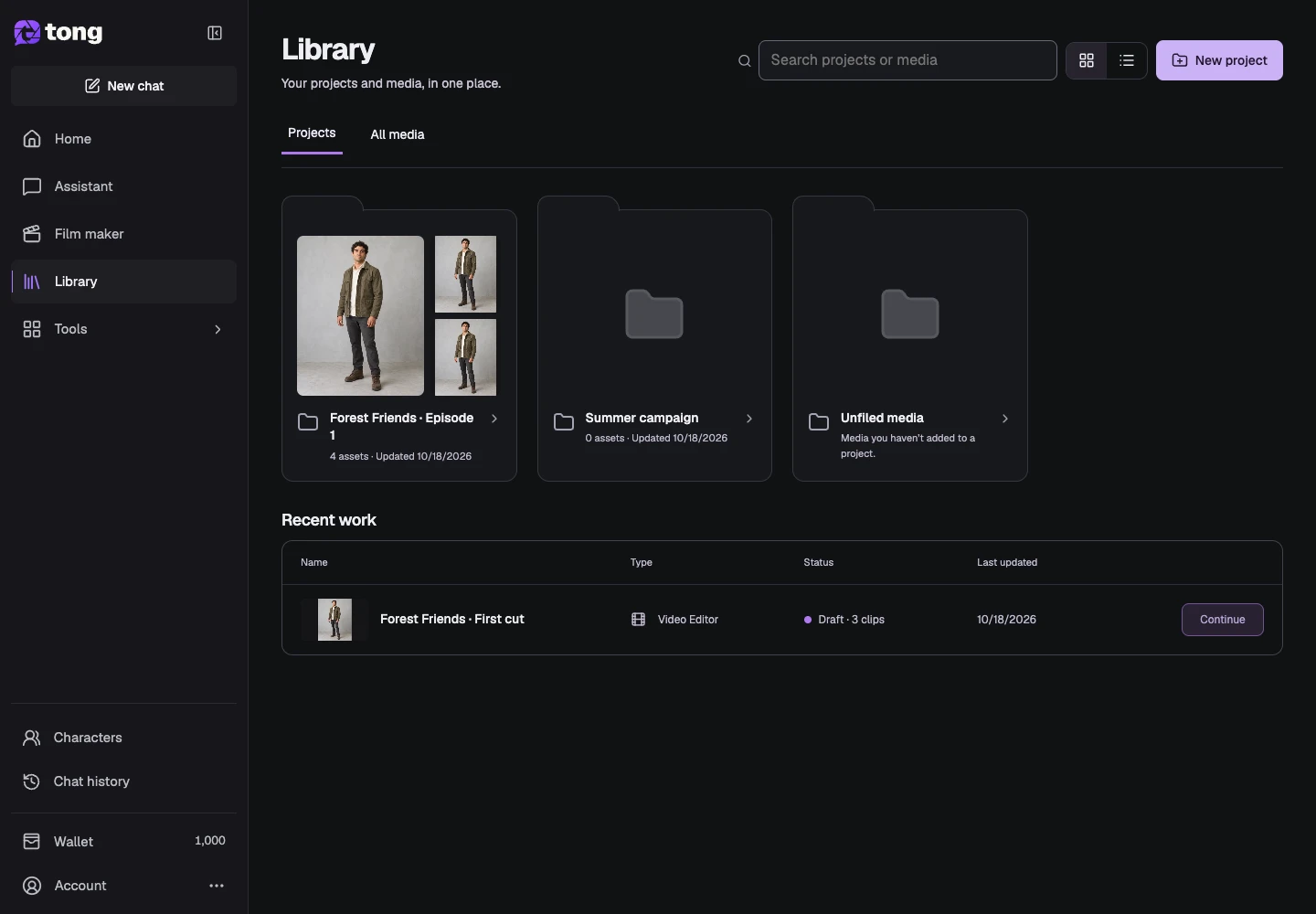
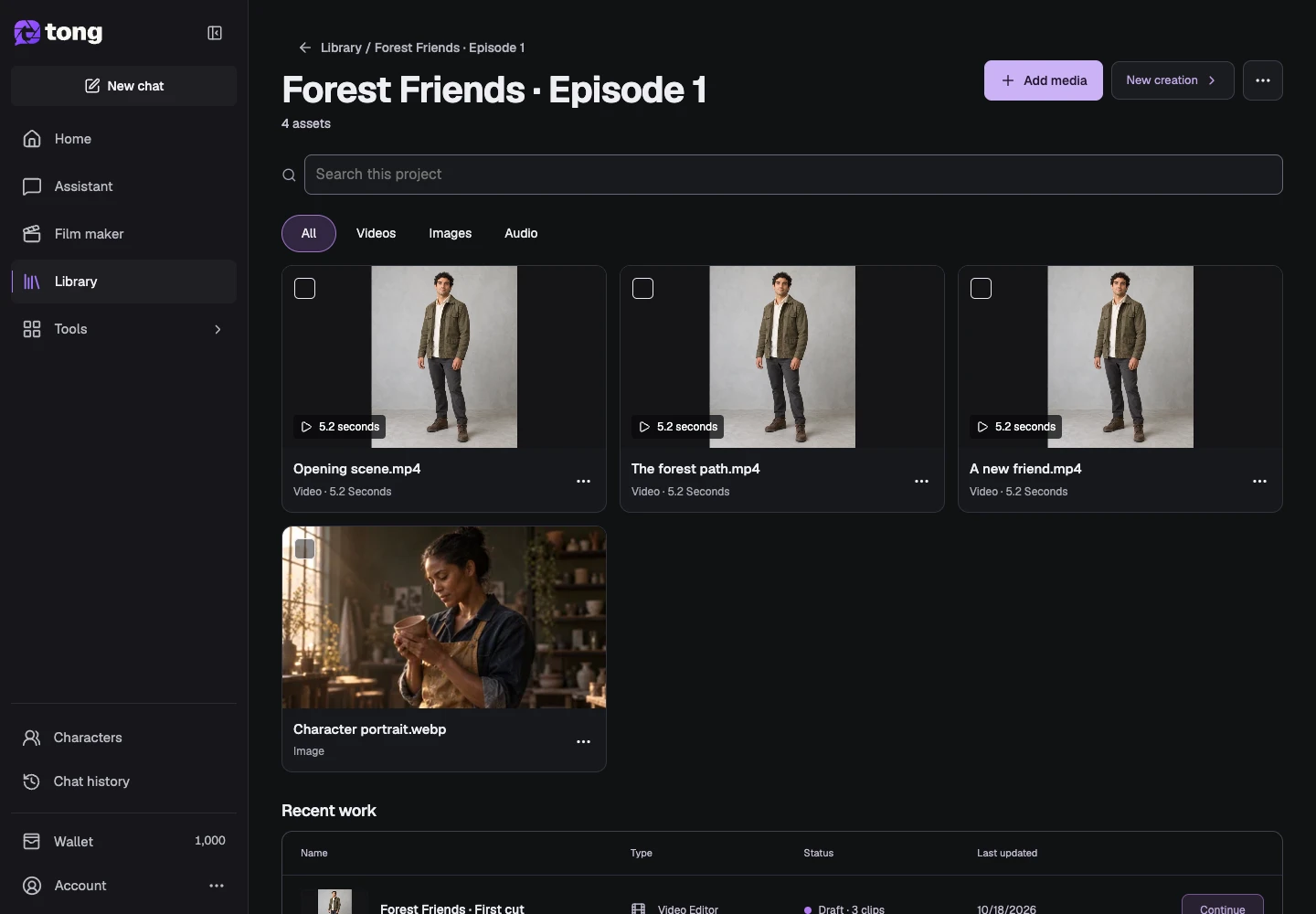
Sélectionnez un dossier de projet pour voir ses médias et les modifications de clips enregistrées. L'en-tête identifie le projet que vous parcourez. Vérifiez-le avant d'ajouter des fichiers pour que vos créations atterrissent au bon endroit.
Ajouter un média ou lancer une création
Dans le projet, utilisez Ajouter un média pour télécharger ou choisir des fichiers existants, ou Nouvelle création pour créer avec le projet sélectionné. L'ajout d'un support prêt réutilise le fichier enregistré au lieu de générer une nouvelle copie.
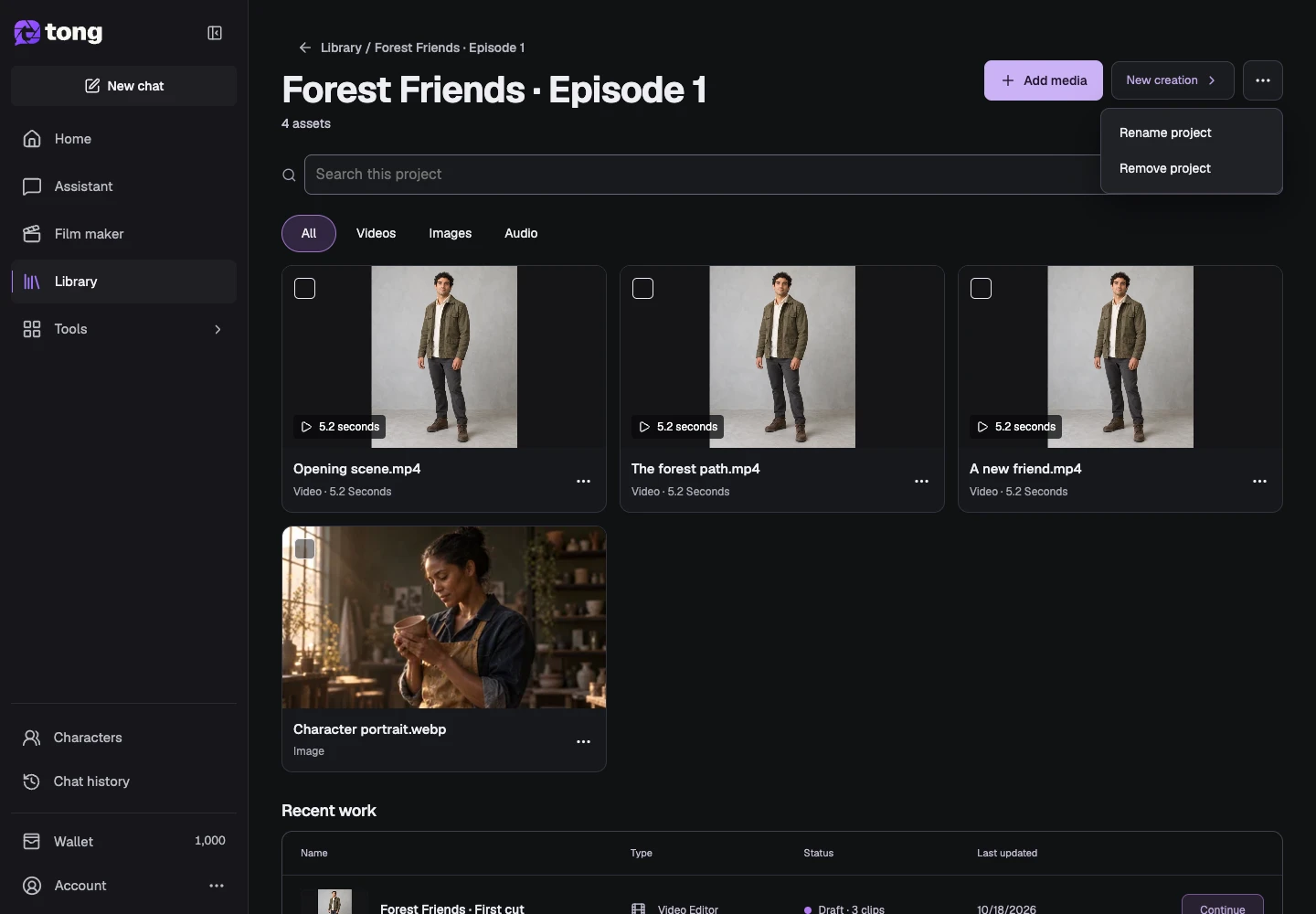
Gérer le nom du projet
Ouvrez les actions du projet et choisissez Renommer le projet pour donner au dossier un nom plus clair. La suppression du projet a une confirmation distincte ; lisez-le attentivement plutôt que de traiter la suppression de dossier comme un changement de nom ordinaire.
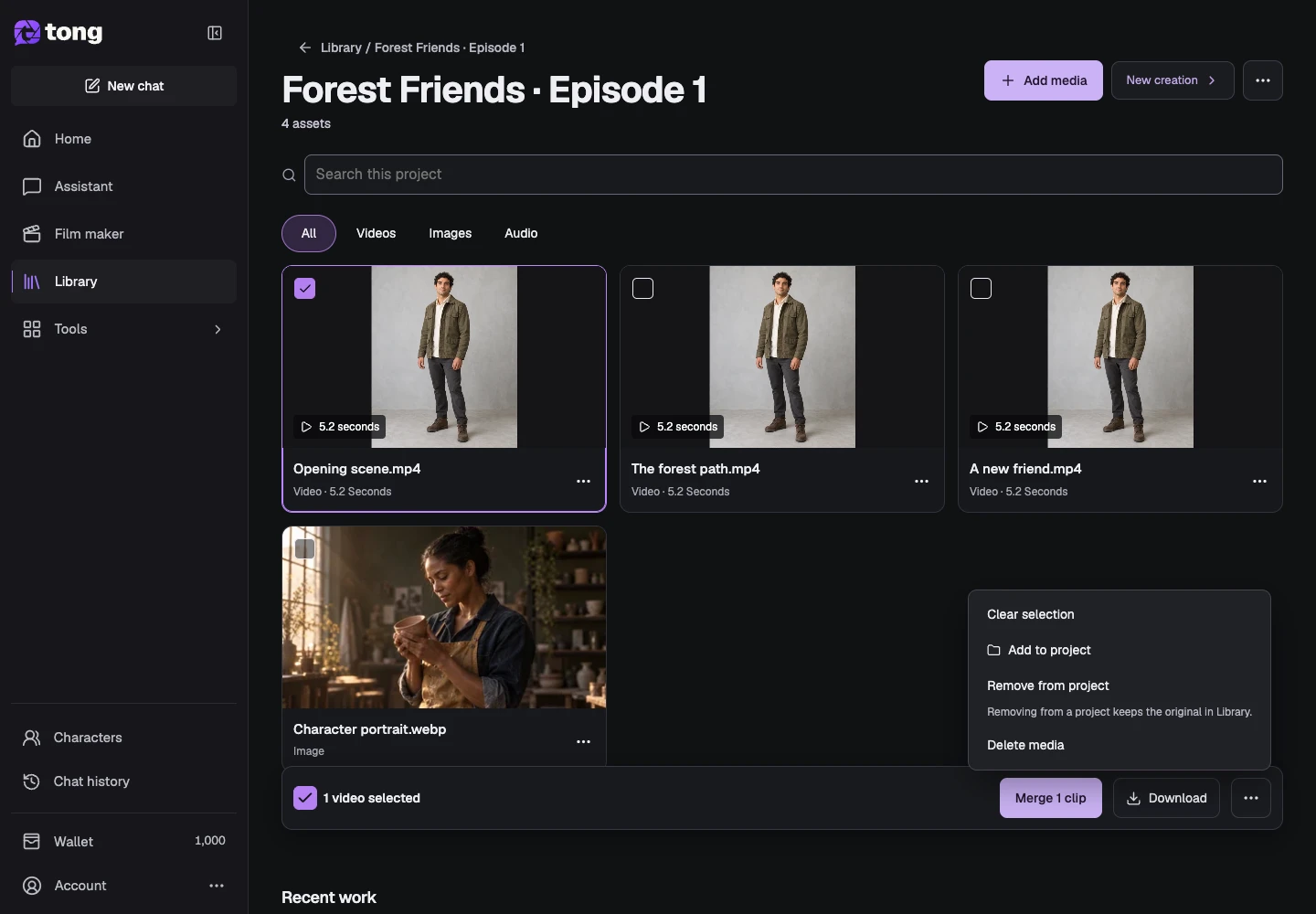
Attribuer ou déclasser des médias existants
Sélectionnez les médias dans le dossier et ouvrez Actions multimédias sélectionnées. Utilisez Ajouter au projet pour l'inclure également dans un autre projet. Supprimer du projet supprime son affectation ici tout en conservant l'original dans la bibliothèque. Supprimer un média est une action distincte ; choisissez le contrôle correspondant au résultat souhaité.
Un conseil utile
Une conversation Cinéaste développe l’histoire et les scènes. Un projet de Bibliothèque regroupe images, vidéos et montages enregistrés. Donnez des noms clairs aux deux.
En cas de problème
Si un fichier est absent de la vue du projet, cochez Tous les médias et son affectation de projet avant de créer une autre copie. La suppression d'un élément d'un projet préserve l'original ; la suppression de médias suit sa propre confirmation et son propre cycle de vie.
Lisez d’abord, créez quand vous êtes prêt
La lecture de ce guide est gratuite. L’outil lié affiche ses exigences et son prix actuel en crédits. Les captures utilisent des données de démonstration ; vérifiez vos entrées et le coût indiqué avant d’envoyer un travail payant.
Révisé le 2026-10-18 · Tong Academy