
Avant de commencer
- Une vidéo source que vous pouvez utiliser et les crédits disponibles.
- Une plage de clips prise en charge ; le modèle sélectionné montre ses limites actuelles.
- Une image de référence claire de chaque personnage de remplacement.
Ce que vous obtiendrez :
Choix des modèles
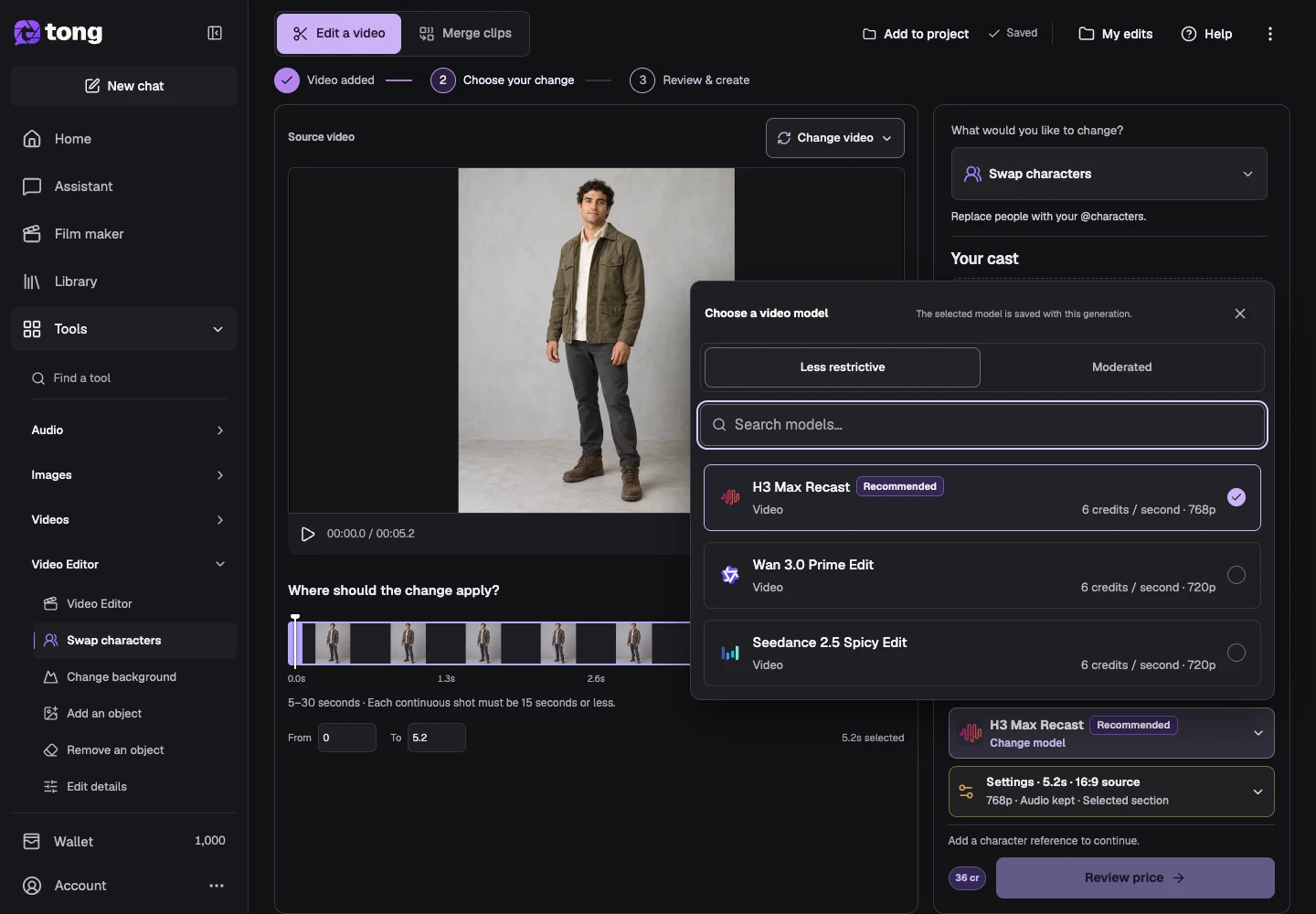
Pour un échange de visage vidéo AI sans restriction, choisissez H3 Max Recast ou un autre modèle de remplacement compatible moins restrictif. L'outil qualifie cette intention d'échange de caractères car un moteur peut remplacer la personne plus largement que le visage. Les choix Genjutsu et PixVerse sont modérés ; changer de moteur modifie à la fois les contrôles et la politique du modèle.
Téléchargez votre vidéo source
Ouvrez Video Editor et choisissez Télécharger une vidéo ou un clip enregistré. Attendez la fin de la préparation et de la durée. Choisissez une portée courte avec une vue claire du sujet afin de pouvoir juger du changement par rapport à l'original.
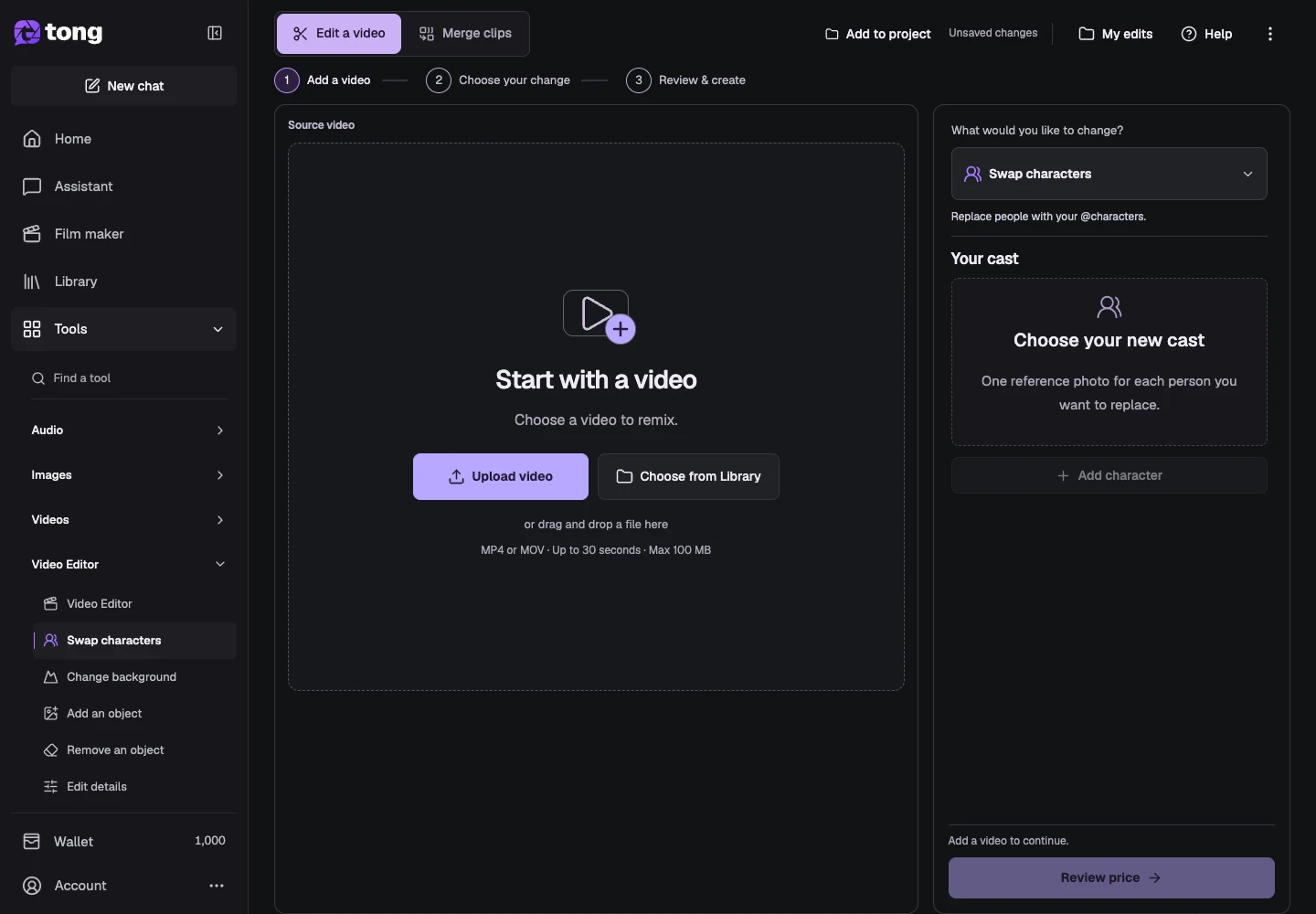
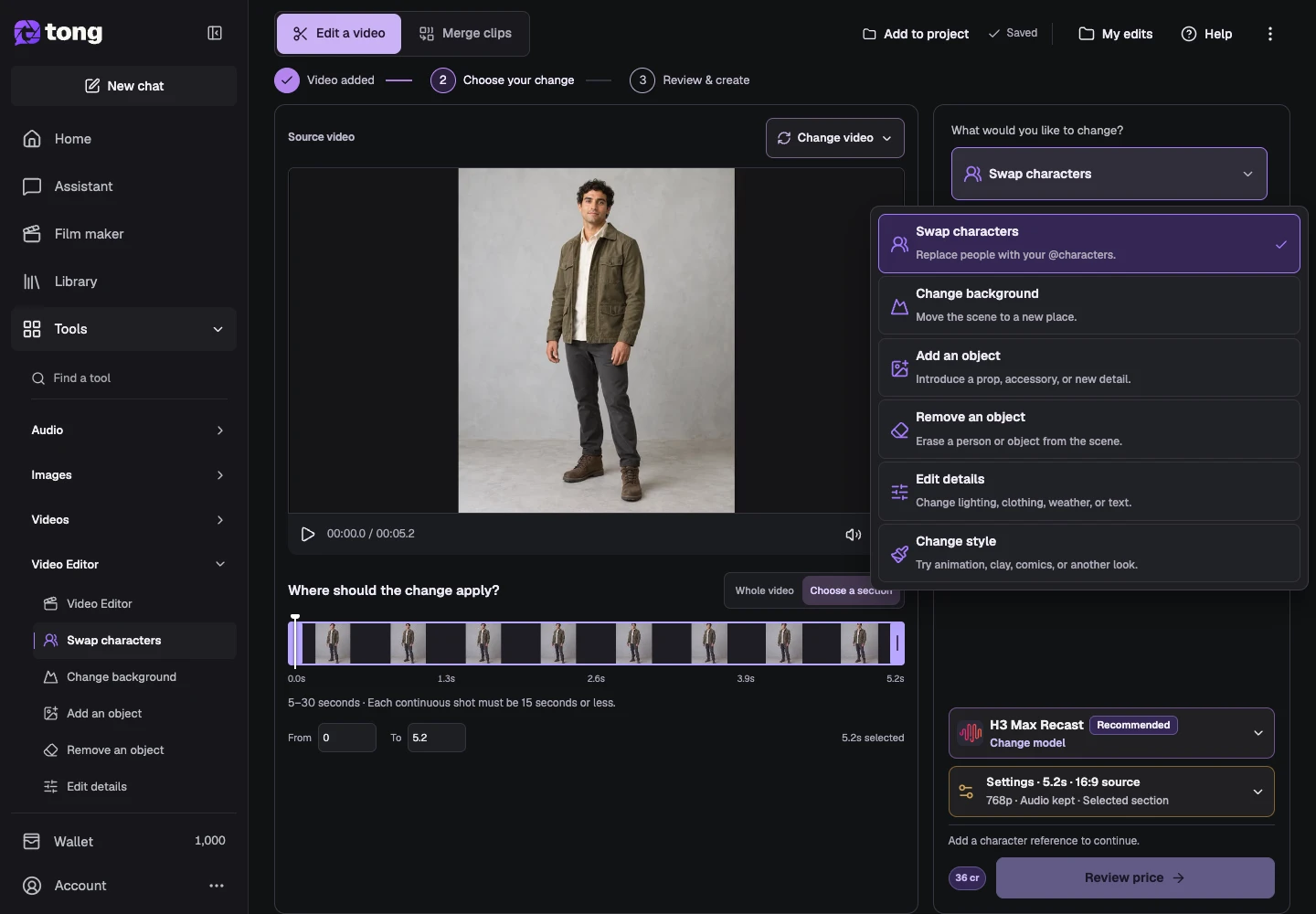
Choisissez Échanger les caractères
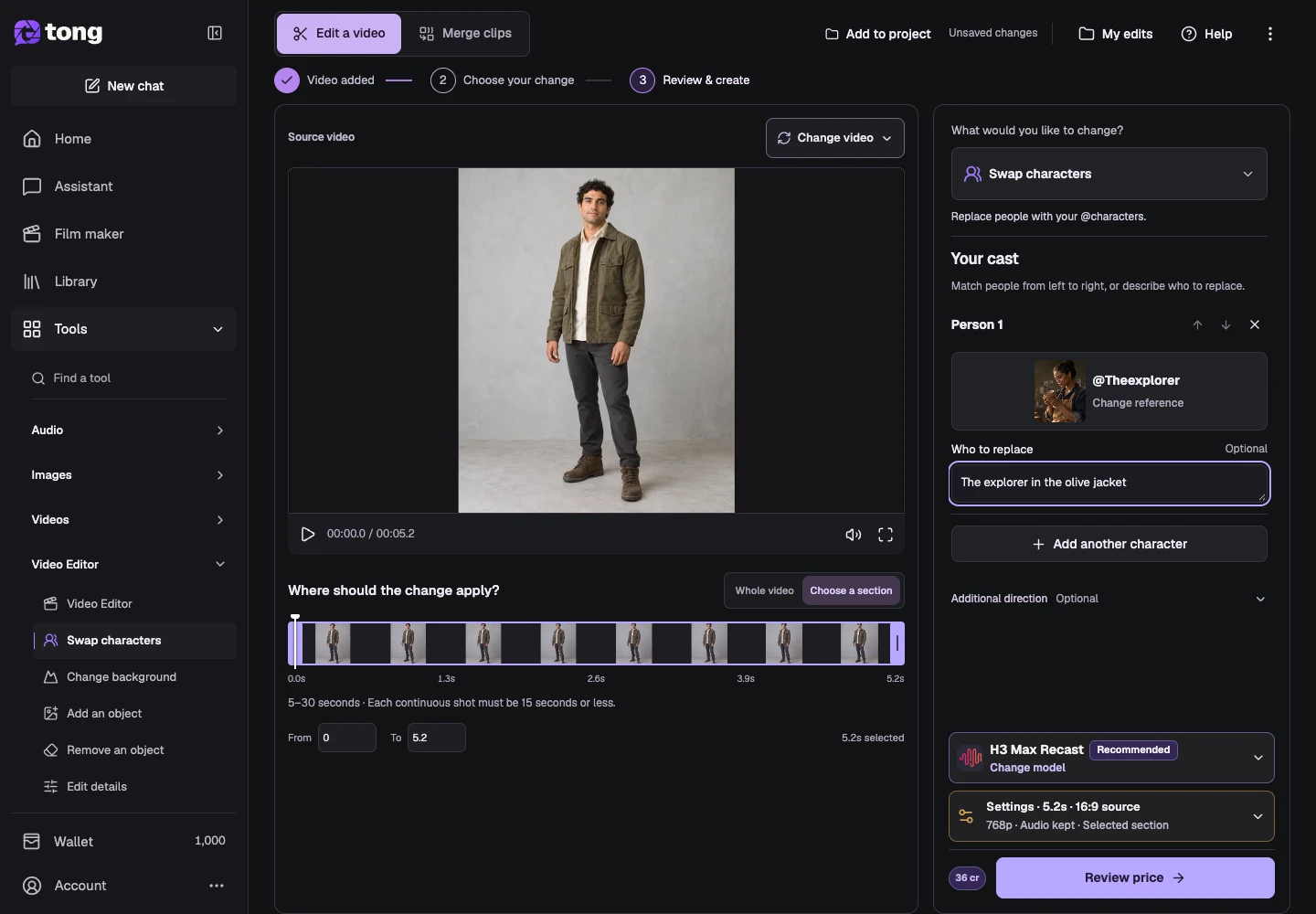
Ouvrez la fenêtre Que souhaitez-vous modifier ? et choisissez Échanger les caractères. Il s’agit du flux de remplacement de visage/caractère. Selon le moteur, la modification peut changer la personne plus largement que le visage ; inspectez le visage final, les vêtements et les mouvements plutôt que de supposer un remplacement uniquement du visage.
Choisissez un modèle de remplacement sans restriction
Ouvrez le modèle de modification et comparez les options moins restrictives. H3 Max Recast utilise des références de personnages et des descriptions écrites de personnes. Genjutsu utilise des références et un transfert de mouvement ; PixVerse Modify utilise des sujets détectés. Ces deux choix sont modérés, donc changez délibérément de type de modèle plutôt que de traiter chaque moteur d'échange comme sans restriction.
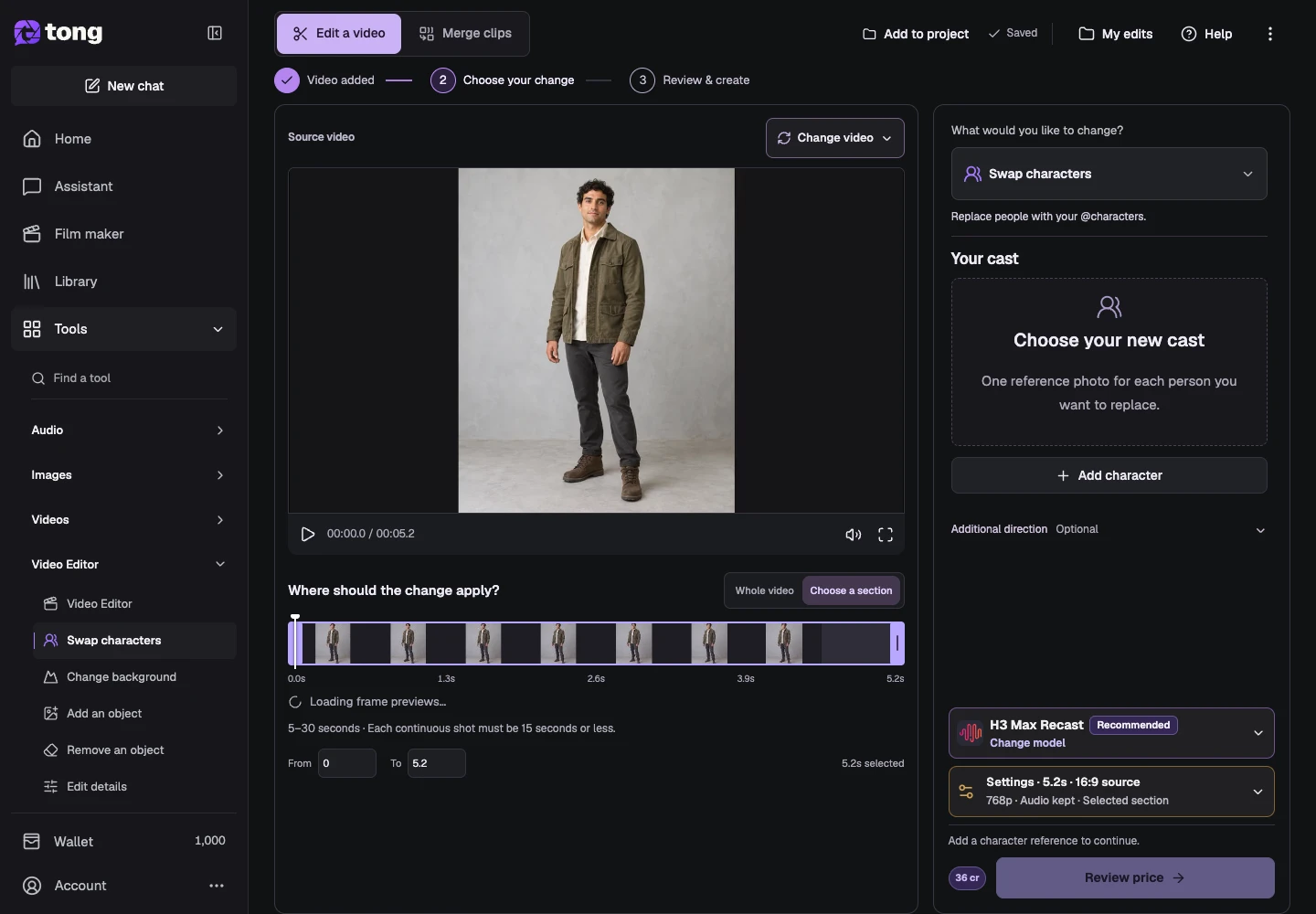
Ajoutez votre personnage de remplacement
Avec H3 Max Recast sélectionné, choisissez Ajouter un personnage. Choisissez un personnage enregistré ou téléchargez l'image de référence que vous souhaitez utiliser. Utilisez un visage clair et une apparence reconnaissable. Ajoutez des références distinctes lors du remplacement de plusieurs personnes au lieu de les combiner en une seule image non identifiée.
Identifier qui remplacer
Utilisez Qui remplacer pour la personne 1 pour décrire la personne source, comme l'explorateur à la veste olive. Associez chaque description à la référence de remplacement prévue. H3 Max Recast peut gérer jusqu'à quatre personnes ; un moteur différent peut avoir une limite inférieure ou nécessiter à la place une sélection de sujet détecté.
Vérifier les paramètres, le prix et le résultat
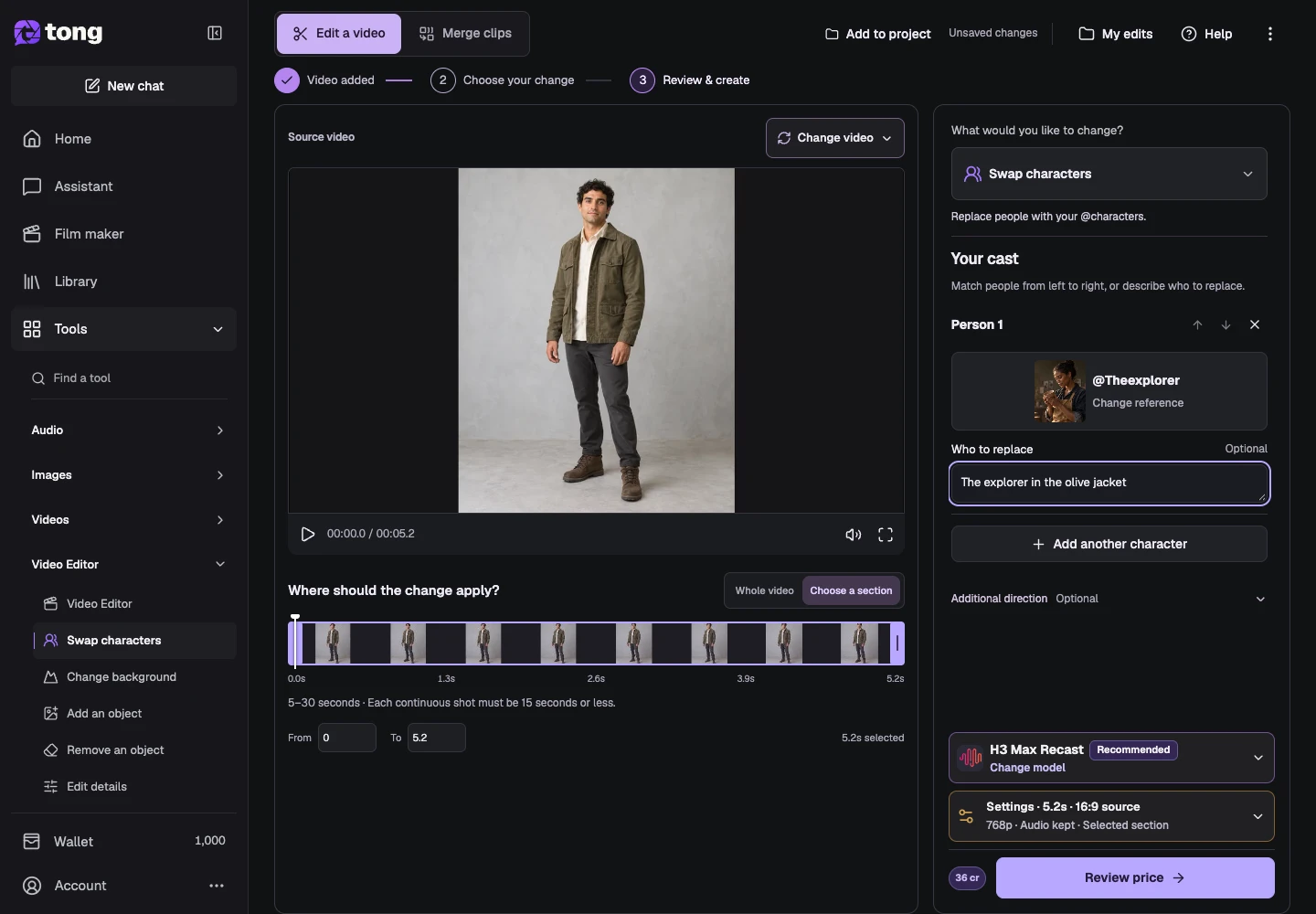
Ouvrez Paramètres pour vérifier la plage sélectionnée, la résolution, l'audio et s'il faut renvoyer la section sélectionnée ou la vidéo complète. Fermez Paramètres, puis sélectionnez Vérifier le prix. Confirmez la modification citée lorsque vous êtes prêt ; inspectez le résultat final dans Mes modifications et téléchargez-le tout en conservant votre source d'origine.
Un conseil utile
Une référence frontale bien éclairée et une courte plage de source facilitent l’évaluation du résultat. Pour une intention uniquement faciale, indiquez les vêtements et les mouvements que vous souhaitez conserver et examinez-les dans le résultat.
En cas de problème
Si Vérifier le prix est désactivé, vérifiez la durée de la source, la référence de remplacement et le champ Qui remplacer. H3 Max Recast nécessite une portée d’au moins cinq secondes. Après avoir changé de moteur, examinez les nouvelles exigences de sélection avant de les soumettre.
Lisez d’abord, créez quand vous êtes prêt
La lecture de ce guide est gratuite. L’outil lié affiche ses exigences et son prix actuel en crédits. Les captures utilisent des données de démonstration ; vérifiez vos entrées et le coût indiqué avant d’envoyer un travail payant.
Révisé le 2026-10-18 · Tong Academy