
Avant de commencer
Les commandes d’outil et de modèle près du message affichent la sélection actuelle. Sélectionnez ces noms pour ouvrir leurs menus.
- Une image de départ prise en charge.
- Une image de fin optionnelle compatible avec le modèle que vous avez choisi.
Ce que vous obtiendrez :
Choix des modèles
Pour une création image-vidéo sans restriction, comparez les modèles moins restrictifs qui acceptent les images de début et de fin. Certains choix n'acceptent qu'une image de départ ; confirmez la prise en charge de la saisie avant de joindre les deux images.
Choisissez Créer une vidéo à partir d'images
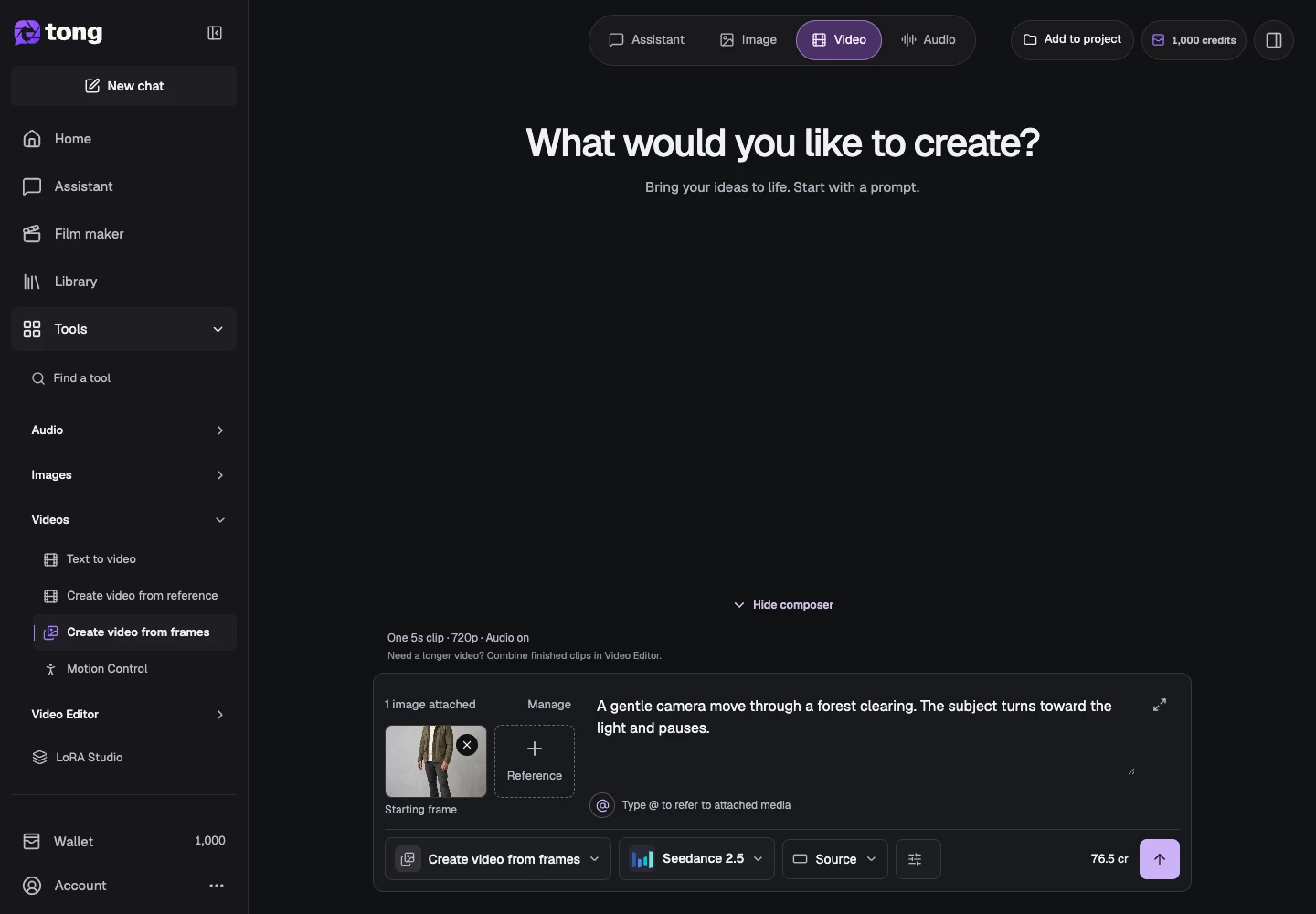
Ouvrez Créer une vidéo à partir d'images. Vérifiez son étiquette active afin que vos images soient attribuées comme points de terminaison au lieu de références génériques.
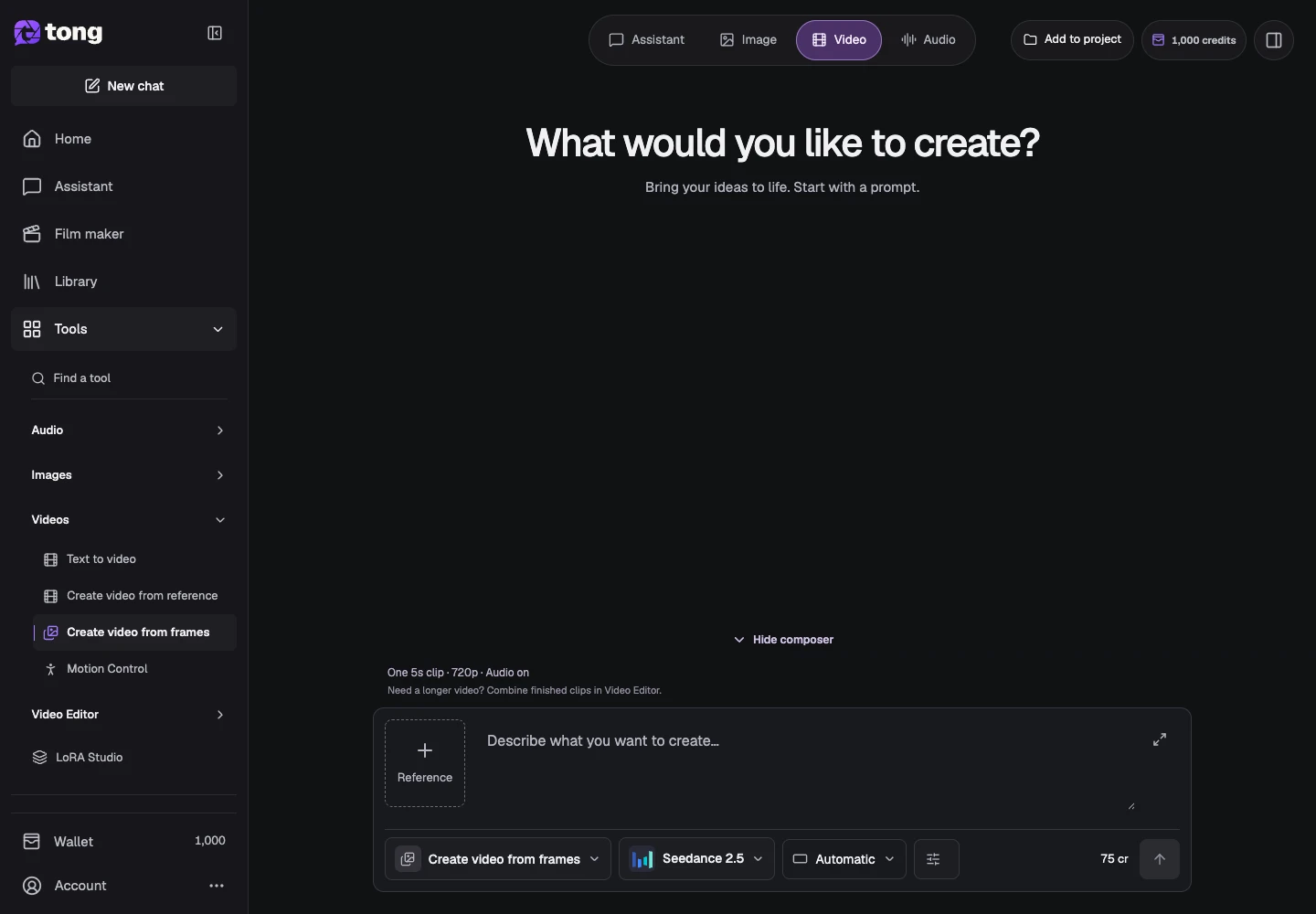
Ouvrir les entrées du cadre
Ouvrez Paramètres pour afficher les commandes d’image de début et de fin. L'image de départ est obligatoire ; l'image de fin est facultative lorsque le modèle sélectionné prend en charge ce flux de travail.
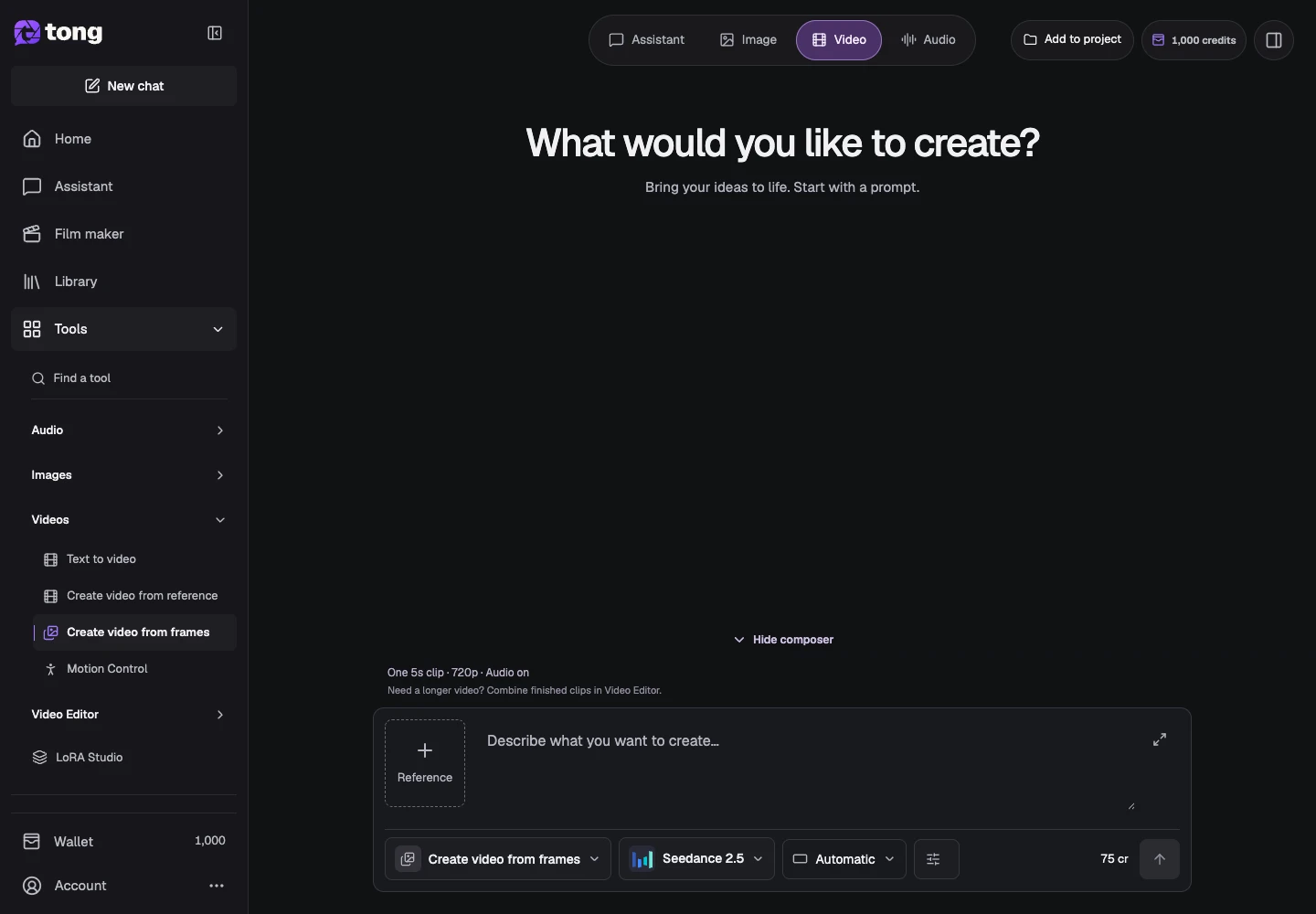
Attribuez délibérément les cadres
Ajoutez l'image de début dans son premier emplacement et l'image de fin dans son emplacement facultatif. Vérifiez l'ordre : les échanger modifie ce que vous demandez au mouvement de se connecter.
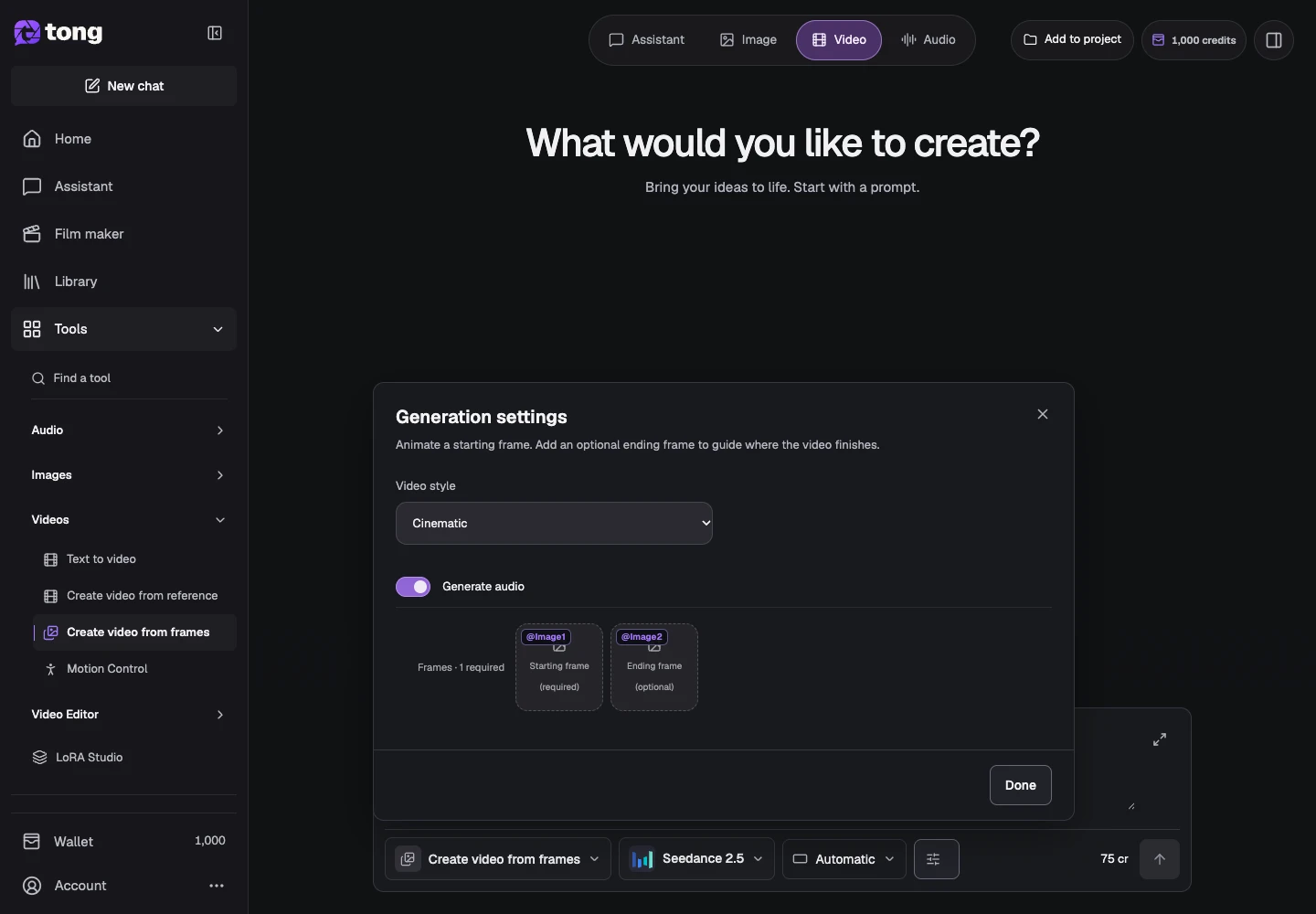
Choisissez le style et décrivez la transition
Sélectionnez un style vidéo, une durée, un rapport et une résolution pris en charge, puis décrivez le mouvement qui relie les deux états. Utilisez Terminé pour revenir à l’invite.
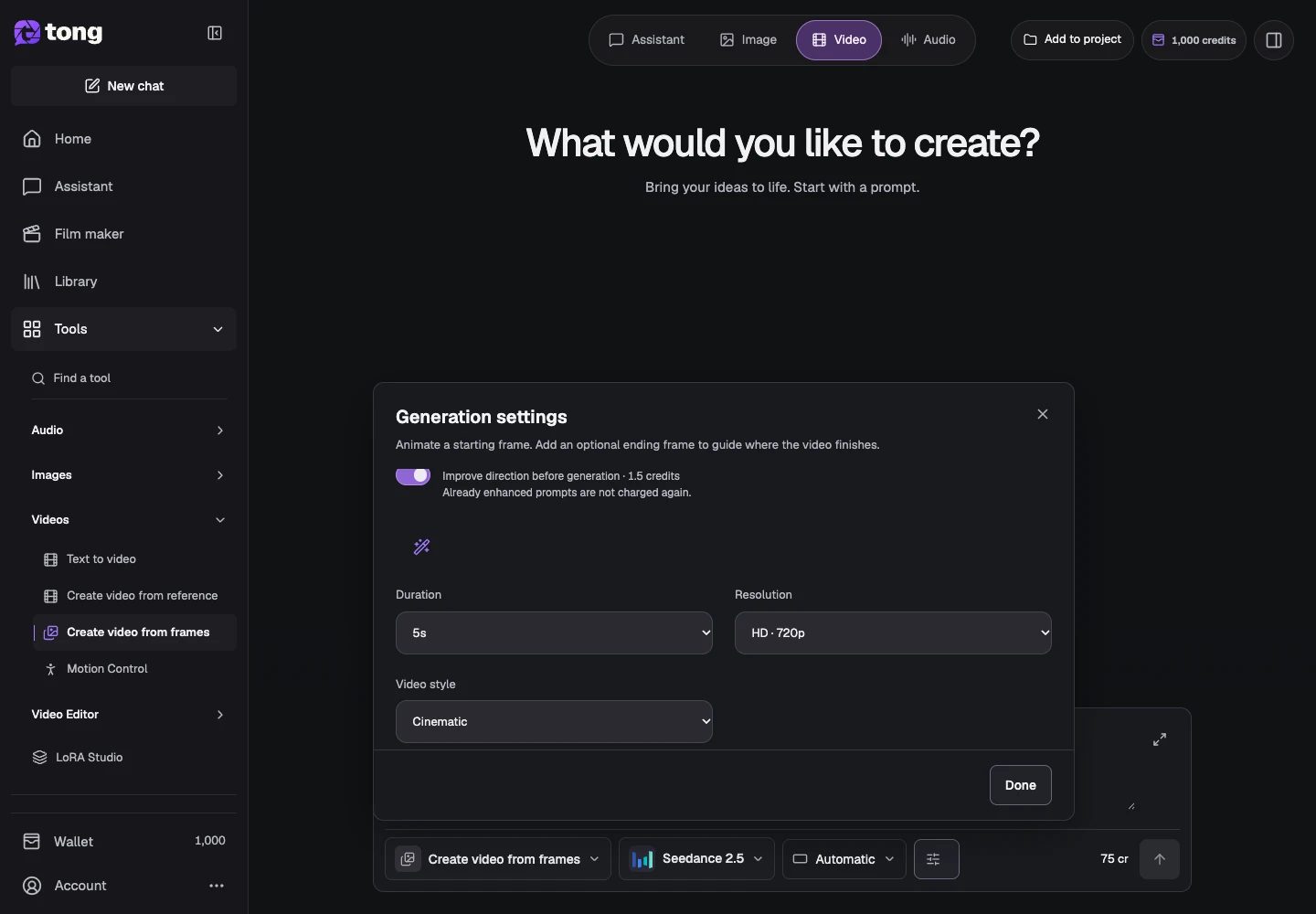
Consultez le prix actuel
Vérifiez la durée générée et le total du crédit avant l'envoi. Inspectez le début, la transition et la fin du clip plutôt que de juger uniquement la vignette de l'aperçu.
Un conseil utile
Les images de points finaux associés avec des sujets et des vues de caméra compatibles sont plus faciles à connecter que des scènes sans rapport.
En cas de problème
Si une option d’image de fin n’est pas prise en charge, choisissez un modèle compatible ou animez uniquement l’image de début. Une demande de transition est un guide, pas une garantie d'un cadre final exact.
Lisez d’abord, créez quand vous êtes prêt
La lecture de ce guide est gratuite. L’outil lié affiche ses exigences et son prix actuel en crédits. Les captures utilisent des données de démonstration ; vérifiez vos entrées et le coût indiqué avant d’envoyer un travail payant.
Révisé le 2026-10-18 · Tong Academy