
Avant de commencer
- Un compte connecté avec des crédits disponibles.
- Des fichiers de référence compatibles que vous avez le droit d’utiliser.
Ce que vous obtiendrez :
Choix des modèles
Réglages permet de choisir les modèles d’image et de vidéo pour cette conversation. Par défaut reprend les réglages actuels de Tong. Capacités, politiques de contenu et prix des modèles restent applicables, y compris aux flux sans restrictions.
Ouvrez le gestionnaire de références
Choisissez Ajouter des références près du message. Importez des fichiers compatibles ou choisissez-les dans Bibliothèque et attendez leur préparation avant l’envoi.
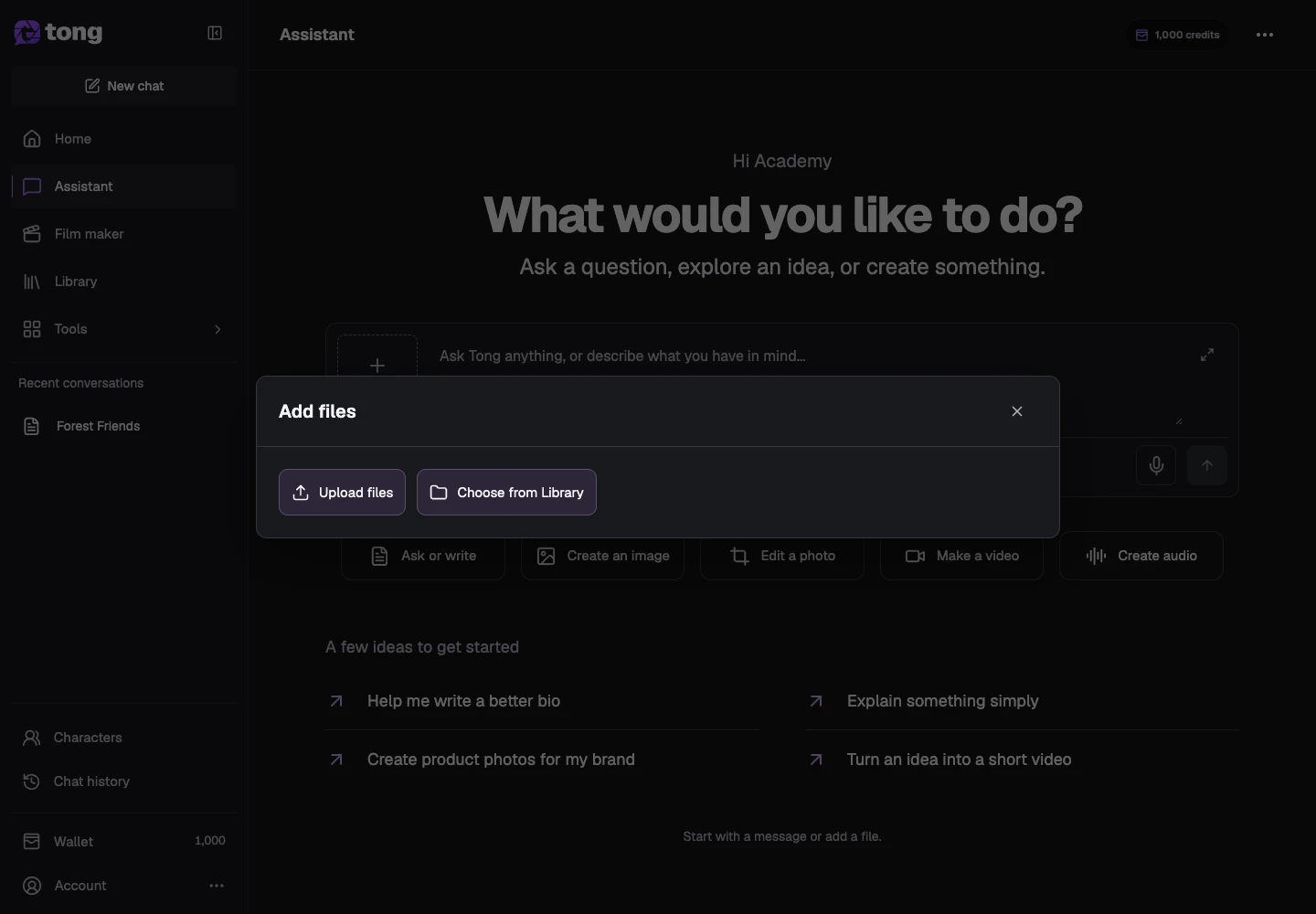
Vérifiez les fichiers joints
Utilisez Gérer pour vérifier noms, aperçus et échecs d’importation. Expliquez le rôle de chaque référence et supprimez ou remplacez délibérément les fichiers indésirables.
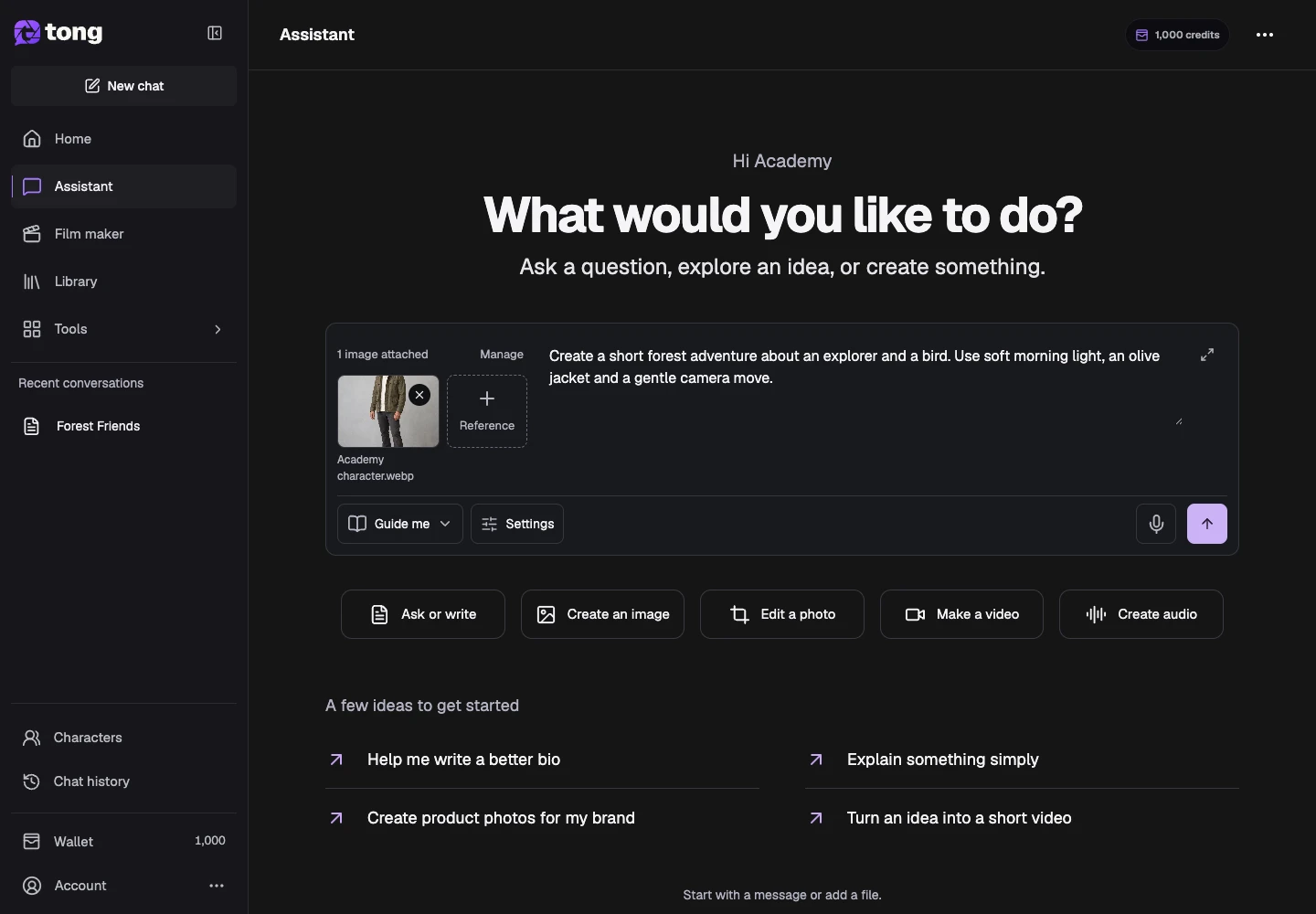
Ouvrez les paramètres des modèles
Ouvrez Réglages près du mode de validation. Modèle d’image et Modèle vidéo s’appliquent au nouveau travail de cette conversation ; Par défaut reprend les réglages actuels de Tong.

Choisissez une préférence compatible
Ouvrez la ligne du modèle d’image ou de vidéo et choisissez un modèle compatible ou Par défaut. Si le modèle ne peut pas réaliser une tâche, suivez le message demandant un choix compatible.
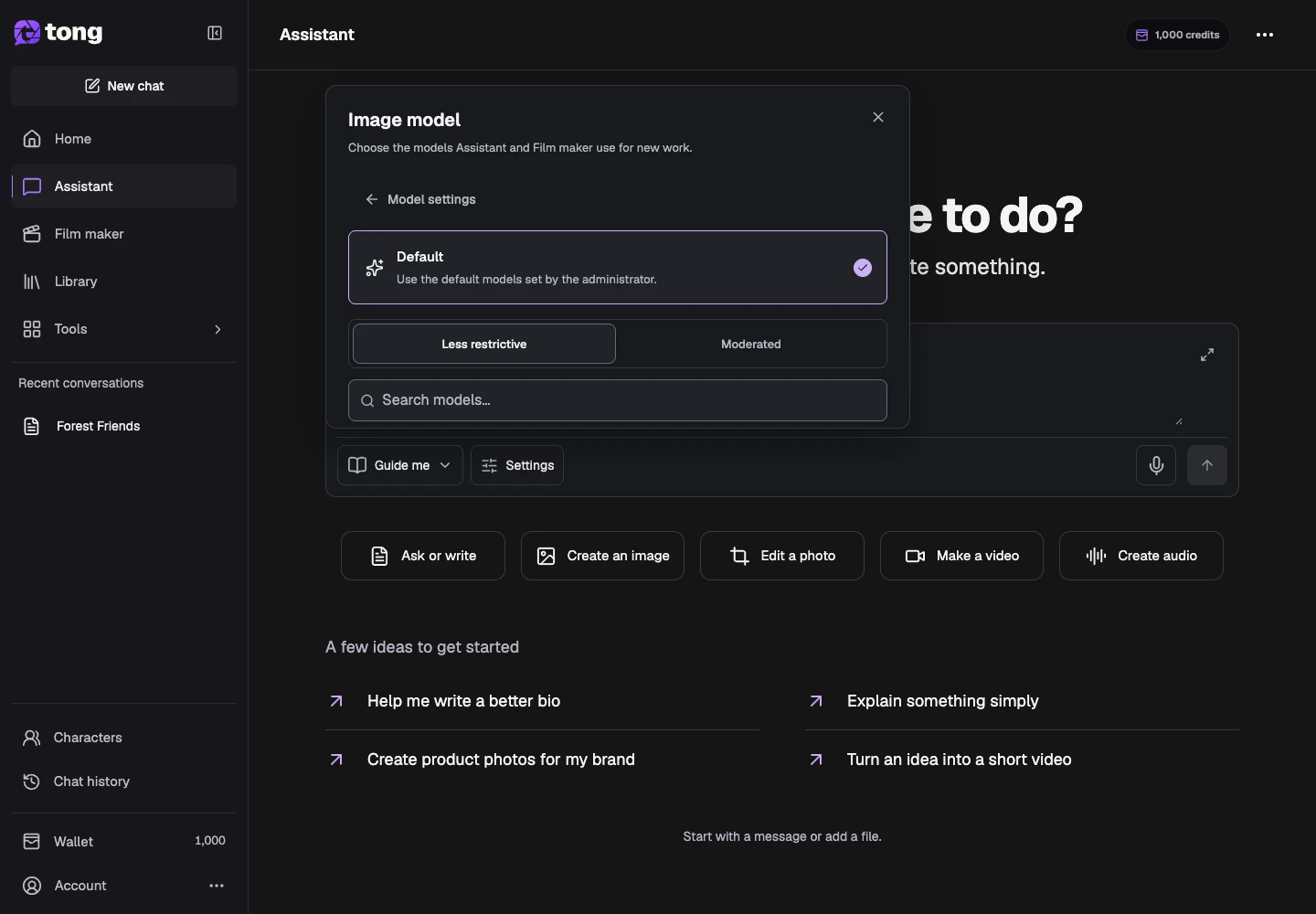
Un conseil utile
Changer de modèle ne modifie pas les médias déjà générés. Précisez les détails importants d’identité et d’apparence dans le message comme dans les références.
En cas de problème
Si un fichier échoue, réessayez ou remplacez-le dans Gérer. Si les modèles ne chargent pas, utilisez la relance du panneau ; conservez votre message et vos références pendant la récupération.
Lisez d’abord, créez quand vous êtes prêt
La lecture de ce guide est gratuite. Assistant et Cinéaste consomment des crédits au fil du travail et se suspendent si le solde est insuffisant. Guidez-moi fait des pauses de validation créative ; Créez pour moi continue automatiquement.
Révisé le 2026-10-18 · Tong Academy