
Avant de commencer
- Un compte connecté avec des crédits disponibles.
- Un brief d’histoire, un scénario ou une conversation de film enregistrée.
Ce que vous obtiendrez :
Choix des modèles
Réglages permet de choisir les modèles d’image et de vidéo pour cette conversation. Par défaut reprend les réglages actuels de Tong. Capacités, politiques de contenu et prix des modèles restent applicables, y compris aux flux sans restrictions.
Examinez le résumé du film
Ouvrez Projet (Voir le projet sur téléphone) pour histoire, personnages et scènes. Choisissez une scène pour retrouver son travail associé dans la conversation.
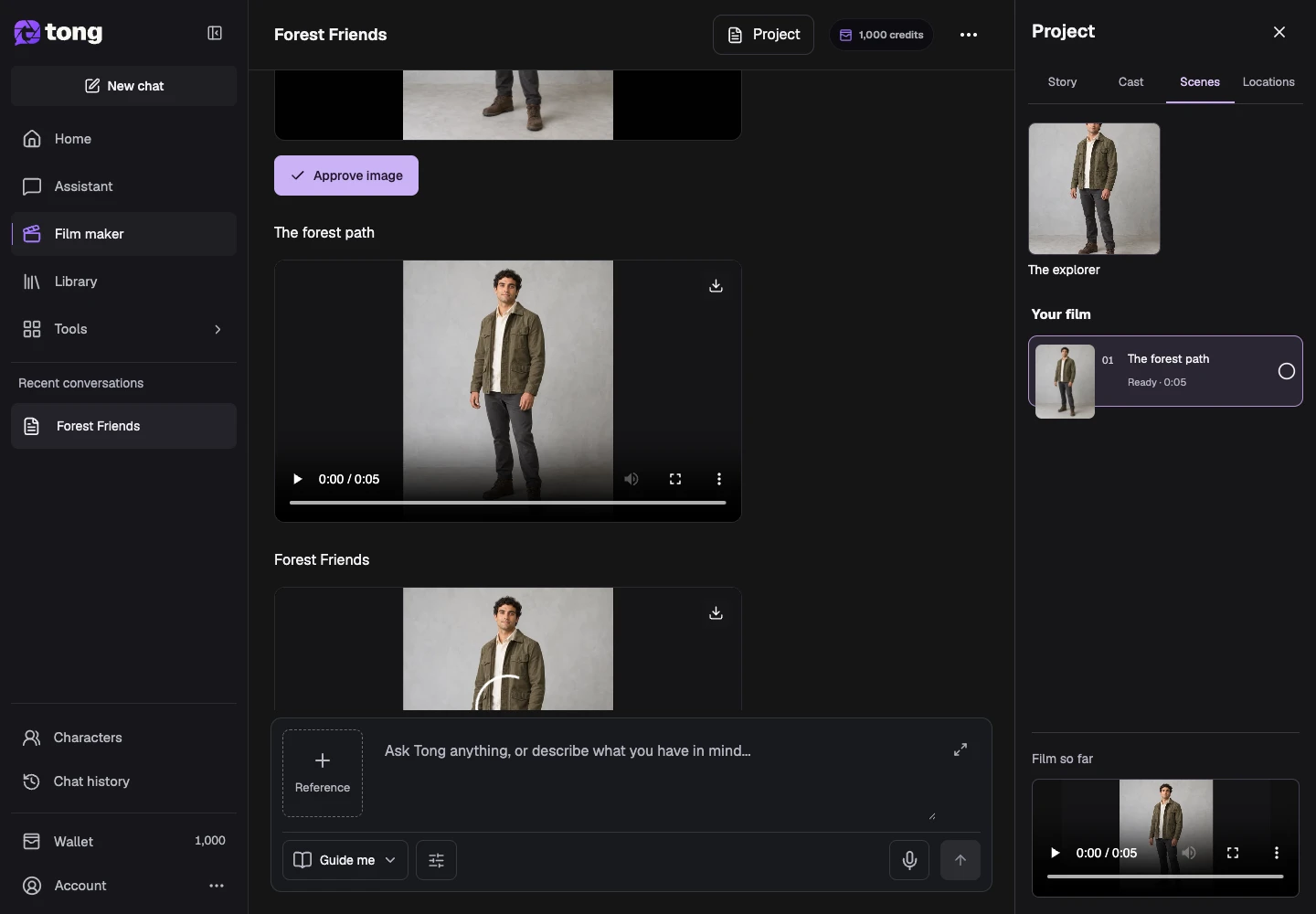
Demandez une modification de scène
Nommez la scène et décrivez action, caméra et son dans le chat. Gardez une action principale par plan et précisez les références concernées.
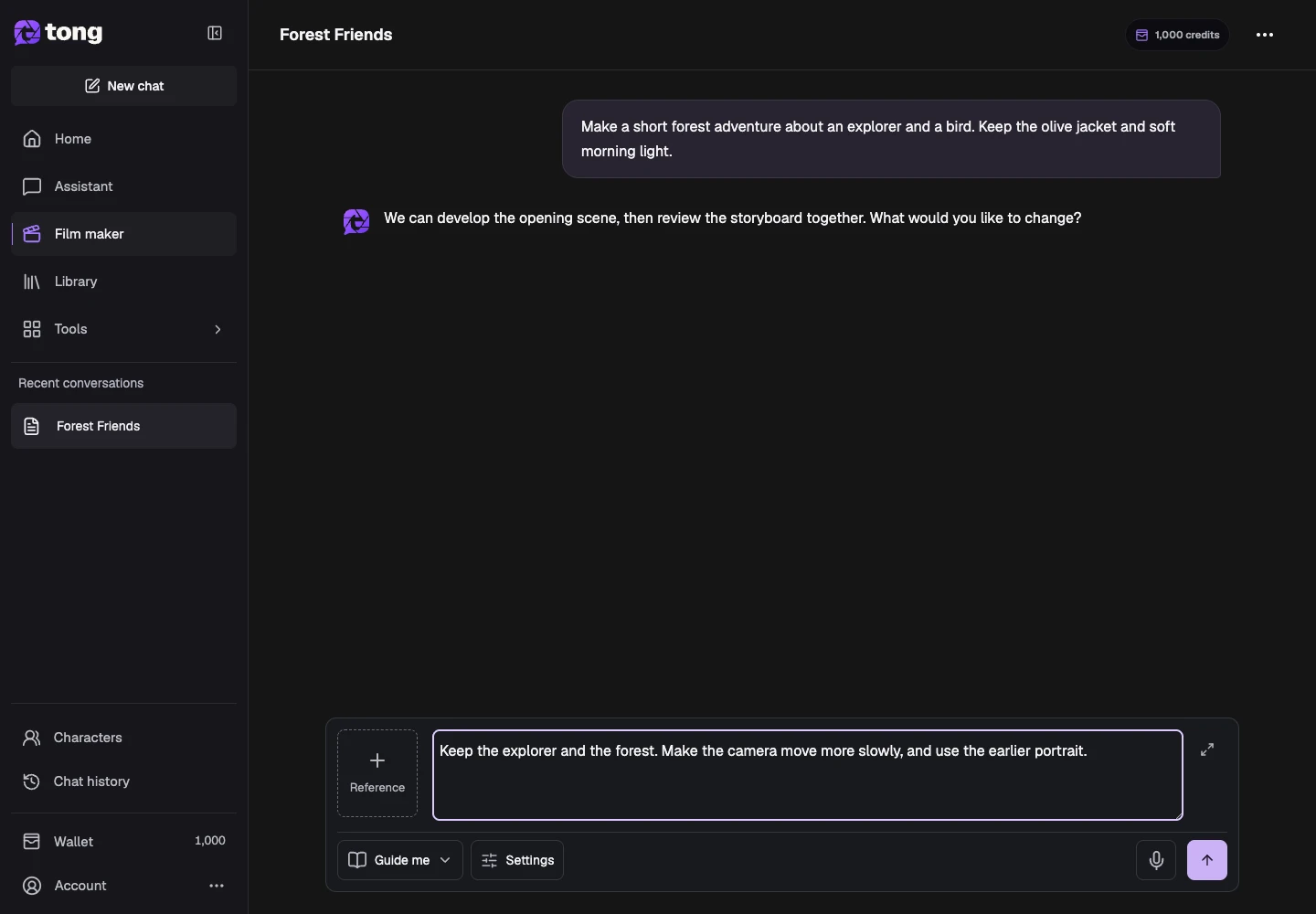
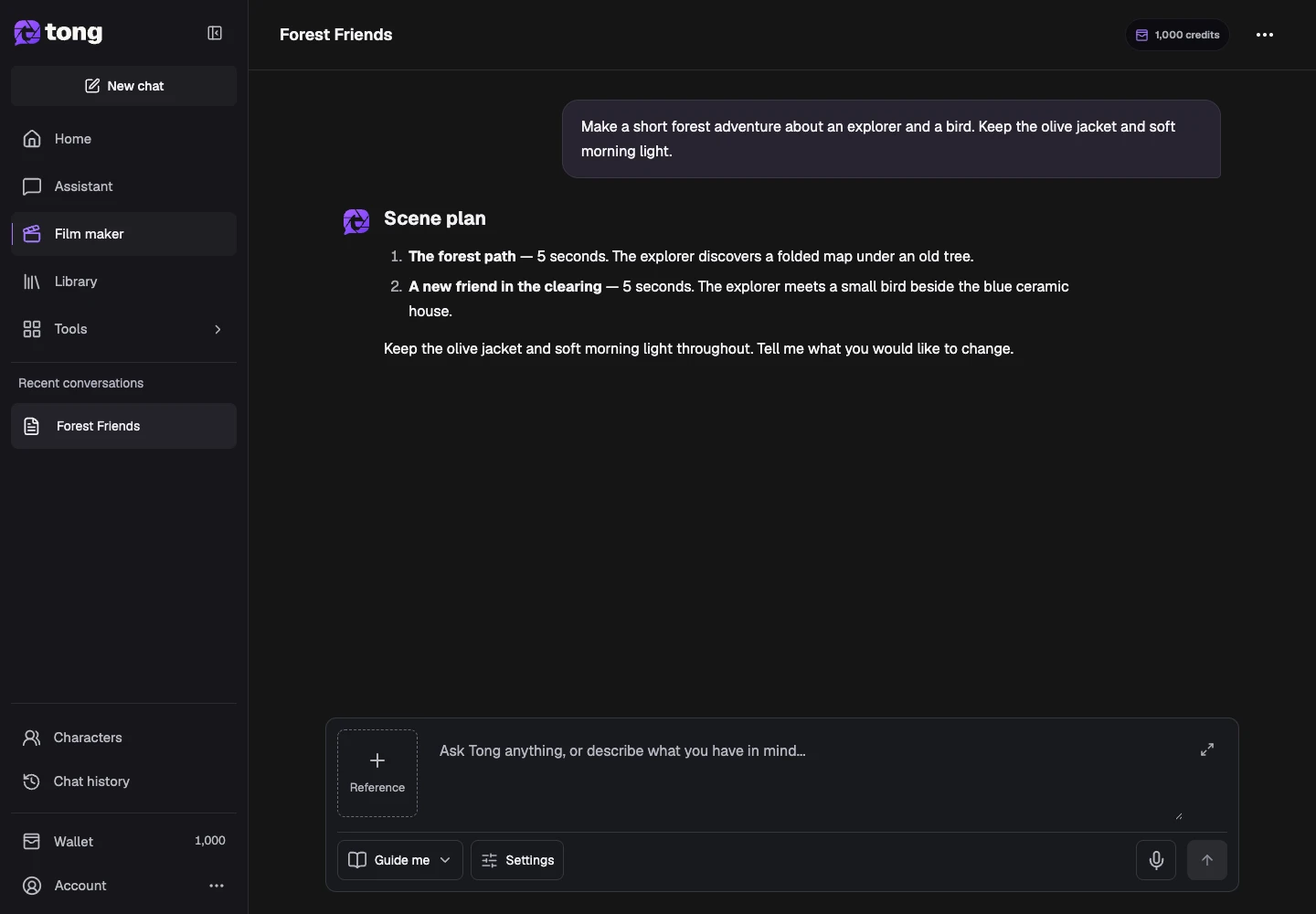
Examinez l’ordre et la durée
Demandez l’ajout, le retrait ou le réordonnancement de scènes et précisez la durée. Examinez tout nouveau plan avant de poursuivre en mode guidé.
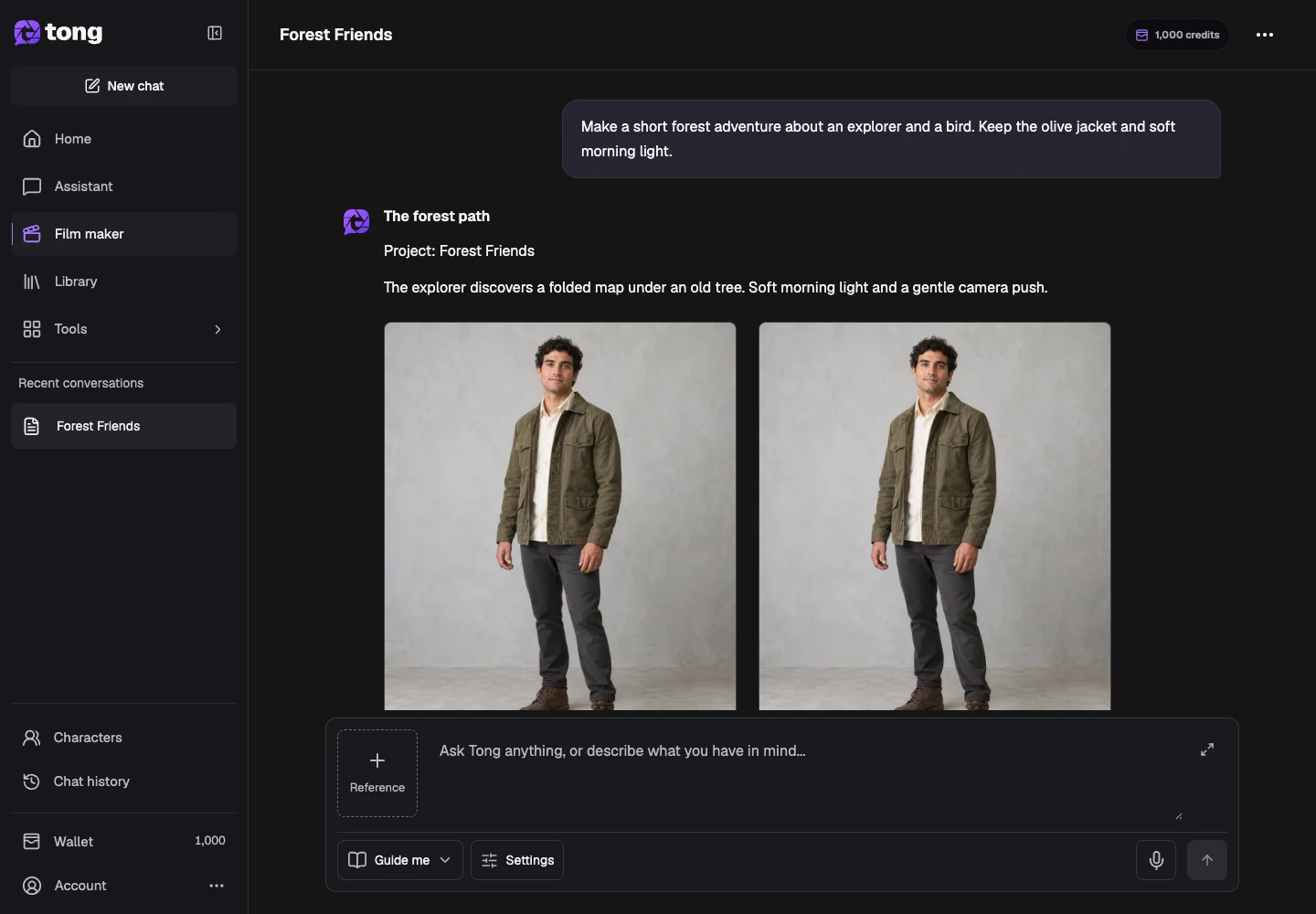
Poursuivez avec la validation du storyboard
Demandez à Cinéaste de préparer le storyboard. Vérifiez les images initiale et finale et la direction avant de valider le plan en mode guidé.
Un conseil utile
Demandez les changements de scène dans le chat plutôt que de chercher les champs modifiables de l’étape Plan. Les résultats précédents restent dans des messages chronologiques.
En cas de problème
Rouvrez la conversation enregistrée et lisez son état avant de renvoyer. Laissez le travail en cours finir ; une connexion ou un aperçu indisponible ne nécessite pas une nouvelle génération.
Lisez d’abord, créez quand vous êtes prêt
La lecture de ce guide est gratuite. Assistant et Cinéaste consomment des crédits au fil du travail et se suspendent si le solde est insuffisant. Guidez-moi fait des pauses de validation créative ; Créez pour moi continue automatiquement.
Révisé le 2026-10-18 · Tong Academy