
始める前に
入力欄の横にあるツールとモデルの操作部には現在の選択が表示されます。その名前を選ぶとメニューが開きます。
- 明確な目標: 画像、ビデオ、キャラクター、または複数のシーンのストーリー。
- そのツールに必要な参照ファイル。
完成するもの:
モデルの選択
無制限の AI 画像またはビデオ作成の場合は、[モデルの変更] を開いて、ツールの制限の少ない選択肢を比較します。モデレート モデルは引き続き別のオプションです。サポートされる入力、価格、プロバイダーの制限は、選択したモデルによって異なります。
作成ツールを選択する
ナビゲーションのツールから画像や動画を選ぶか、入力欄の横で選択中のワークフローを開きます。画像作成はテキストから始まり、参照素材や動画のワークフローにはそれぞれ入力要件があります。
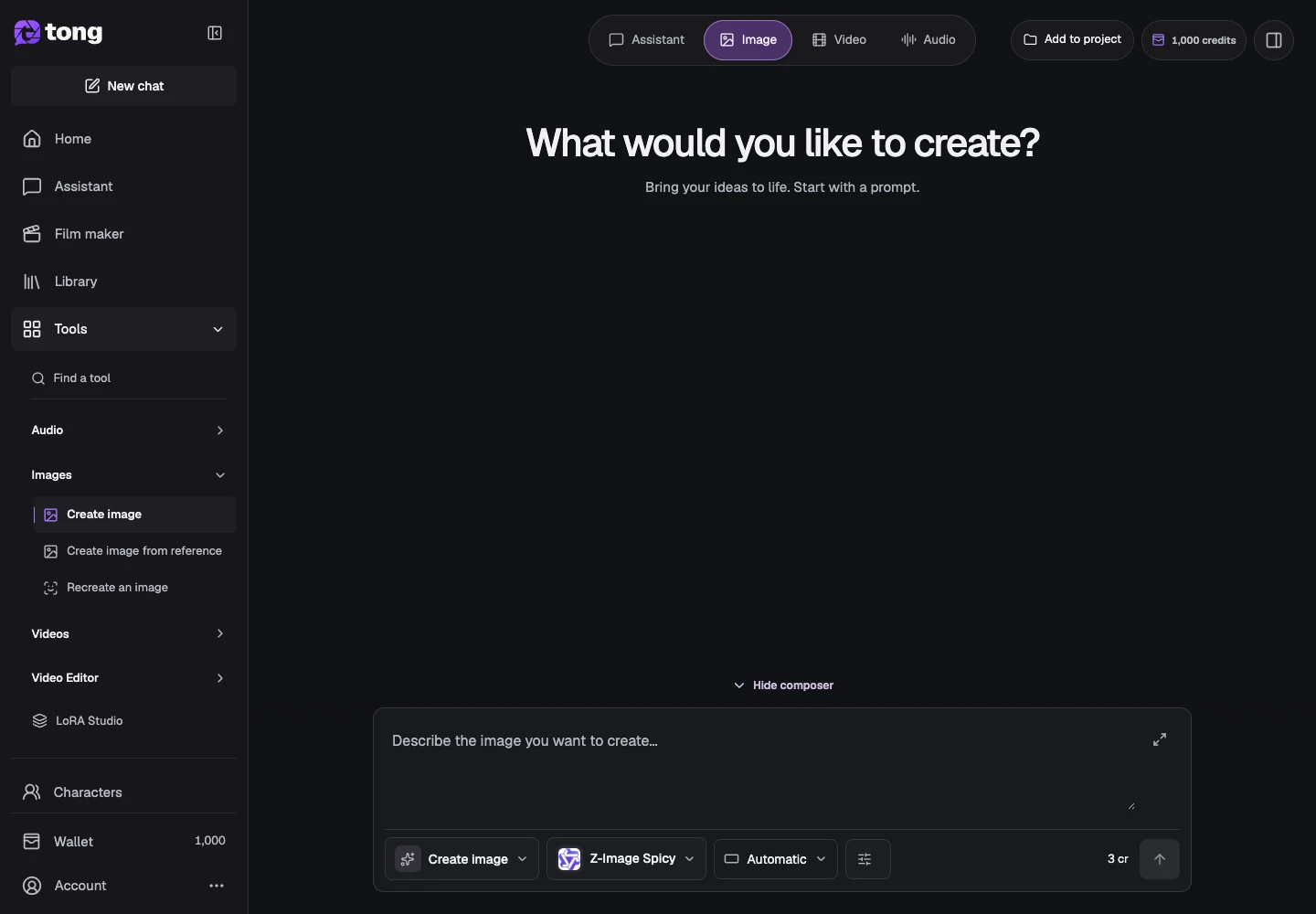
モデルセレクターを開く
「機種変更」を選択します。表示される説明、サポートされている入力、形式、価格を比較してください。リストされているモデルは、あらゆる種類の参照をサポートしていることを意味するものではありません。
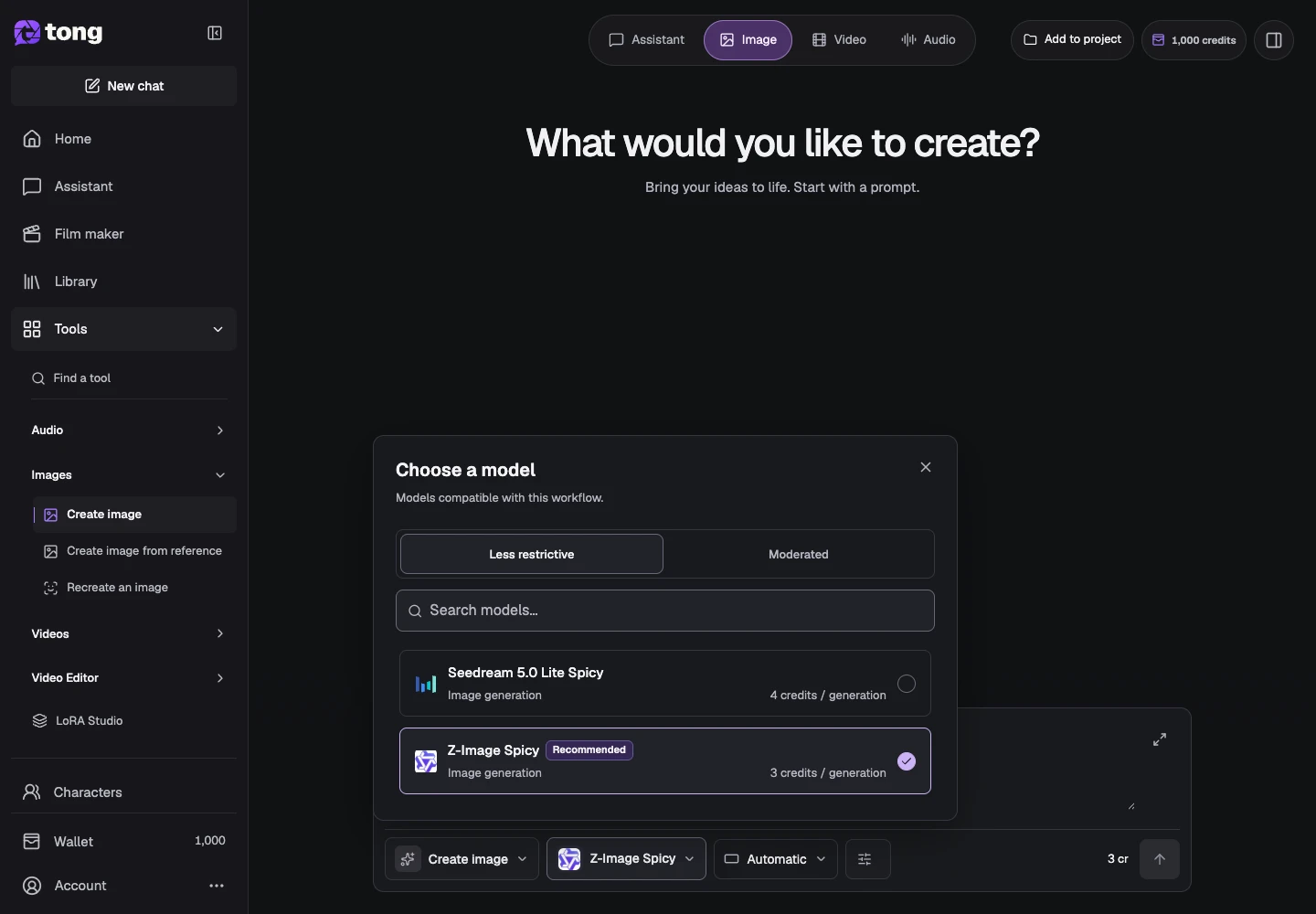
モデルの機能を確認する
サポートされているモデルを選択し、その選択で利用可能な設定を調べます。モデルは、サポートされる継続時間、解像度、参照タイプ、およびオーディオ オプションを制御します。モデルを切り替えると変更される可能性があります。
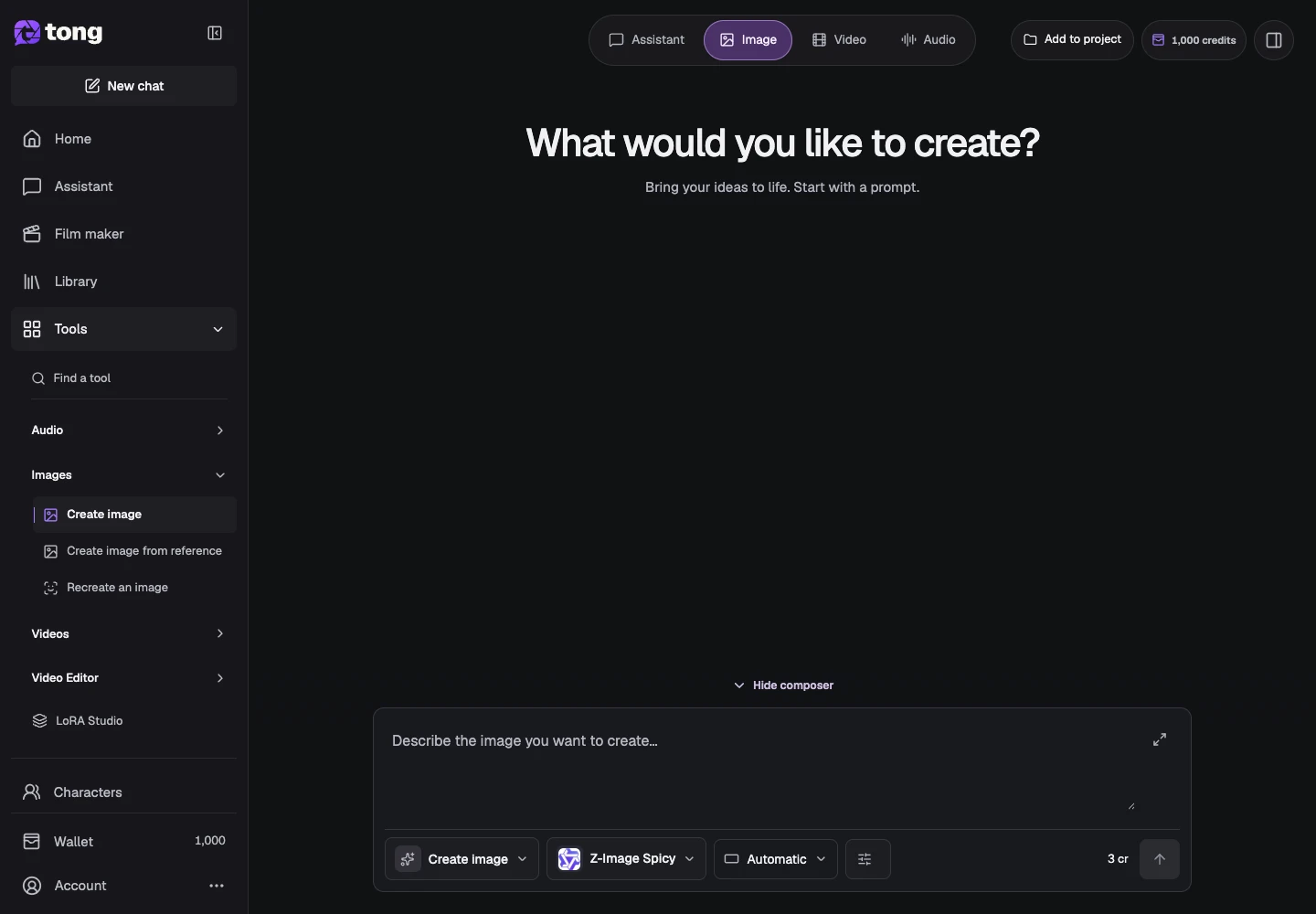
設定と価格を確認する
リクエストを送信する前に、設定を開いてフィールドを確認してください。表示されたクレジットコストを常に念頭に置いてください。特定のモデルについてさらに詳細が必要な場合は、公開モデル ガイドを使用してください。
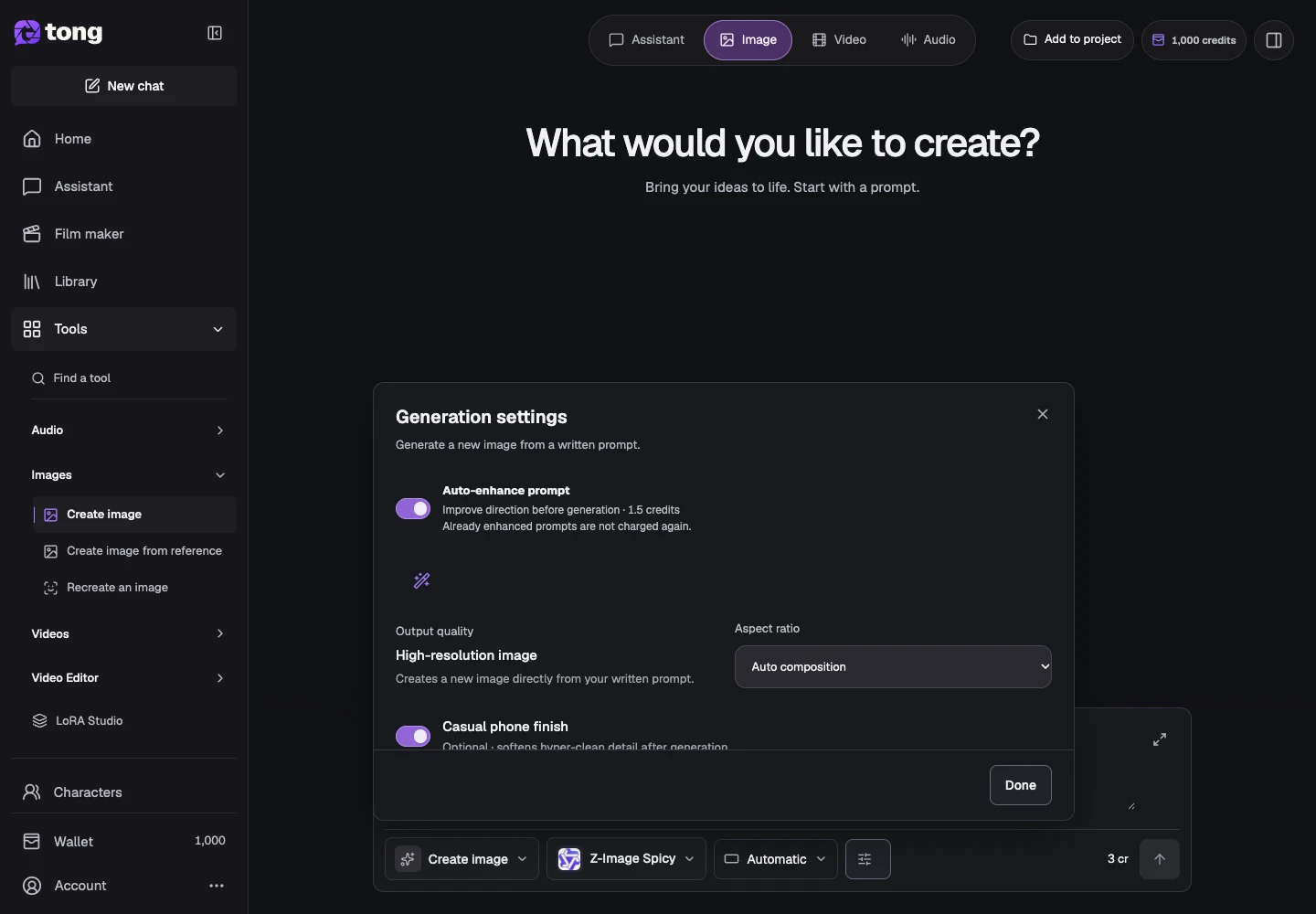
役立つヒント
複数のシーンがある物語には映画制作を使います。個別の画像やクリップには従来のStudioツールも利用できます。
問題が起きた場合
機種変更によりオプションがなくなった場合、その機種では対応していない可能性がございます。別のワークフローから設定を強制するのではなく、要件を確認して入力を調整します。
まず読み、準備ができたら作成
このガイドは無料で読めます。リンク先のツールに要件と現在のクレジット料金が表示されます。スクリーンショットはデモデータです。有料の作業を送信する前に、入力と表示料金を確認してください。
確認日:2026-10-18 · Tong Academy