
始める前に
- ライブラリにビデオまたは画像アセットを準備します。
- 読み取り可能なビデオの長さとサインインしたアカウント。
完成するもの:
モデルの選択
このエディターでは、無制限の AI 画像およびビデオ モデルで作成されたクリップを組み立てることができます。マージとエクスポートは準備ができたメディアで機能します。クリップの生成モデルを変更したり、そのコンテンツを新しい AI 生成に送信したりすることはありません。
クリップ編集を開いてメディアを追加する
ライブラリで準備ができたメディアを選択し、結合/編集アクションを使用するか、ビデオ エディターでクリップの結合を開きます。 [メディアの追加] を使用して、保存されたビデオまたは画像を選択します。このフローは、各ソースを再生成するのではなく、既存のファイルをアセンブルします。
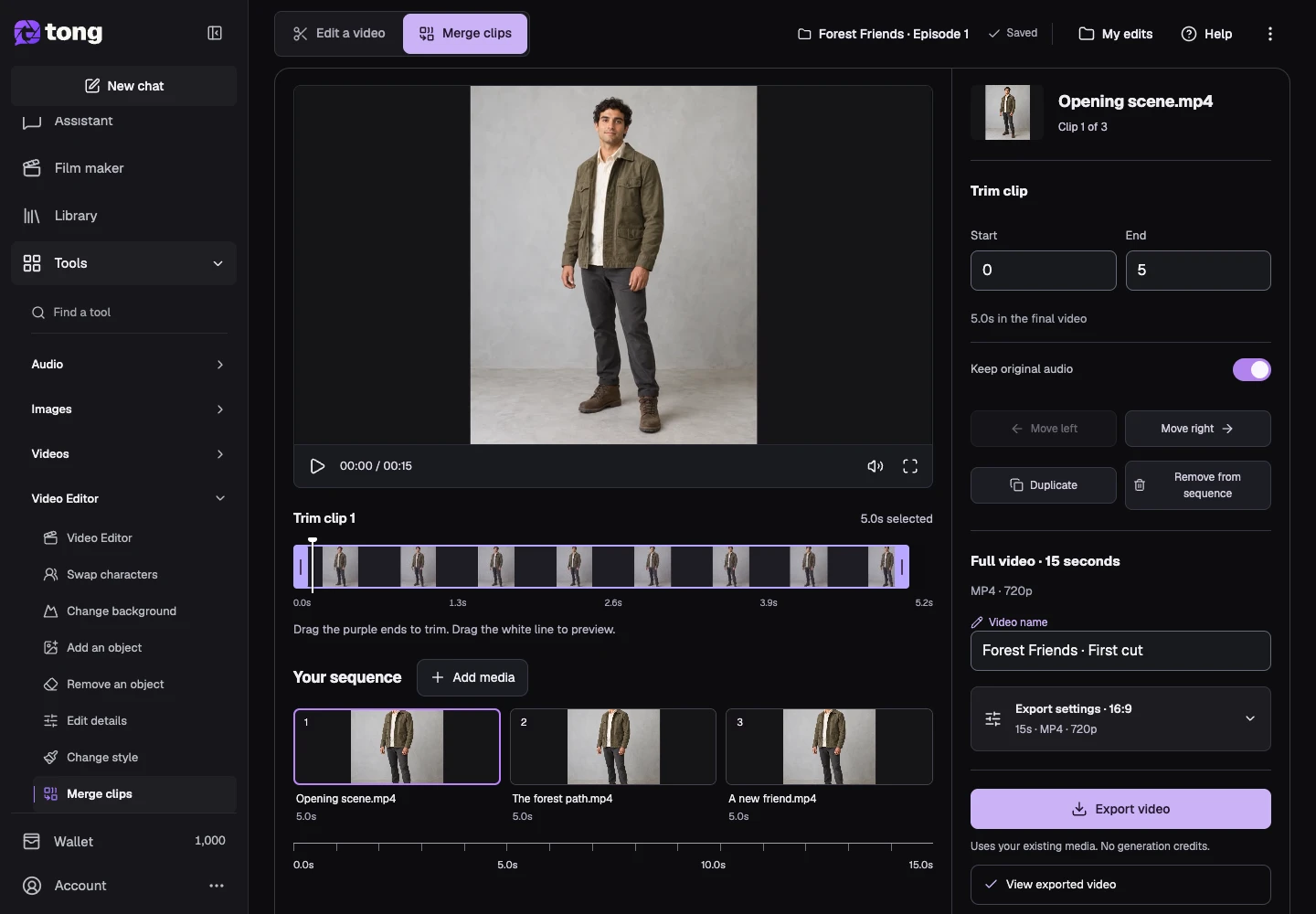
シーケンス内のクリップを選択します
タイムラインで調整するクリップを選択します。編集する前にプレビューとソース名を確認してください。意図的に瞬間を繰り返したい場合は、同じソースを複数回含めることができます。
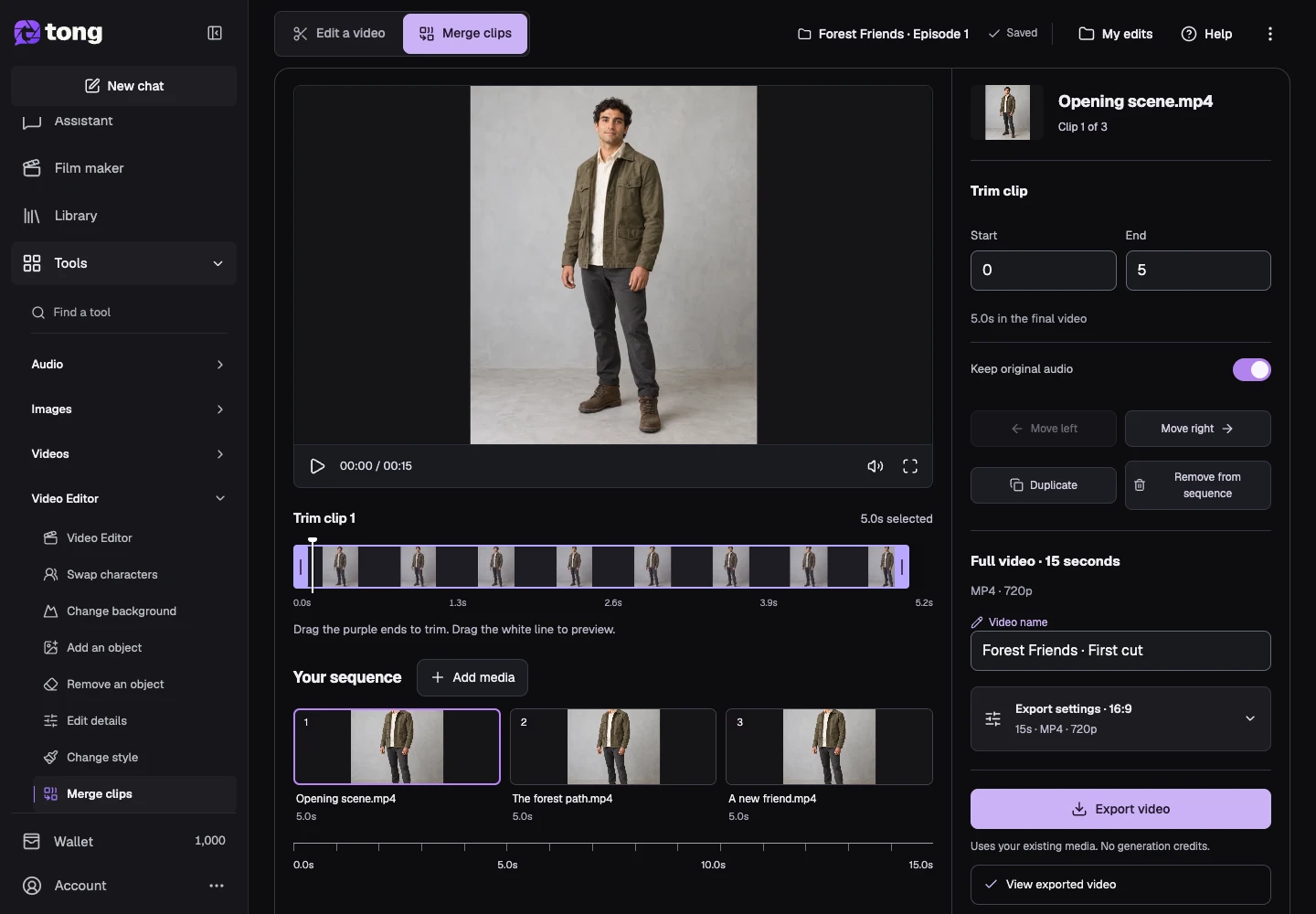
選択したクリップをトリミングする
クリップ開始とクリップ終了、または範囲ハンドルを使用して、ソースの必要な部分を保持します。ロードされた期間内に留まり、開始後の終了を維持してください。画像は、ビデオ ソース トリムの代わりに表示時間を使用します。
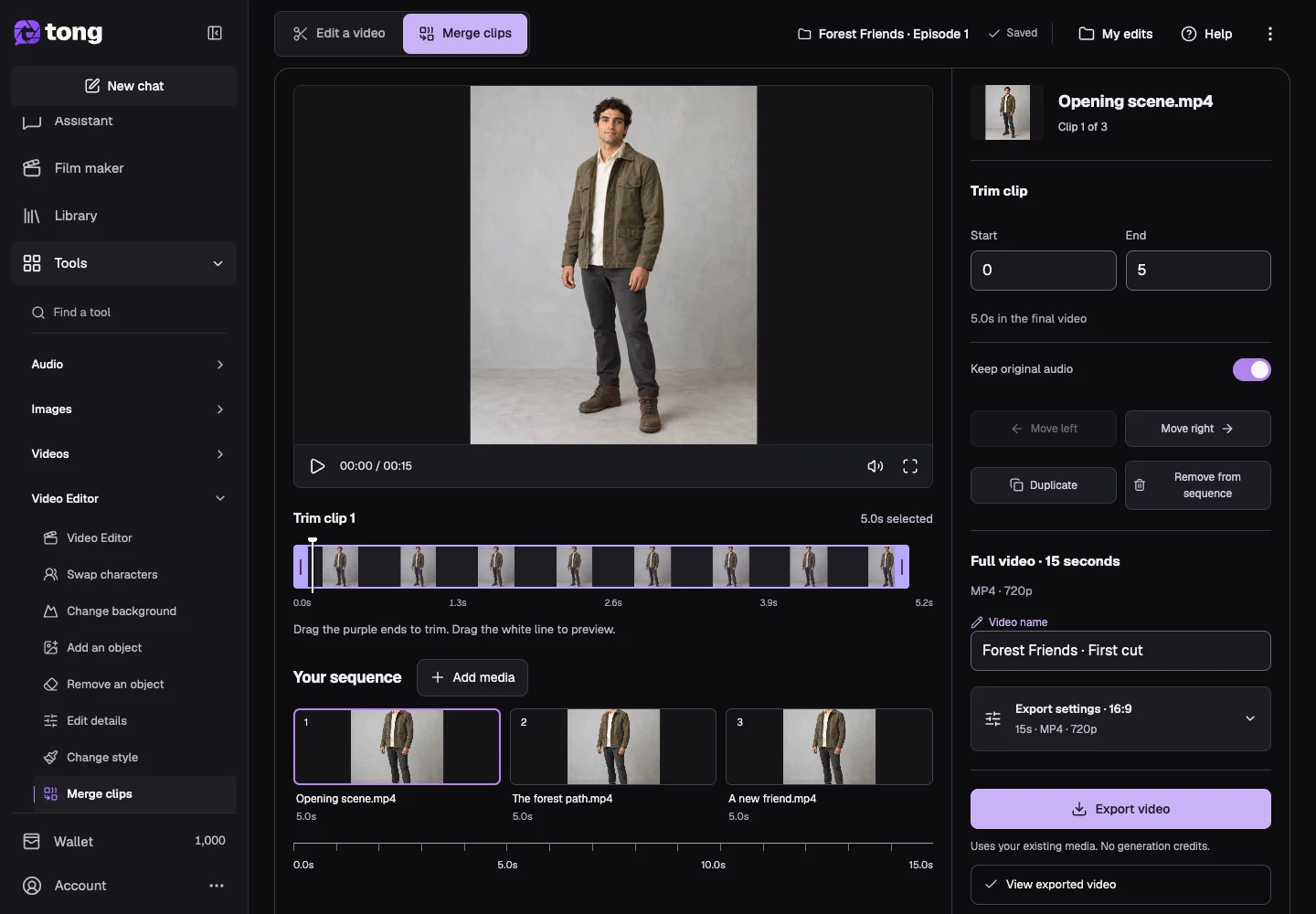
クリップの並べ替え、複製、または削除
クリップを前へ移動または後ろへ移動して位置を変えます。複製ではシーケンスにもう1つ追加され、シーケンスから削除ではその項目だけが除かれ、元の素材はライブラリに残ります。
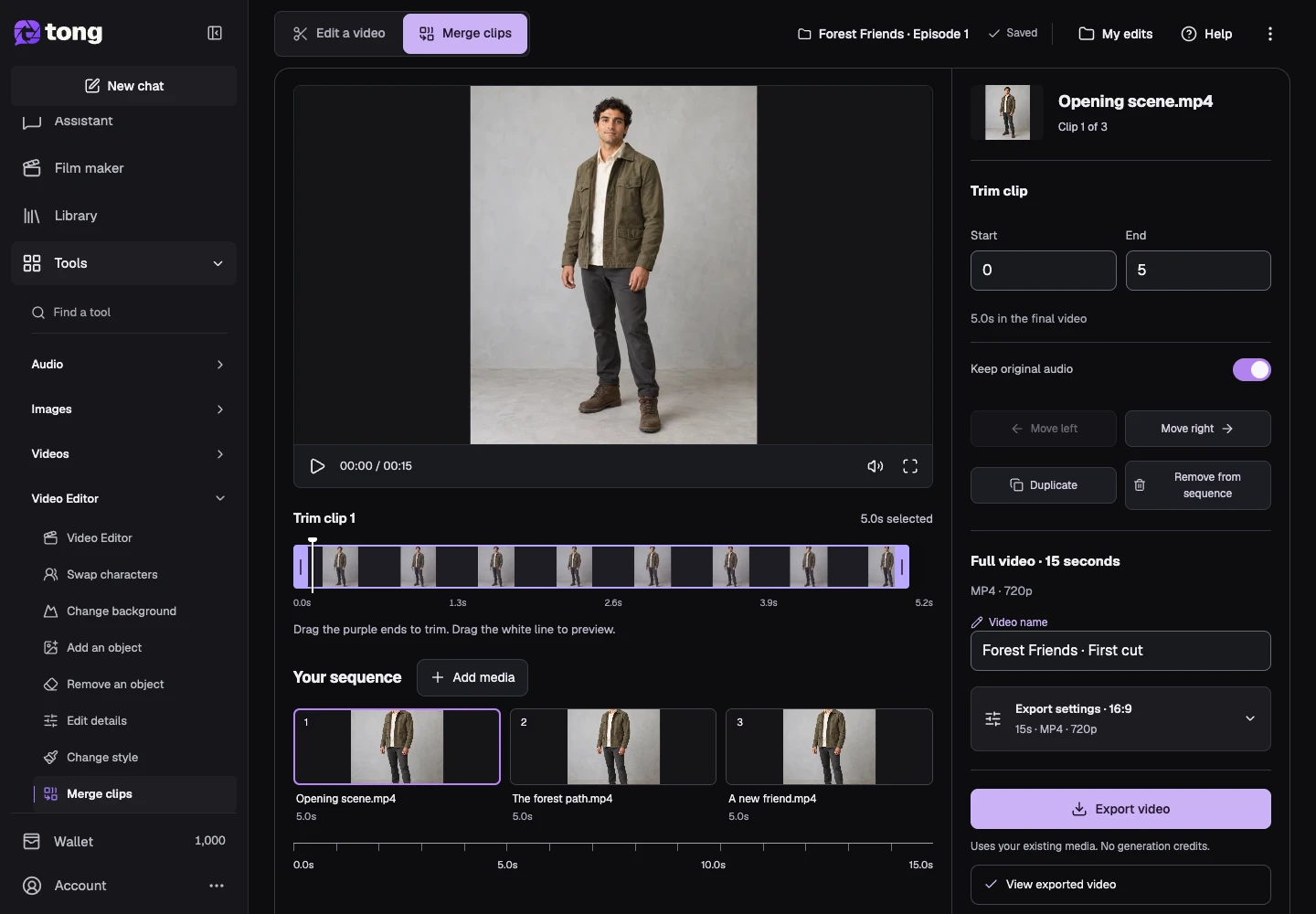
エクスポート形式を選択します
エクスポート設定を開き、出力比率とフィットを選択します。縦長、正方形、横長のソースがどのように組み合わされて表示されるかをプレビューします。構図に合わせて枠を入れるか埋めるかを選択してください。
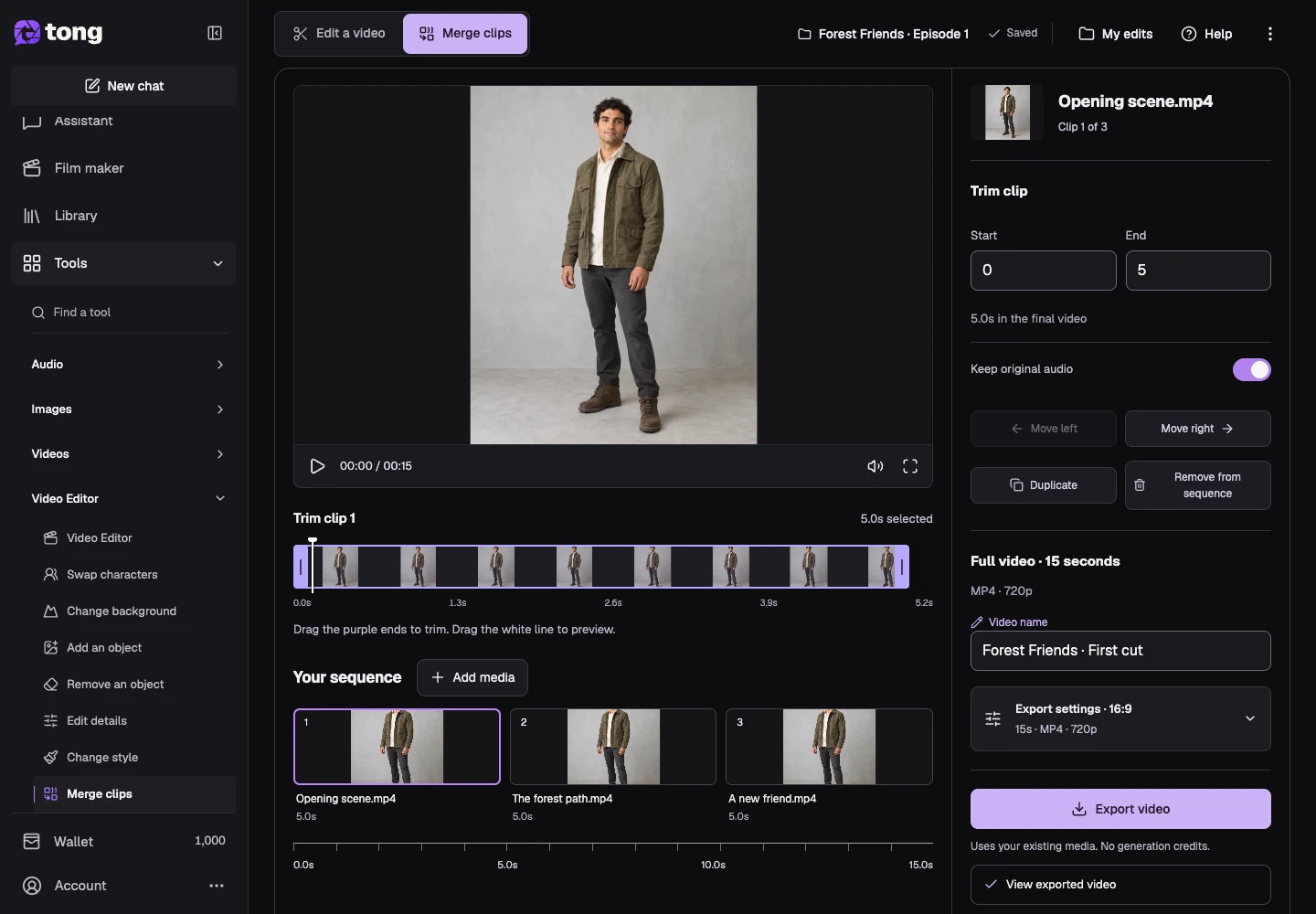
音声を確認する
選択した各ビデオのサウンドを保持またはミュートするには、[元のオーディオを保持] を使用します。必要に応じてオプションのサウンドトラック音声を追加し、その音量を確認します。組み立てられたシーケンスをプレビューして、意図したサウンドが不要な重複なく存在することを確認します。
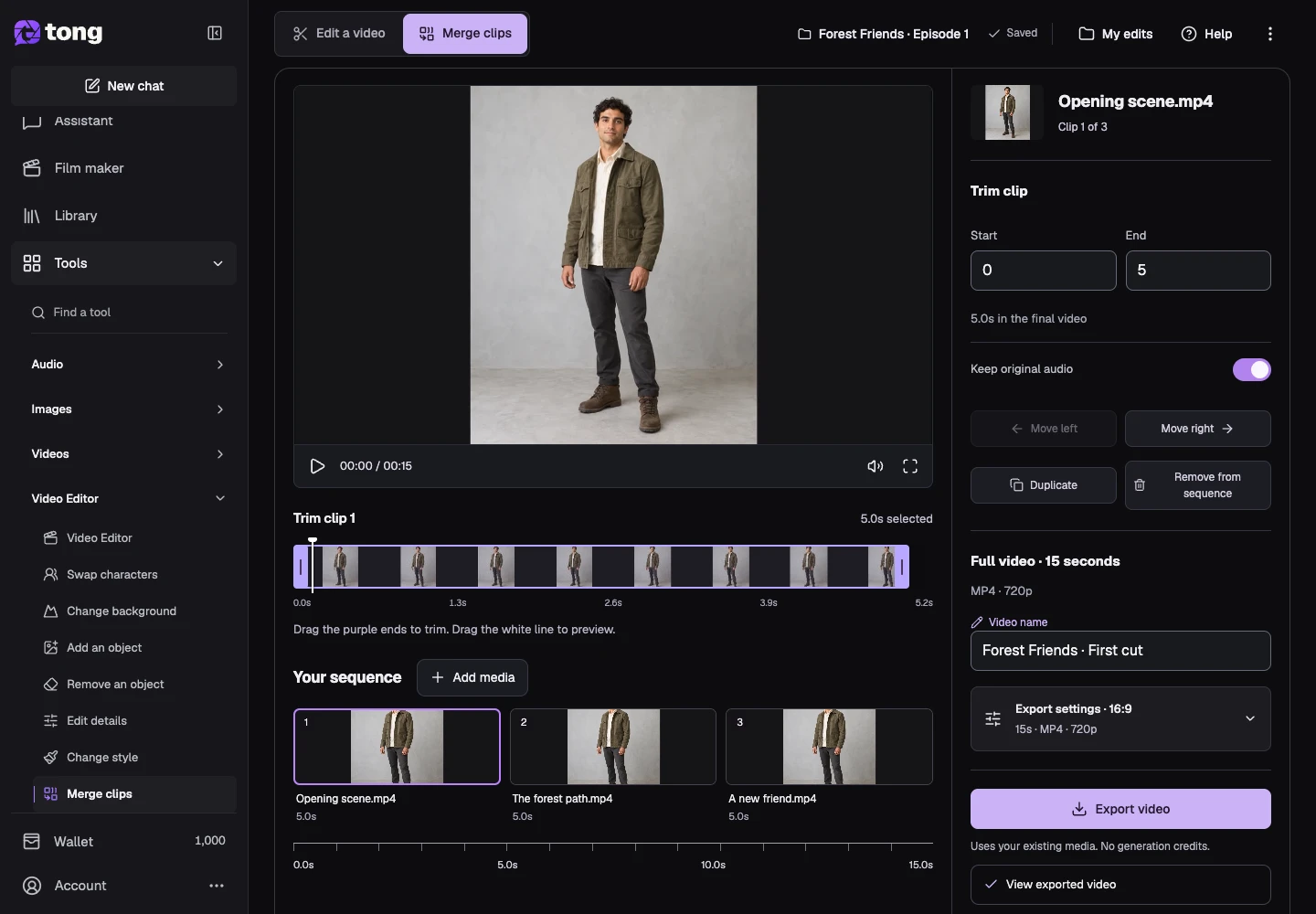
組み立てられた編集内容をエクスポートする
編集内容が保存されるまで待ってから、[ビデオのエクスポート] を選択します。エクスポート ダイアログを確認し、準備ができたらアセンブリを確認します。カットを変更する必要がある場合は、保存した編集に戻ることができます。エクスポートの再試行では、準備ができたクリップの新しい AI バージョンを作成する必要はありません。
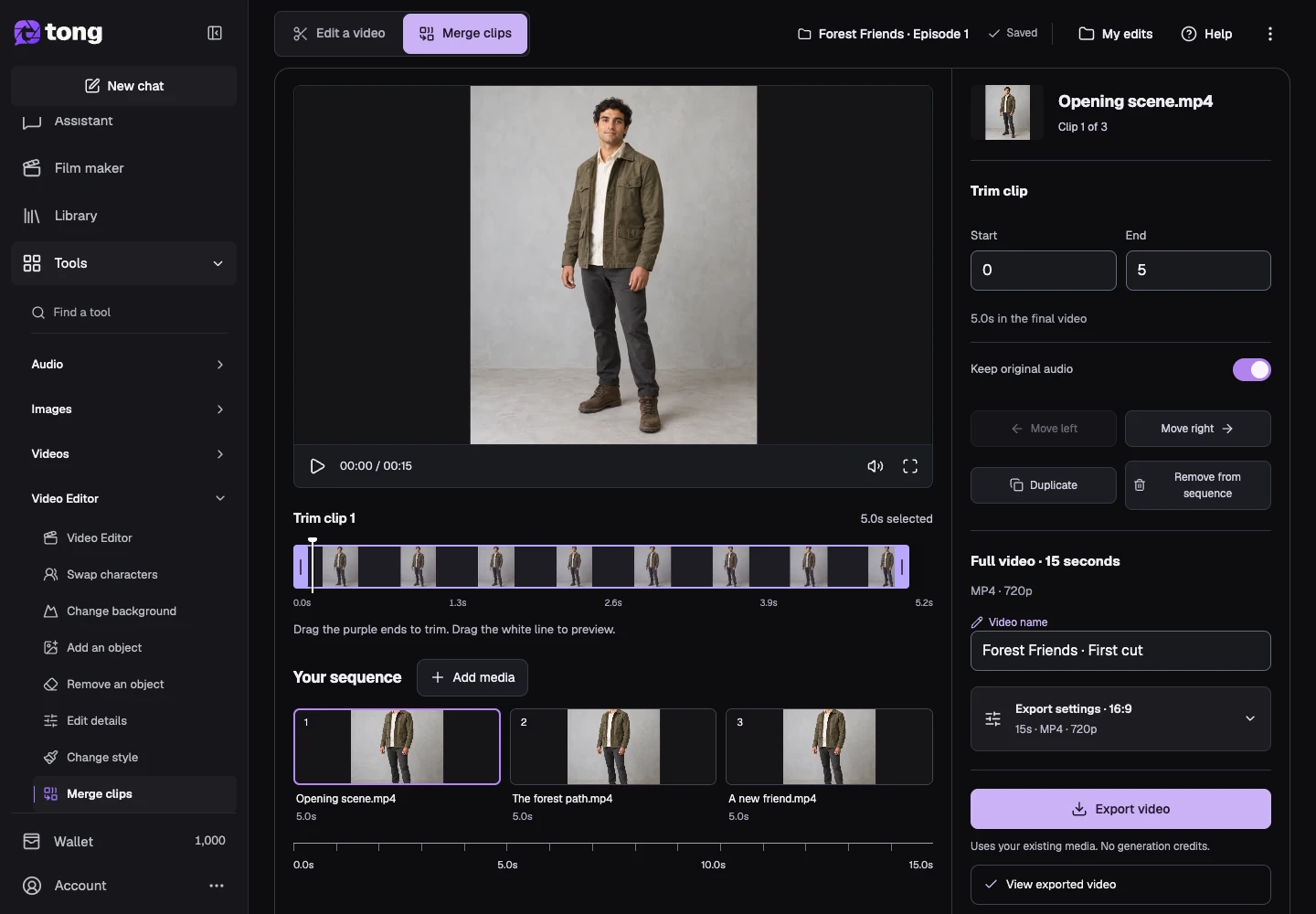
完成したビデオをダウンロードする
エクスポートが完了するのを待って最終プレビューを検査し、[MP4 をダウンロード] を選択します。エクスポートされたファイルはライブラリに保存されますが、元のクリップと編集可能なシーケンスは後のリビジョンで使用できるままになります。
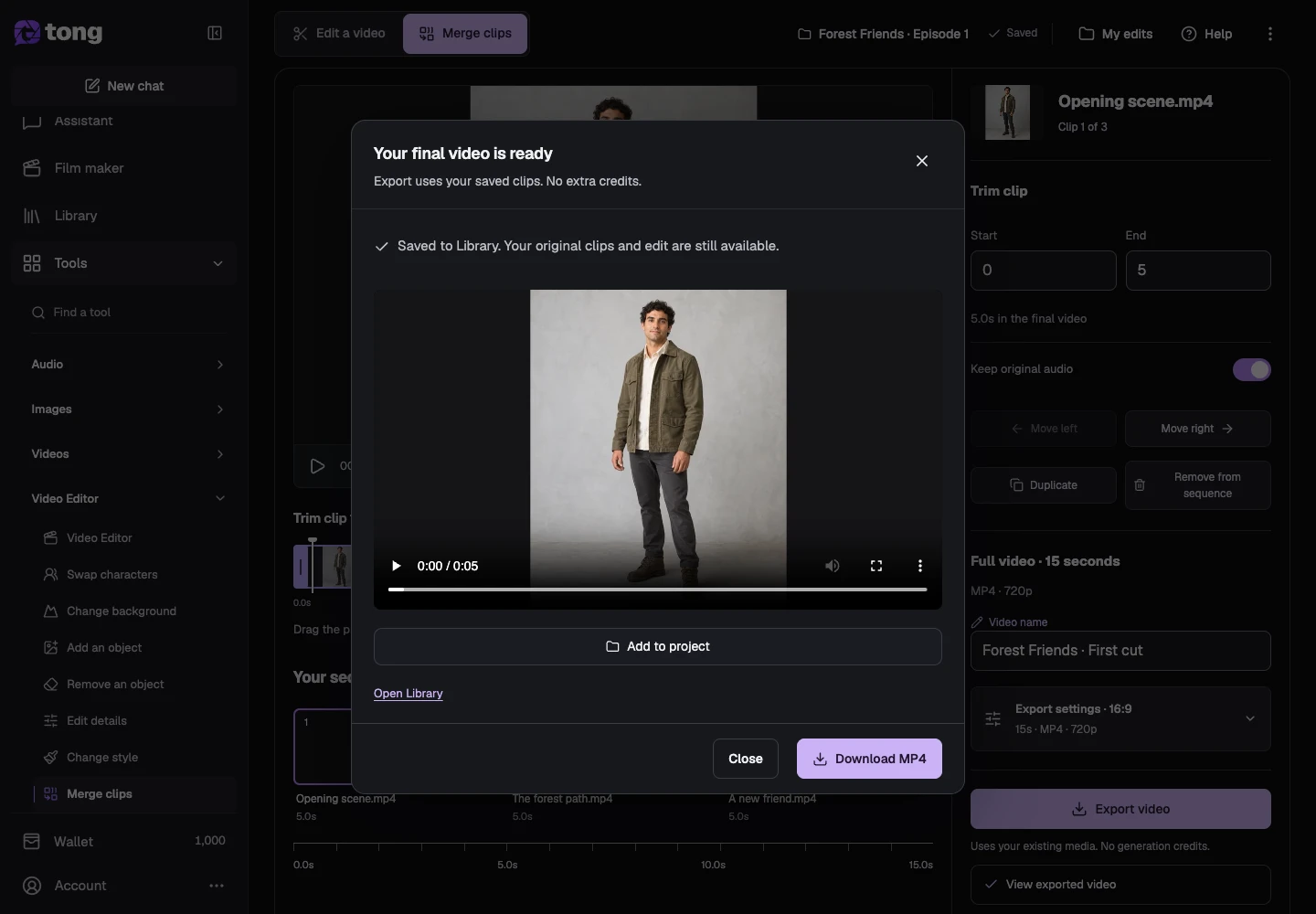
役立つヒント
編集に明確なビデオ名を付け、エクスポートする前にプロジェクトを割り当てます。不明なソースの継続時間は、トリミングを正確に行う前に準備を完了する必要があります。
問題が起きた場合
エクスポートが失敗した場合は、保存した編集内容を保持し、再試行する前にその回復アクションを読み取ってください。クリップをトリミングできない場合は、デュレーションの準備が完了するまで待ちます。音声が欠落している場合は、クリップの「元の音声を維持」設定とサウンドトラックの音量を確認してください。
まず読み、準備ができたら作成
このガイドは無料で読めます。リンク先のツールに要件と現在のクレジット料金が表示されます。スクリーンショットはデモデータです。有料の作業を送信する前に、入力と表示料金を確認してください。
確認日:2026-10-18 · Tong Academy