
始める前に
- サポートされているソースビデオ。
- 選択した編集/モデルで必要な場合は、画像を参照してください。
完成するもの:
モデルの選択
Video Editor は、モデレートされた選択肢とともに、制限の少ないモデルを通じて無制限のビデオ編集オプションを提供します。 H3 Max Recast は、リファレンスに基づいた文字置換をサポートしています。 Wan 3.0 Prime Edit は、書き込まれたシーン編集をサポートしています。選択したモデルによって制御と制限が決まります。
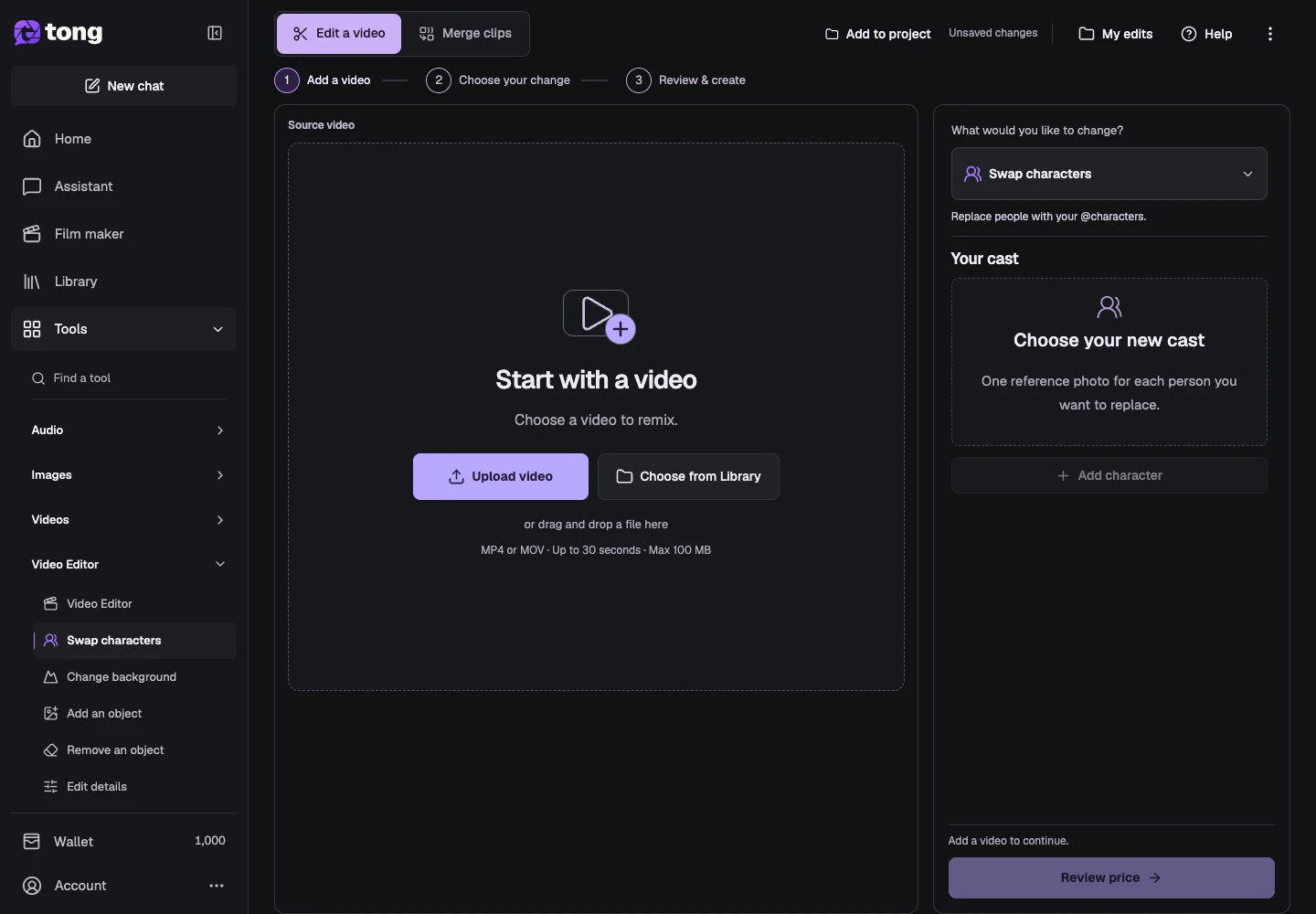
ソースビデオを追加する
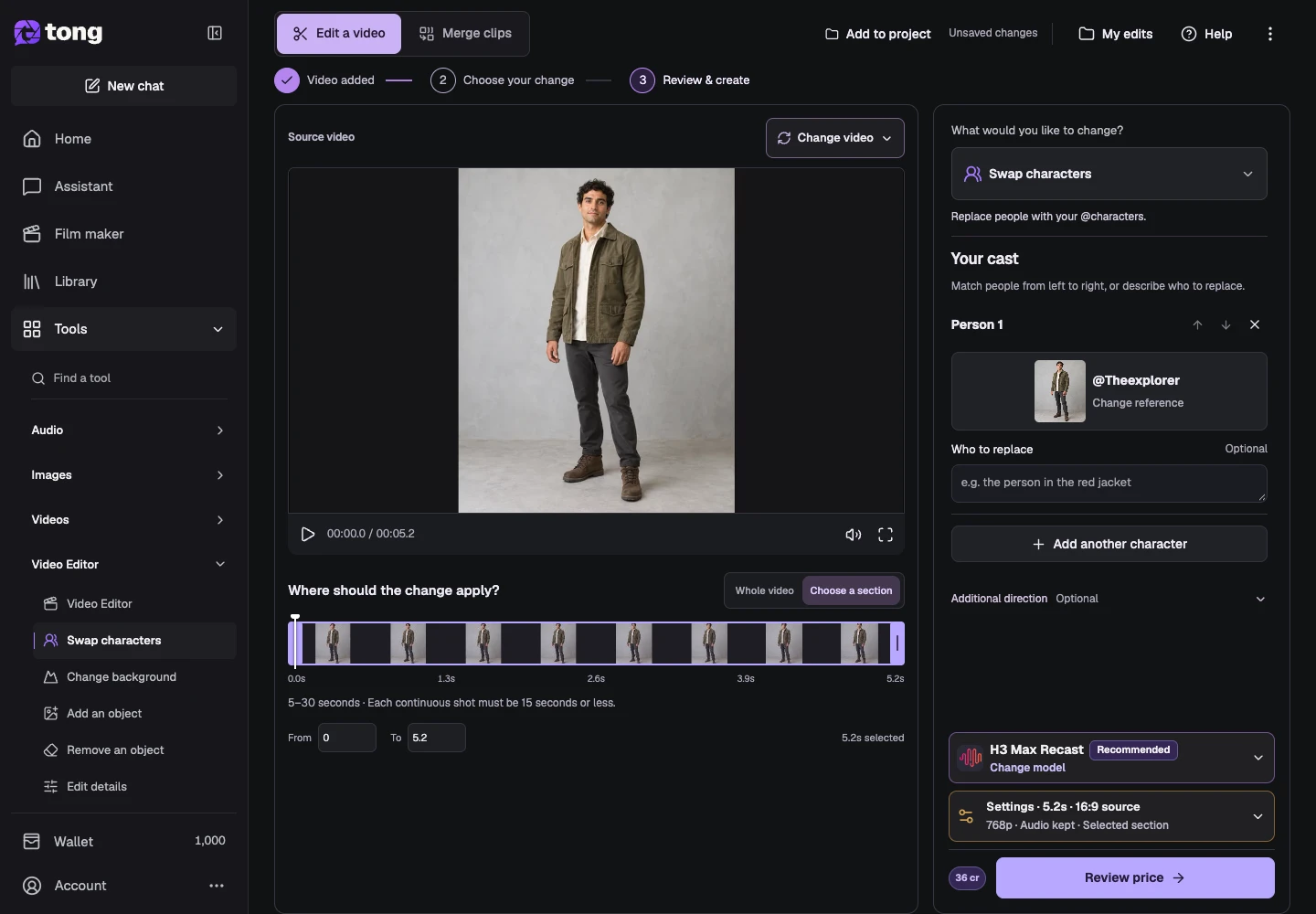
ビデオ エディターを開き、保存されたクリップをアップロードまたは選択します。期間がロードされるまで待ってから、変更する範囲を選択します。
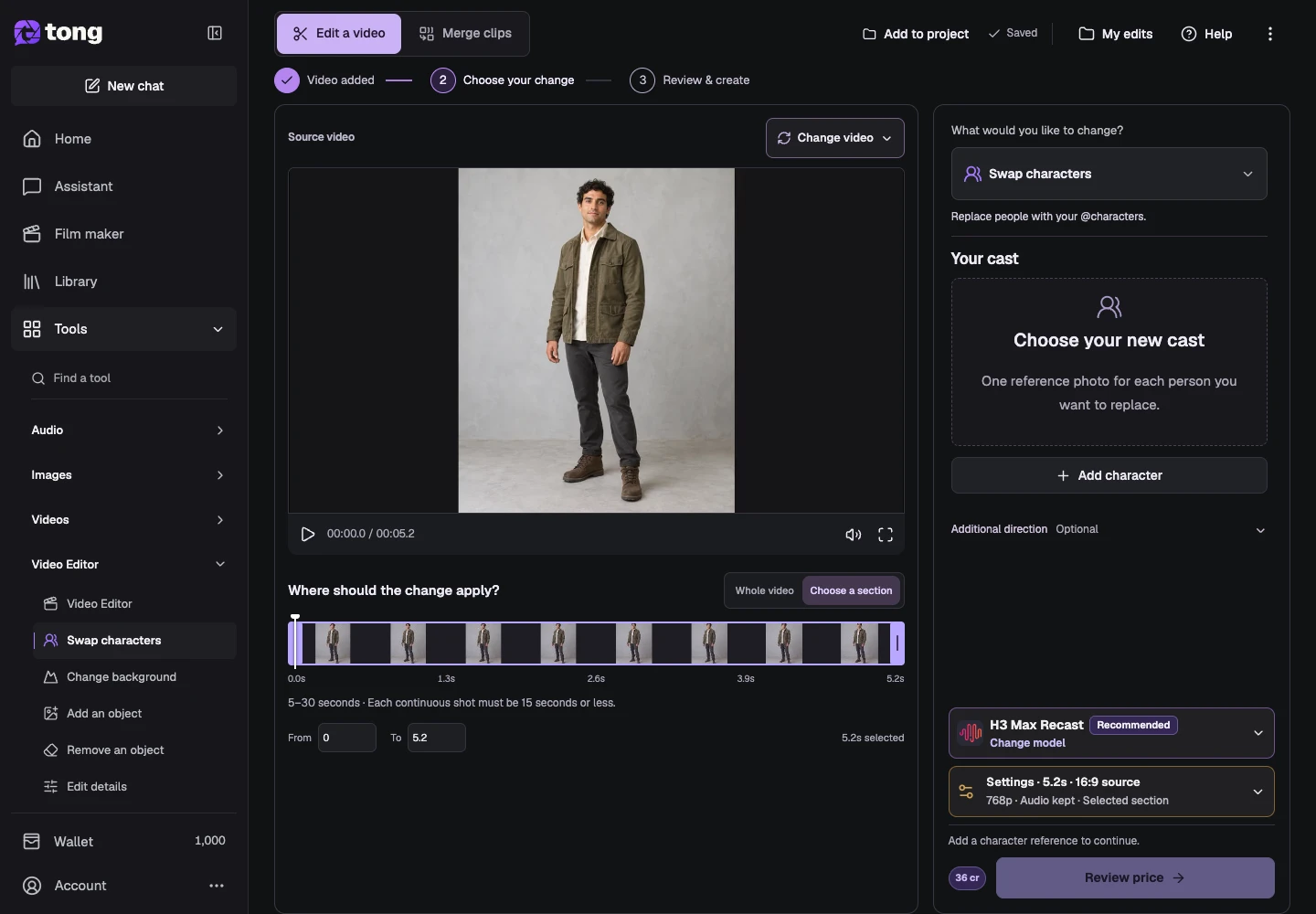
編集意図を選択してください
文字の置換、詳細の編集、件名の削除、スタイルの変更など、目的の変更を選択します。利用可能なワークフローは編集モデルによって異なります。
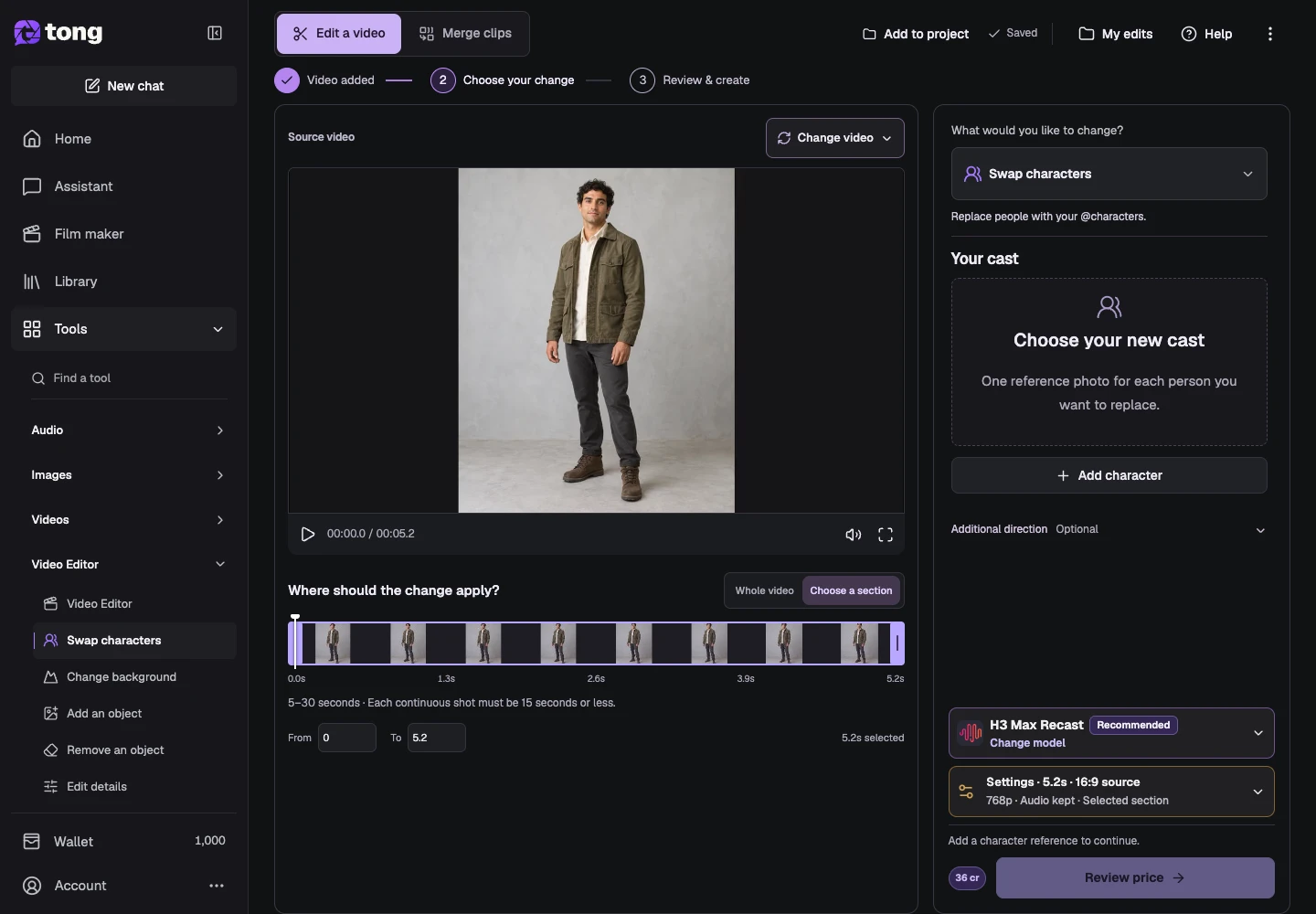
互換性のある編集モデルを選択してください
モデル コントロールを開いて、サポートされている期間、解像度、参照、および被験者選択の要件を比較します。ネイティブのテキスト主導の編集と検出された主題のワークフローには、異なるコントロールがあります。
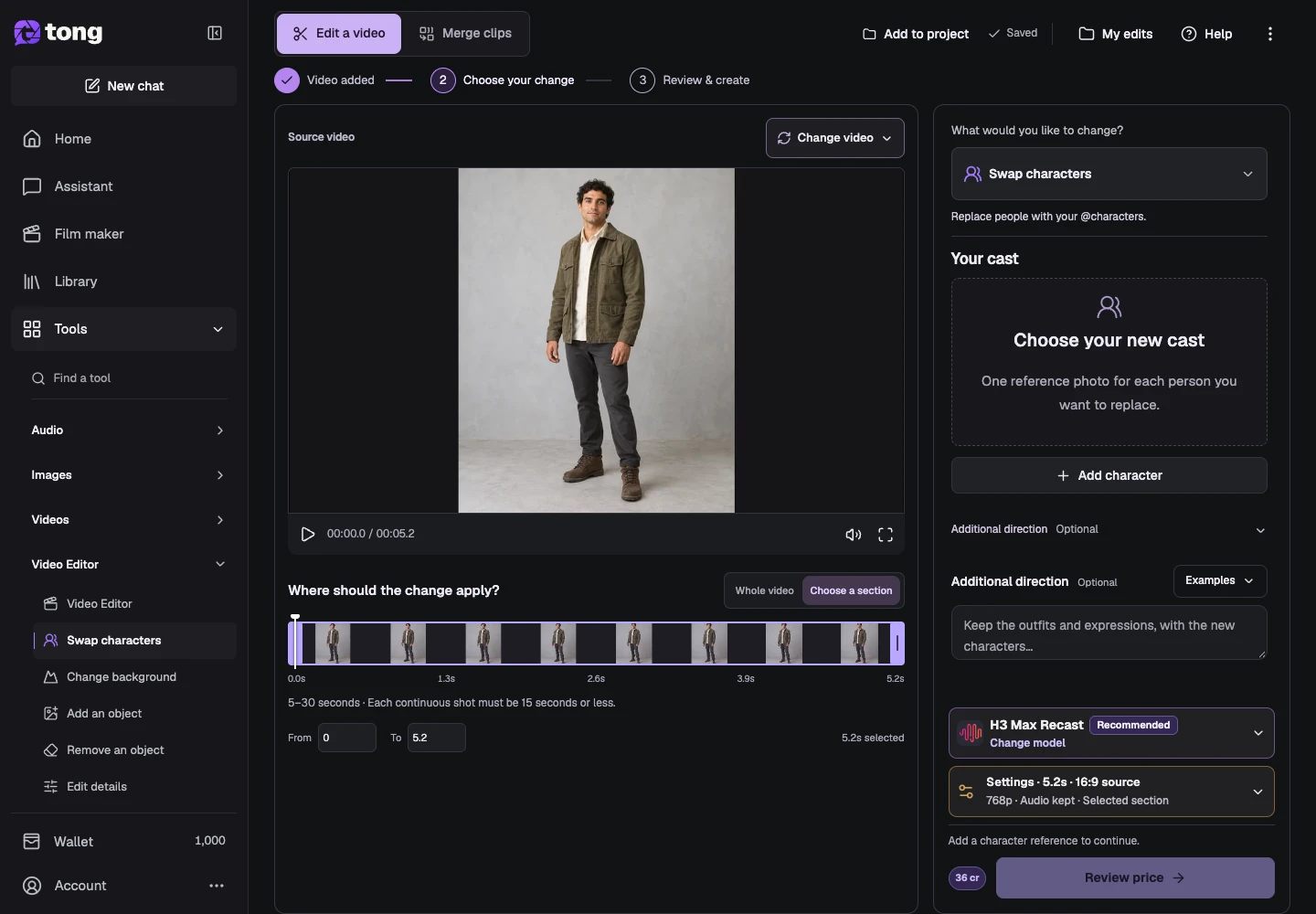
選択または参照コンテキストを追加する
選択式のワークフローでは、フレームを選び、検出を使ってから対象を選択します。参照による人物の置換では人物参照を追加します。選択したワークフローが求める場所に具体的な変更を書きます。
設定と価格を確認する
範囲、出力モード、解像度、音声を確認します。編集を確定する前に価格を確認してください。完了した編集は、元のソースを利用可能なままにして検査およびダウンロードできます。
役立つヒント
短いクリアレンジから始めてください。無関係な変更を含む長いリクエストよりも、特定の編集をレビューする方が簡単です。
問題が起きた場合
生成が無効になっている場合は、入力不足の通知を読み、モデルの要件を確認してください。ソース範囲またはモデルを変更した後、古い主題選択を更新する必要がある場合があります。
まず読み、準備ができたら作成
このガイドは無料で読めます。リンク先のツールに要件と現在のクレジット料金が表示されます。スクリーンショットはデモデータです。有料の作業を送信する前に、入力と表示料金を確認してください。
確認日:2026-10-18 · Tong Academy