
スタジオを開く
アカデミーのナビゲーション
はじめに

Tongサポートに問い合わせる方法

サポートとの会話を作成し、リクエストに関する役立つ詳細を添えます。

初級 読了約4分 · 4ステップサポートを試す
4ステップ中0ステップ完了このブラウザーに保存済み

始める前に

  • サインインしたアカウント。
  • 明確な説明と関連する保存されたリクエストの詳細。

完成するもの: 問題を明確に説明するサポート スレッド。

オープンサポート

ワークスペースナビゲーションの「その他」から「サポート」を開きます。同じ問題について別のスレッドを開始する前に、既存の開いている会話を確認してください。
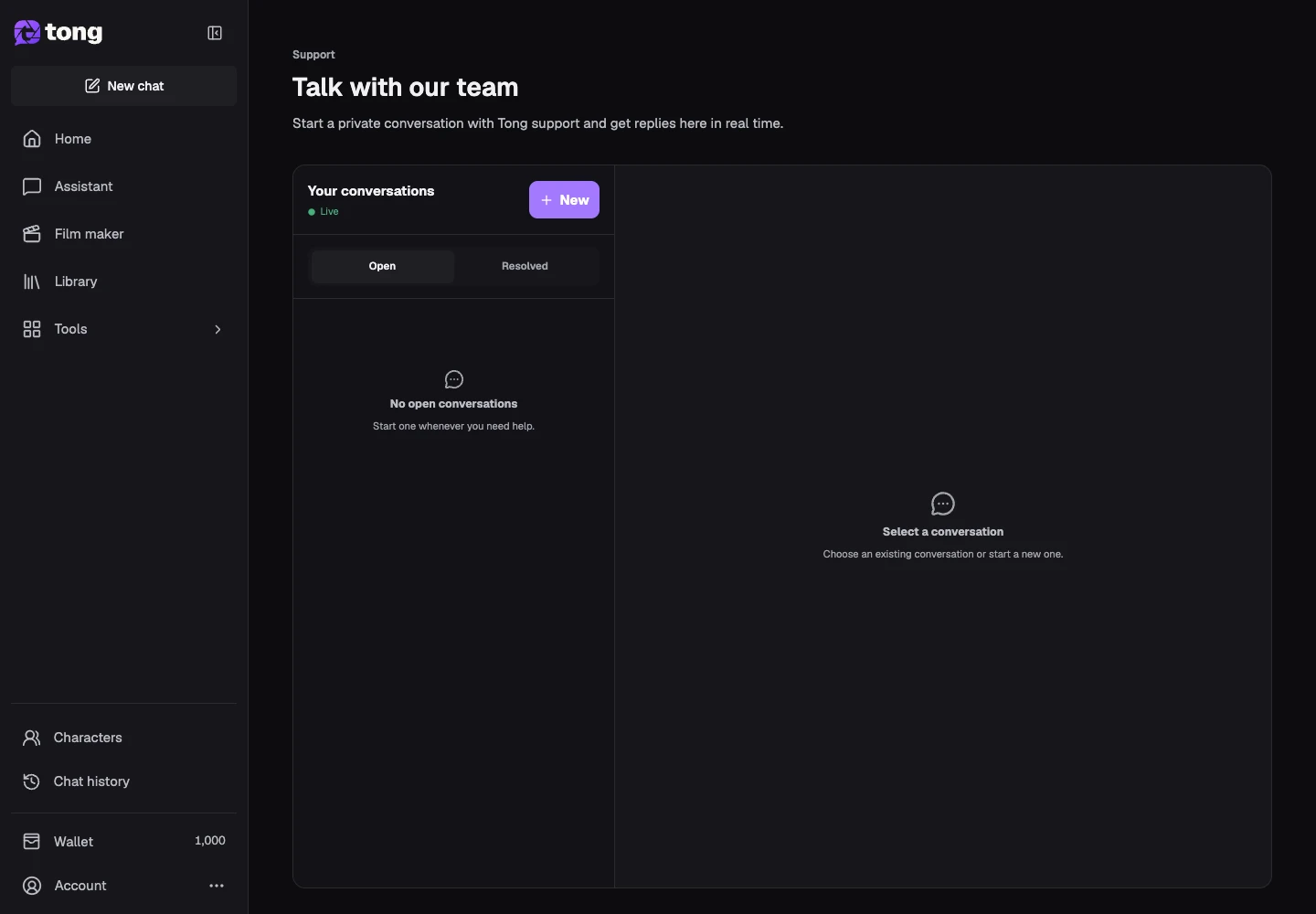
ステップ1 · New
「Open Support」用のTongのSupport画面。矢印1がNewコントロールを示しています。

ステップ1:New

100%拡大してからスクロールすると、コントロールを詳しく確認できます。
次のステップ

問題の説明

新しい会話を開始し、特定の件名を書きます。ツール、期待したこと、何が起こったのか、作業や料金に注意が必要かどうかについて説明します。
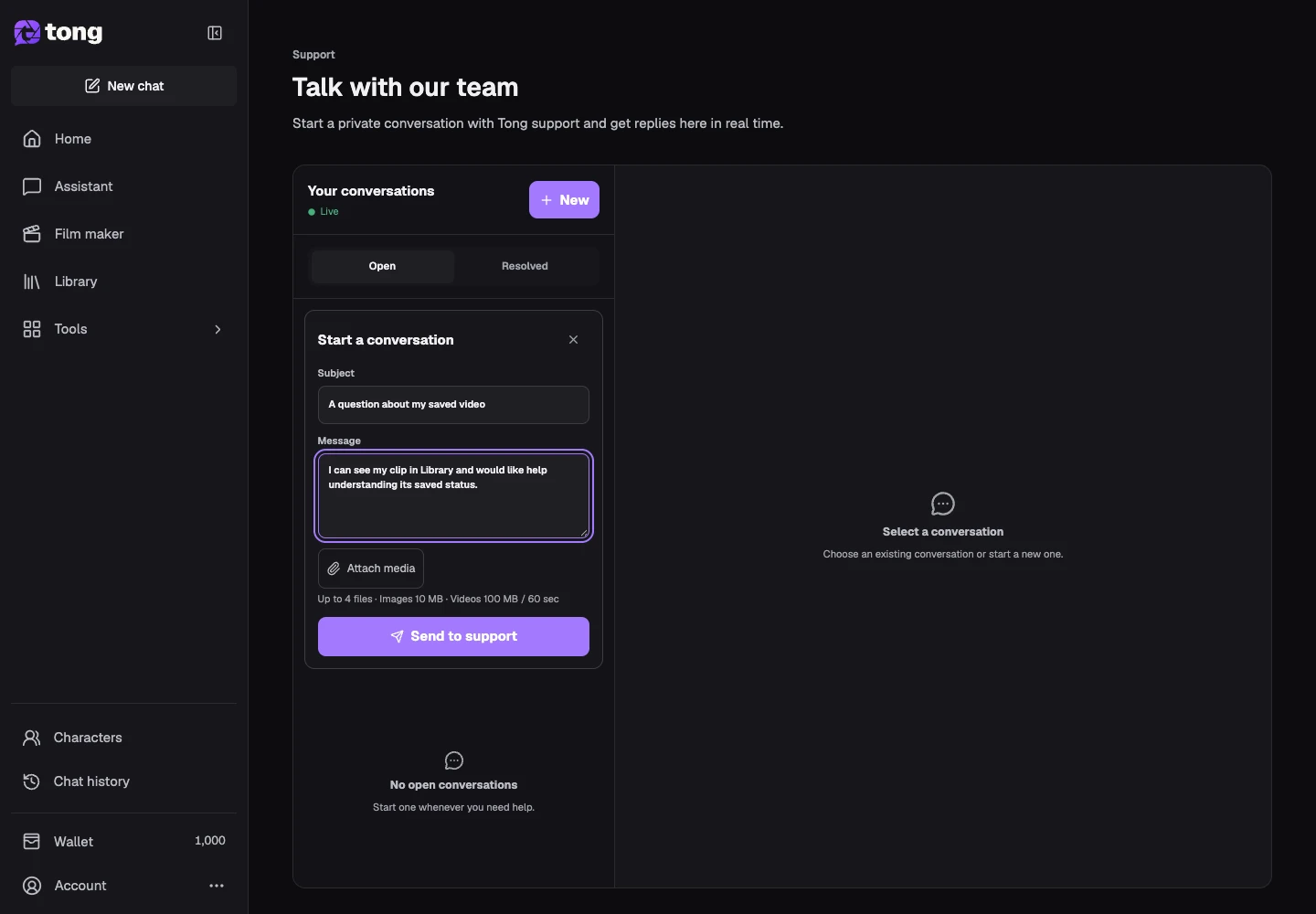
ステップ2 · Subject
「Describe the issue」用のTongのSupport画面。矢印2がSubjectコントロールを示しています。

ステップ2:Subject

100%拡大してからスクロールすると、コントロールを詳しく確認できます。
次のステップ

役立つコンテキストを含める

メッセージを作成し、必要に応じて添付ファイル コントロールを使用して関連メディアを追加します。パスワード、支払いに関する秘密、および無関係な個人情報は避けてください。
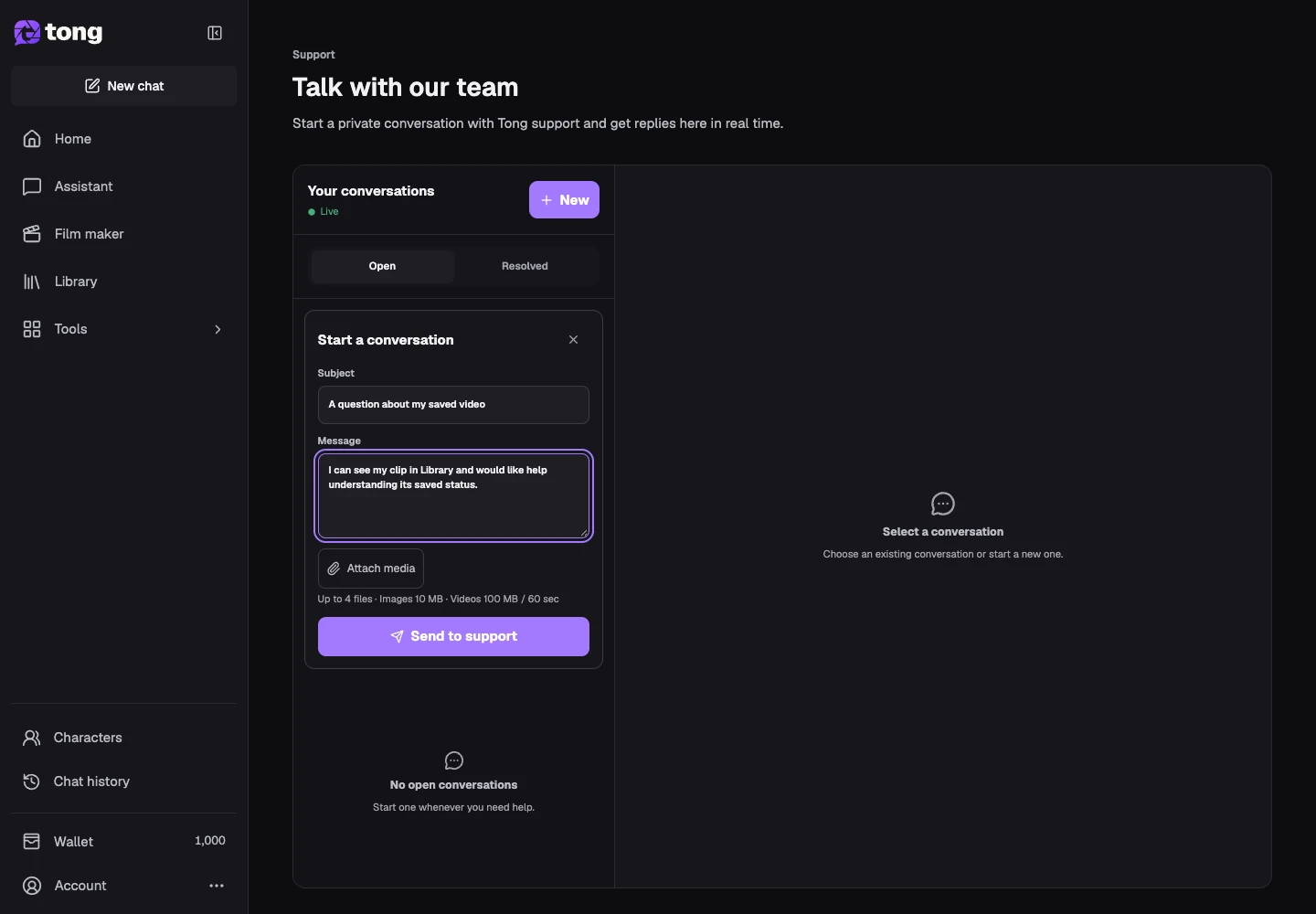
ステップ3 · Message
「Include helpful context」用のTongのSupport画面。矢印3がMessageコントロールを示しています。

ステップ3:Message

100%拡大してからスクロールすると、コントロールを詳しく確認できます。
次のステップ

スレッドを送信してスレッドに戻る

送信アクションを選択し、返信のために会話を続けます。未読インジケーターを使用して応答に戻り、問題が処理されたときにスレッドを解決します。
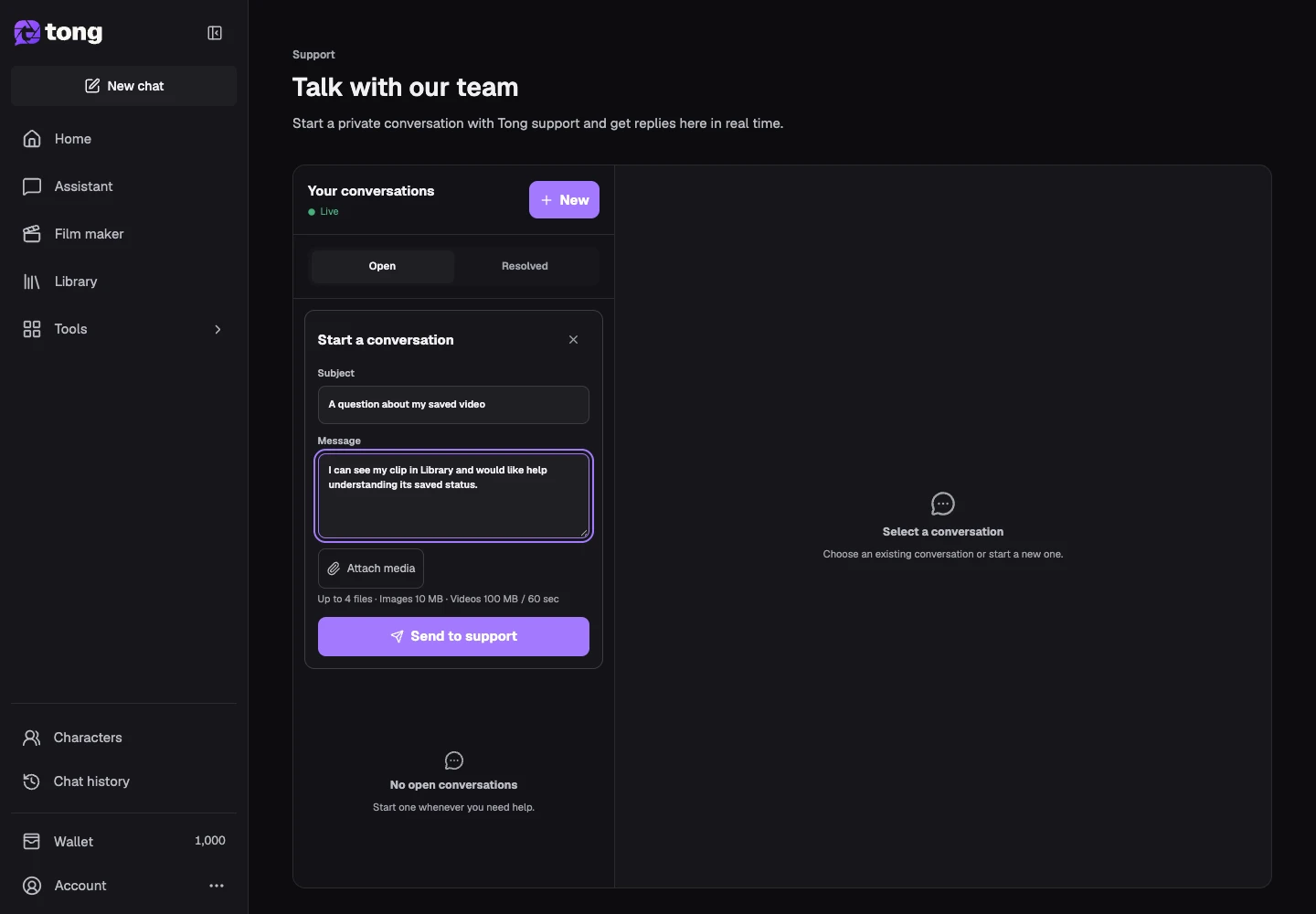
ステップ4 · Send to support
「Send and return to the thread」用のTongのSupport画面。矢印4がSend to supportコントロールを示しています。

ステップ4:Send to support

100%拡大してからスクロールすると、コントロールを詳しく確認できます。
Tongで試す

役立つヒント

通常、簡潔な説明と影響を受ける保存されたリクエストは、複数の重複した会話よりも役立ちます。

問題が起きた場合

メッセージの送信に失敗した場合は、下書きを保存し、エラーを読んだ後に再試行してください。未送信の添付ファイルがサポートに届いているとは考えないでください。

まず読み、準備ができたら作成

このガイドは無料で読めます。リンク先のツールに要件と現在のクレジット料金が表示されます。スクリーンショットはデモデータです。有料の作業を送信する前に、入力と表示料金を確認してください。

確認日:2026-10-18 · Tong Academy