
始める前に
- サインインしたアカウント。
- 整理したいプロジェクトに属するメディア。
完成するもの:
モデルの選択
プロジェクトでは、制限のない AI 画像やビデオのワークフローからのメディアを、他の準備済みファイルと一緒に整理できます。プロジェクト割り当ては作業をグループ化します。モデル ポリシーを変更したり、ファイルを再生成したり、すべてのアイテムが同じモデルを使用することを要求したりすることはありません。
プロジェクトセレクターを開く
Studio のプロジェクトに追加するか、ライブラリのプロジェクト コントロールを使用します。プロジェクトを選択すると、作業がグループ化されます。新しいメディアを生成したり、作成用に選択したモデルを変更したりすることはありません。
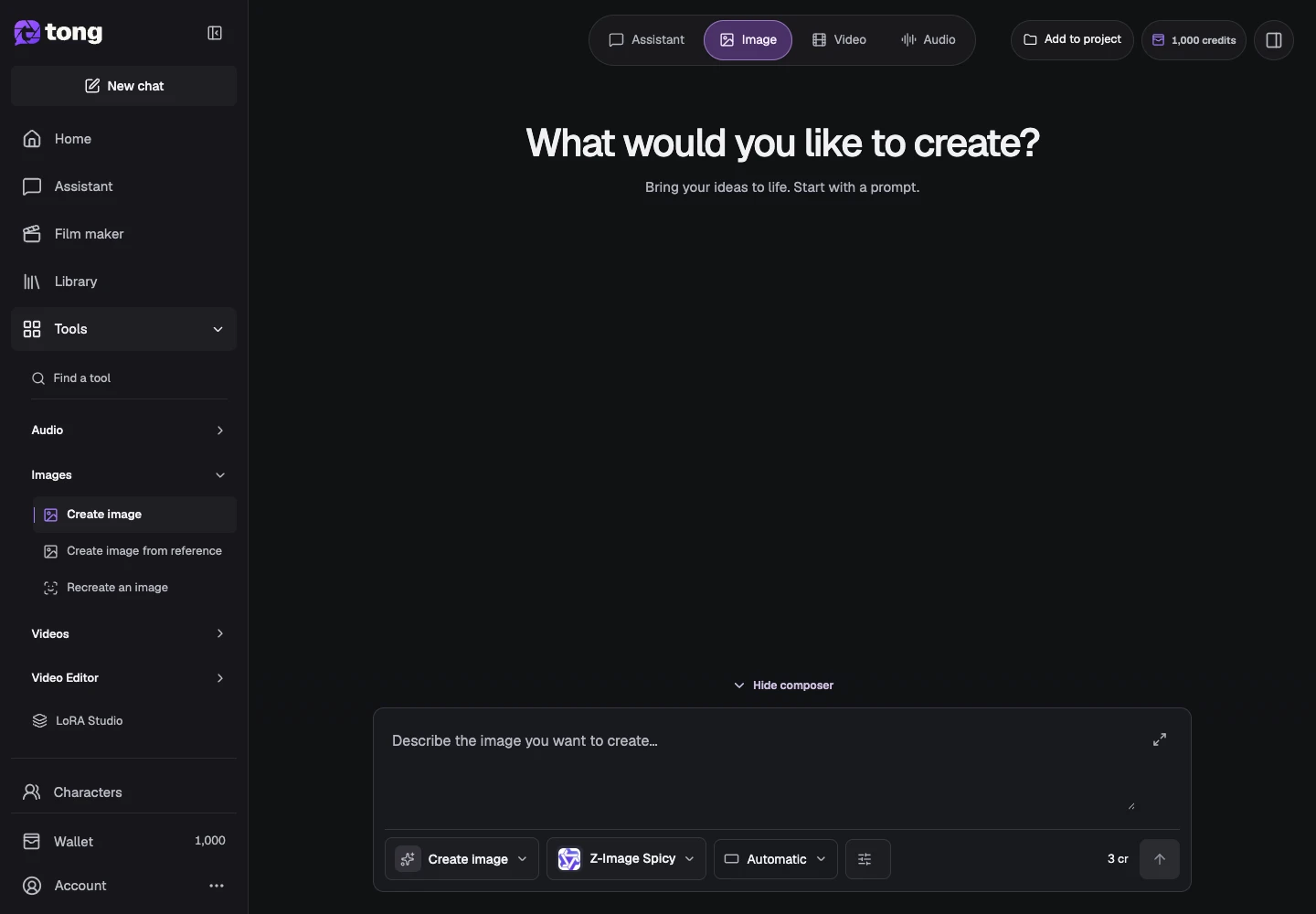
プロジェクトを作成または選択する
既存のプロジェクトを選ぶか、新しいプロジェクトで名前入力フォームを開きます。分かりやすい企画名、シーン名、物語名を入力し、プロジェクトを作成を選びます。
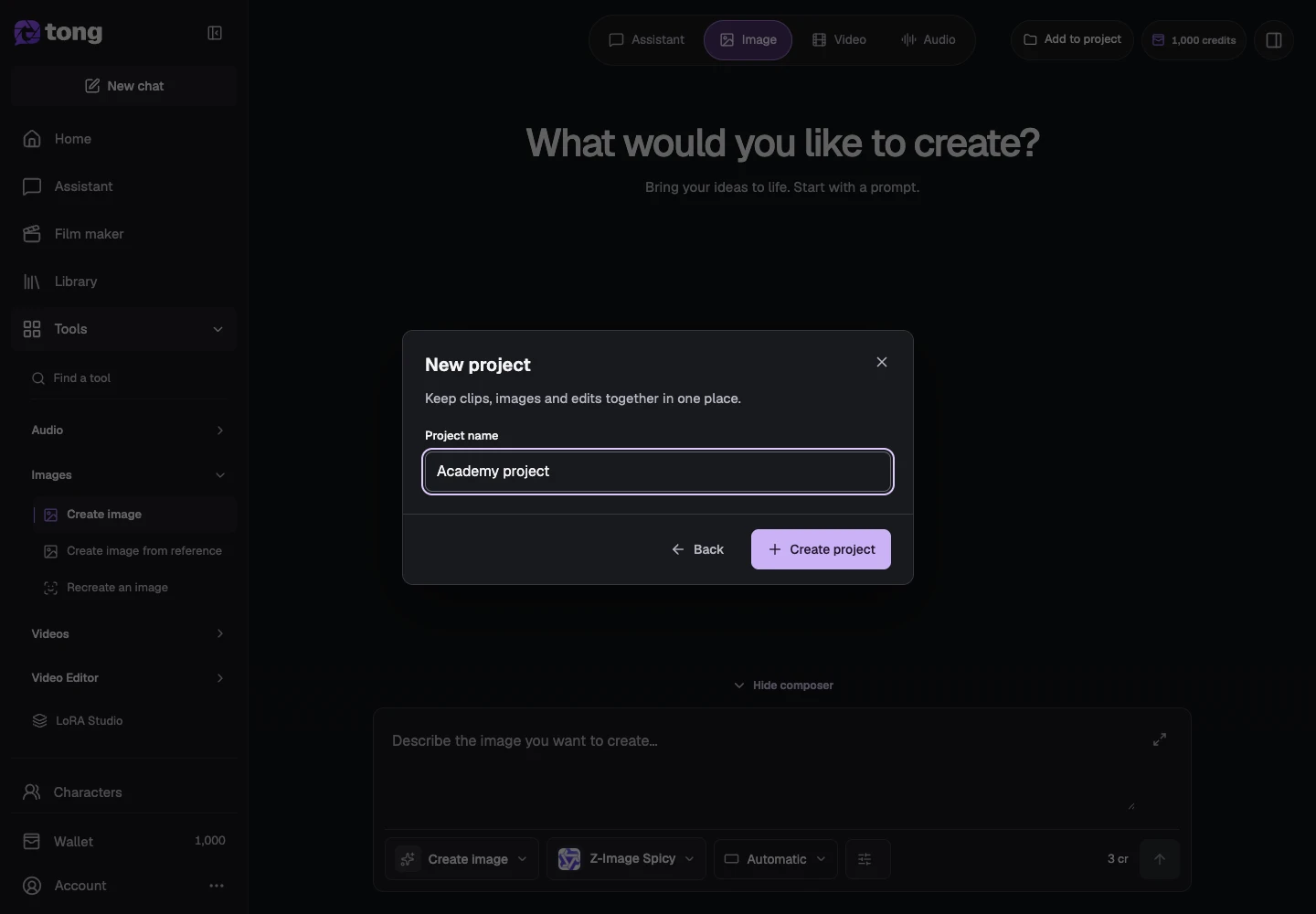
ライブラリでプロジェクトを見つける
「ライブラリ」を開き、「プロジェクト」を選択してフォルダーを表示します。 「プロジェクトの検索」を使用して名前を見つけます。プロジェクト全体を表示したい場合は、メディアだけを検索するのではなく、目的のフォルダーを開きます。
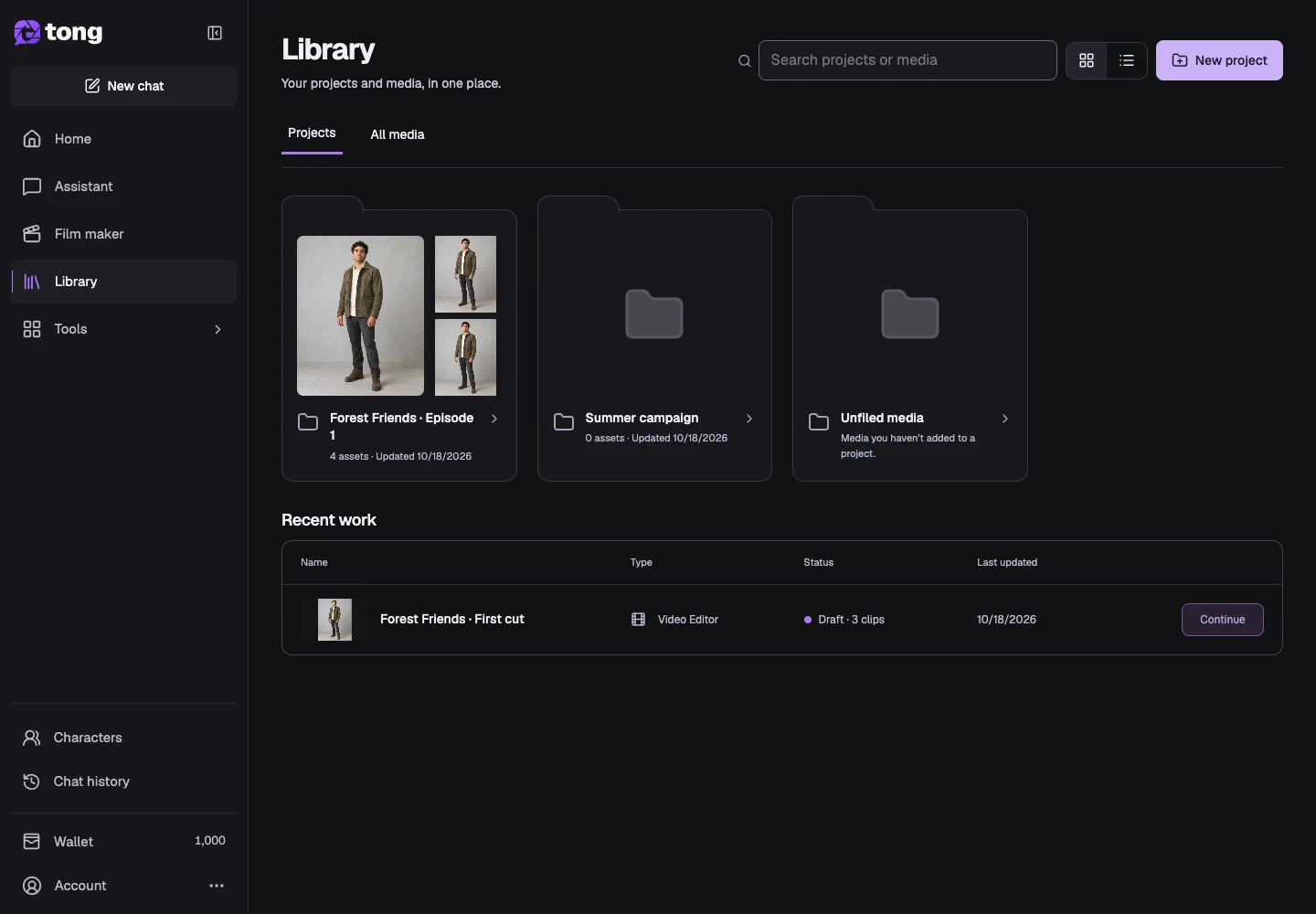
プロジェクトフォルダーを開きます
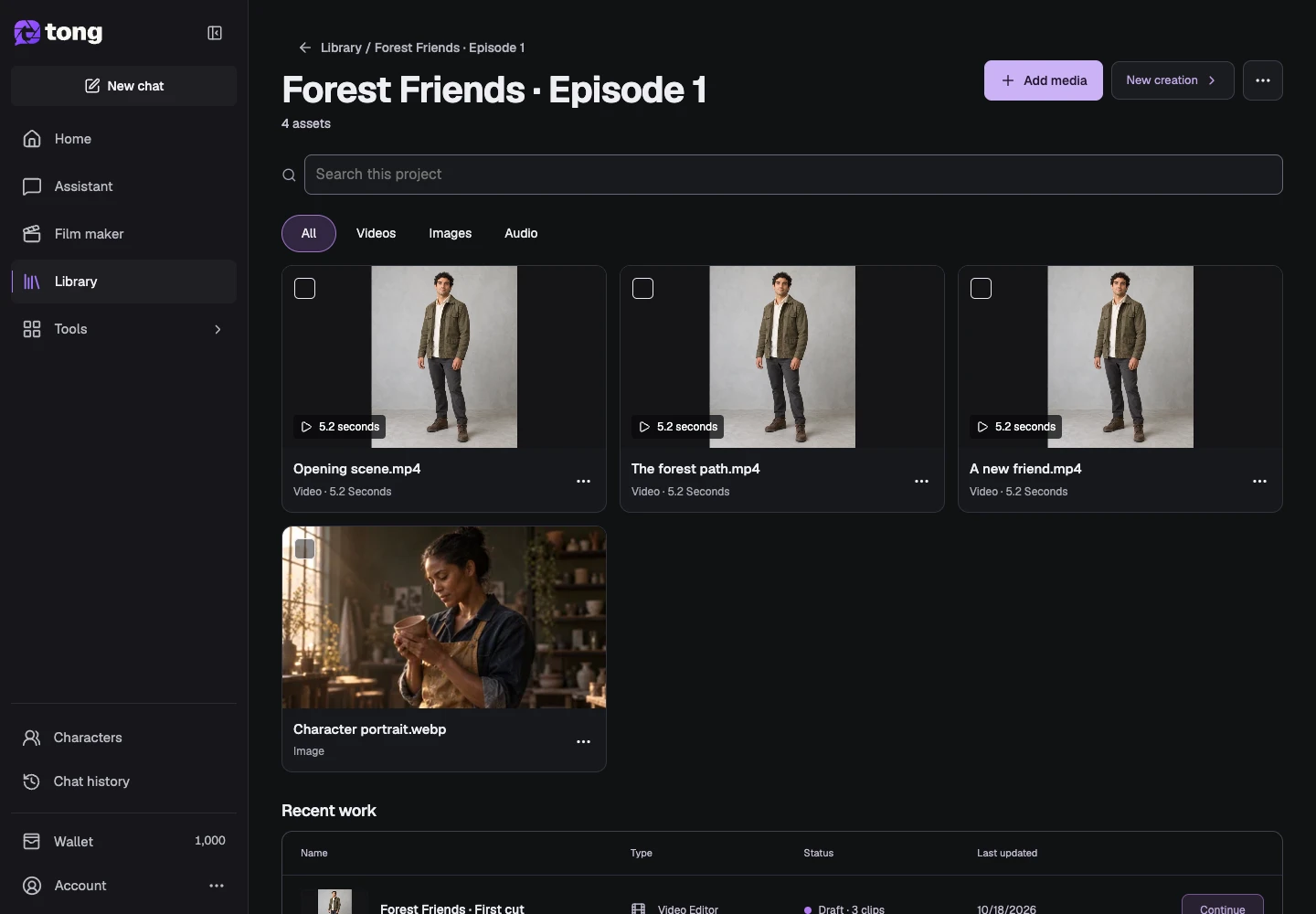
プロジェクト フォルダーを選択すると、そのメディアと保存されたクリップ編集が表示されます。ヘッダーは、参照しているプロジェクトを識別します。ファイルを追加する前にチェックして、作成物が適切な場所に配置されるようにします。
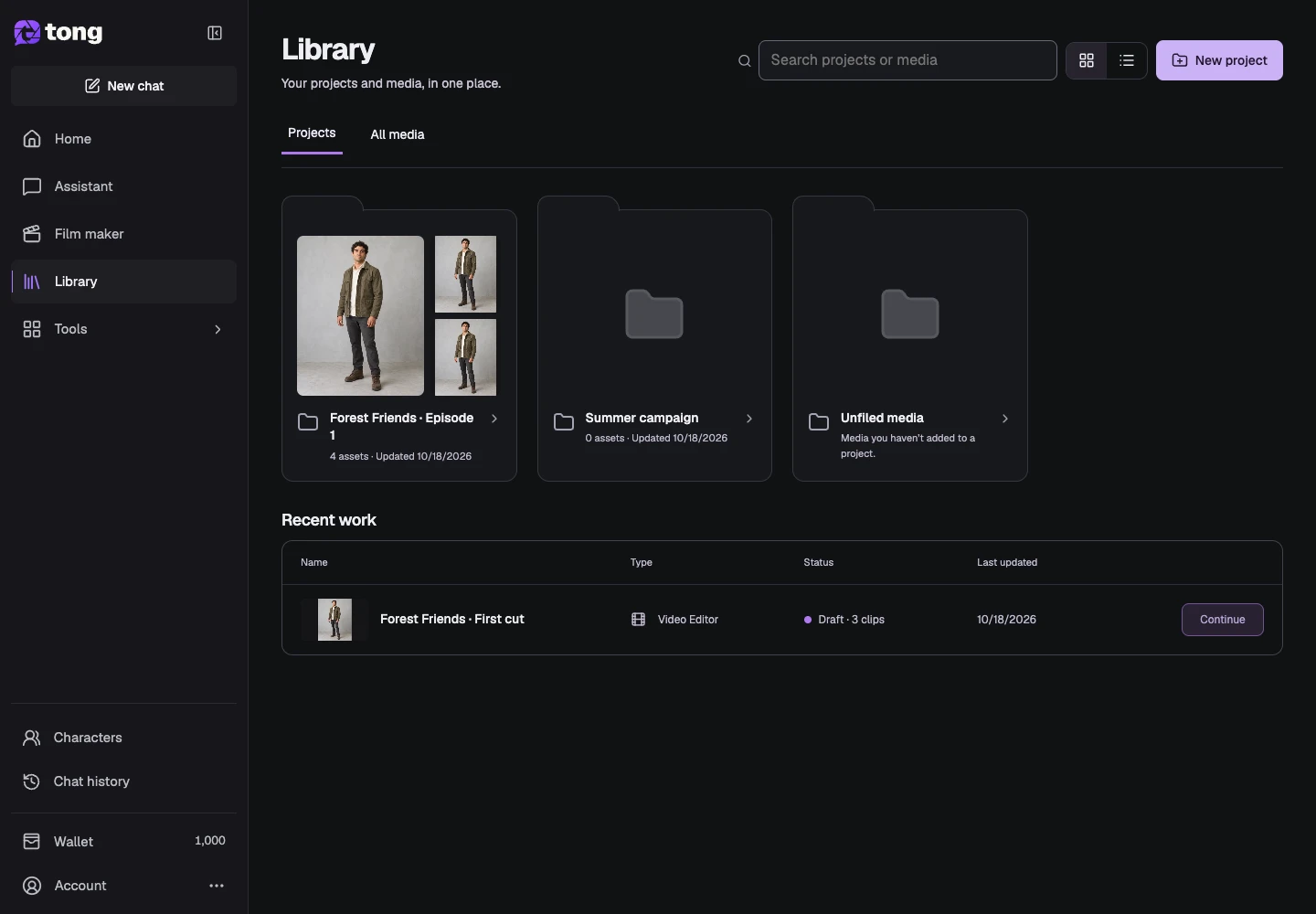
メディアを追加するか、作成を開始します
プロジェクト内で、「メディアの追加」を使用して既存のファイルをアップロードまたは選択するか、「新規作成」を使用してプロジェクトを選択して作成します。準備ができたメディアを追加すると、新しいコピーを生成するのではなく、保存されたファイルが再利用されます。
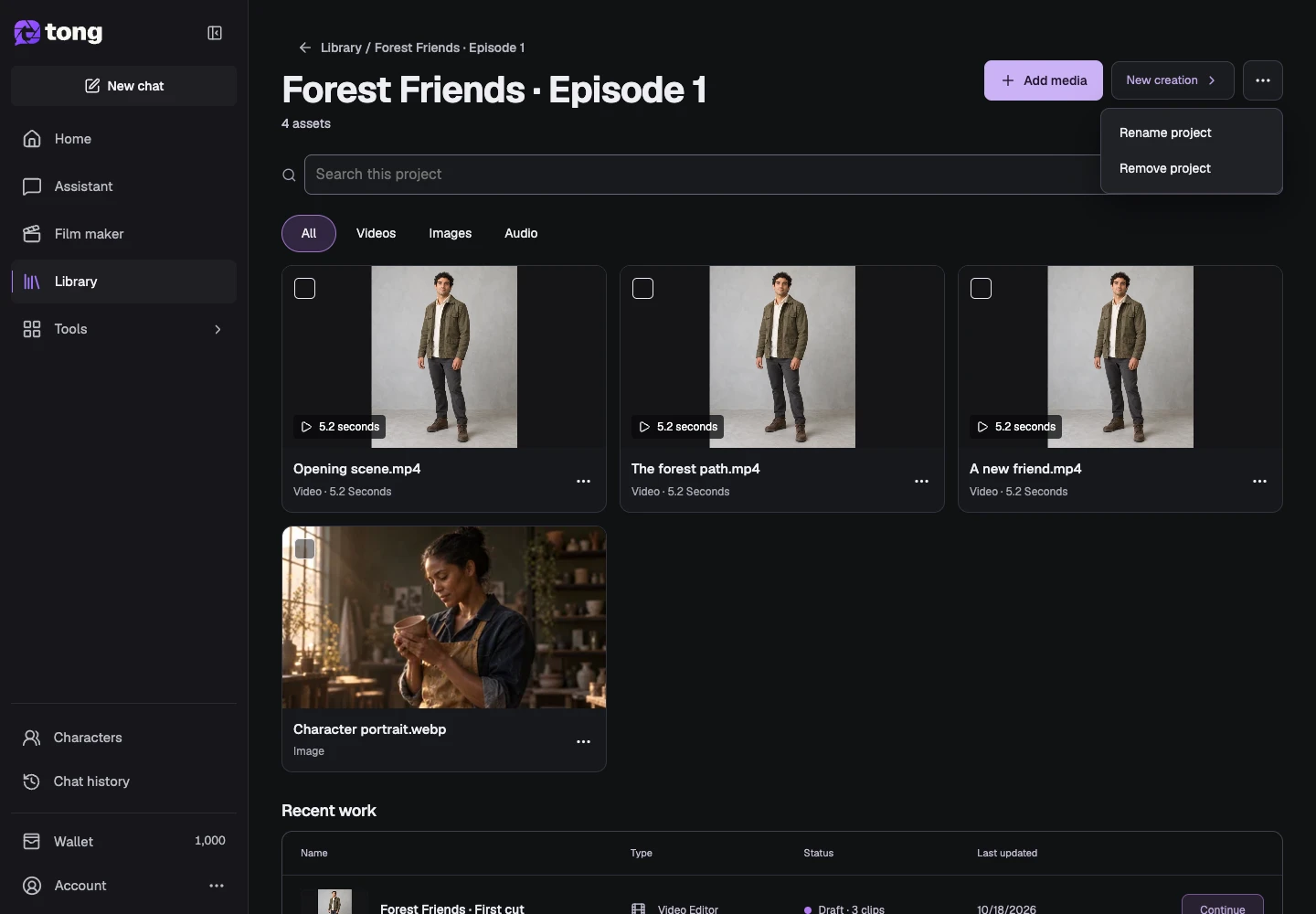
プロジェクト名を管理する
プロジェクトアクションを開き、「プロジェクト名の変更」を選択してフォルダーにわかりやすい名前を付けます。プロジェクトの削除には別の確認があります。フォルダーの削除を通常の名前変更として扱うのではなく、この説明をよく読んでください。
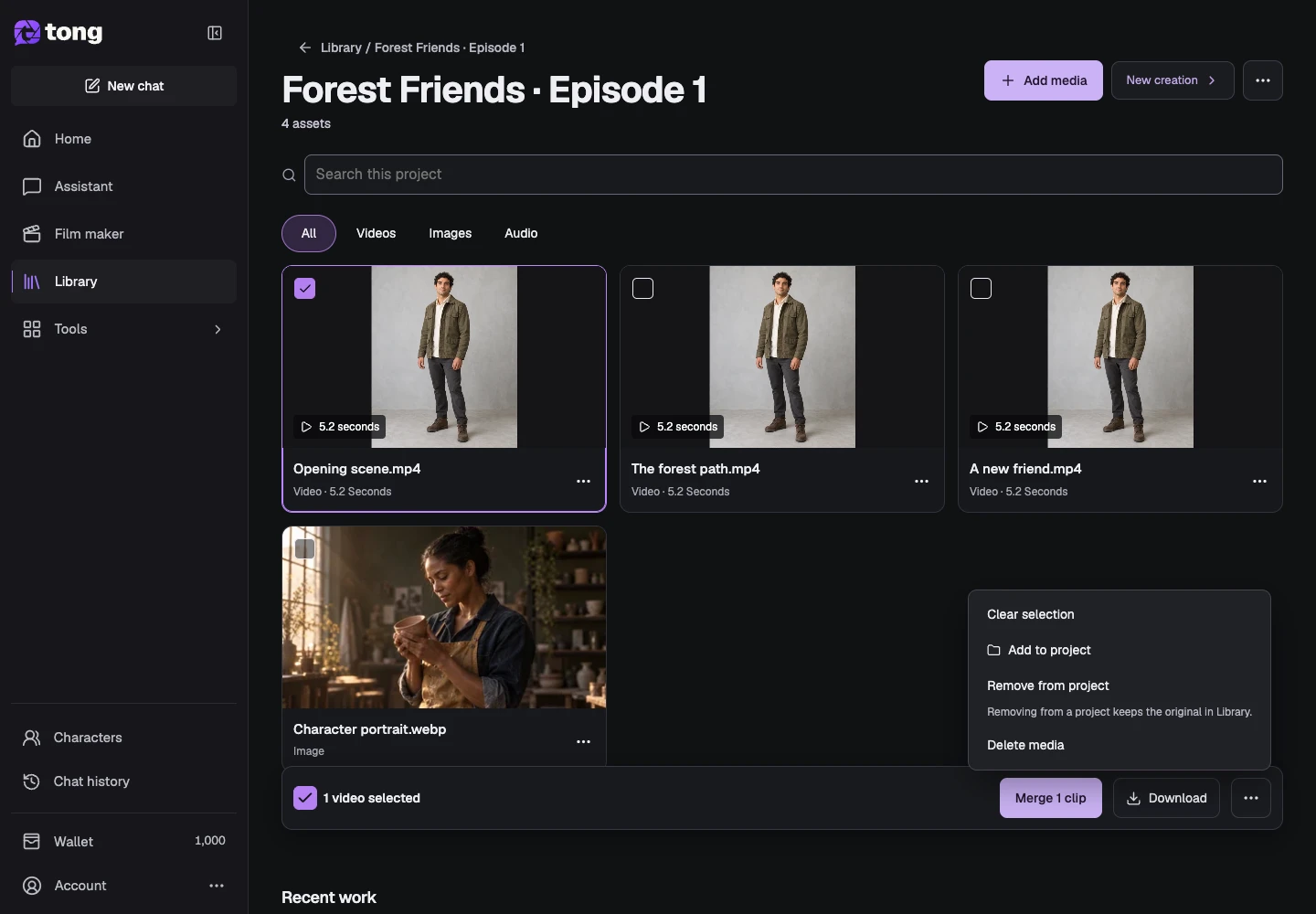
既存のメディアの割り当てまたはファイル解除
フォルダー内のメディアを選択し、選択したメディア アクションを開きます。別のプロジェクトにも含めるには、「プロジェクトに追加」を使用します。プロジェクトから削除すると、ライブラリにオリジナルを保持したまま、ここでの割り当てが削除されます。メディアの削除は別のアクションです。意図した結果を実現するためのコントロールを選択します。
役立つヒント
映画制作の会話では物語やシーンを作り込みます。ライブラリのプロジェクトでは画像、動画、保存済み編集をまとめます。両方に分かりやすい名前を付けましょう。
問題が起きた場合
プロジェクト ビューにファイルが表示されない場合は、別のコピーを作成する前に、[すべてのメディアとそのプロジェクトの割り当て] をオンにします。プロジェクトから項目を削除すると、元の項目が保持されます。メディアの削除は、独自の確認とライフサイクルに従います。
まず読み、準備ができたら作成
このガイドは無料で読めます。リンク先のツールに要件と現在のクレジット料金が表示されます。スクリーンショットはデモデータです。有料の作業を送信する前に、入力と表示料金を確認してください。
確認日:2026-10-18 · Tong Academy