
スタジオを開く
アカデミーのナビゲーション
AI動画

Motion Controlで動きを移す方法

演技や動きの動画をキャラクター画像と組み合わせ、クリップの料金を確認します。

中級 読了約5分 · 5ステップモーション制御を試す
5ステップ中0ステップ完了このブラウザーに保存済み

始める前に

  • サポートされているパフォーマンスビデオ。
  • キャラクター画像と利用可能なクレジット。

完成するもの: 2 つの必要なソースを使用したモーション転送リクエスト。

パフォーマンスビデオを追加

モーション コントロールを開き、パフォーマンスを使用して動きのソースをアップロードします。続行する前に、準備が完了するまで待ち、その期間を確認してください。
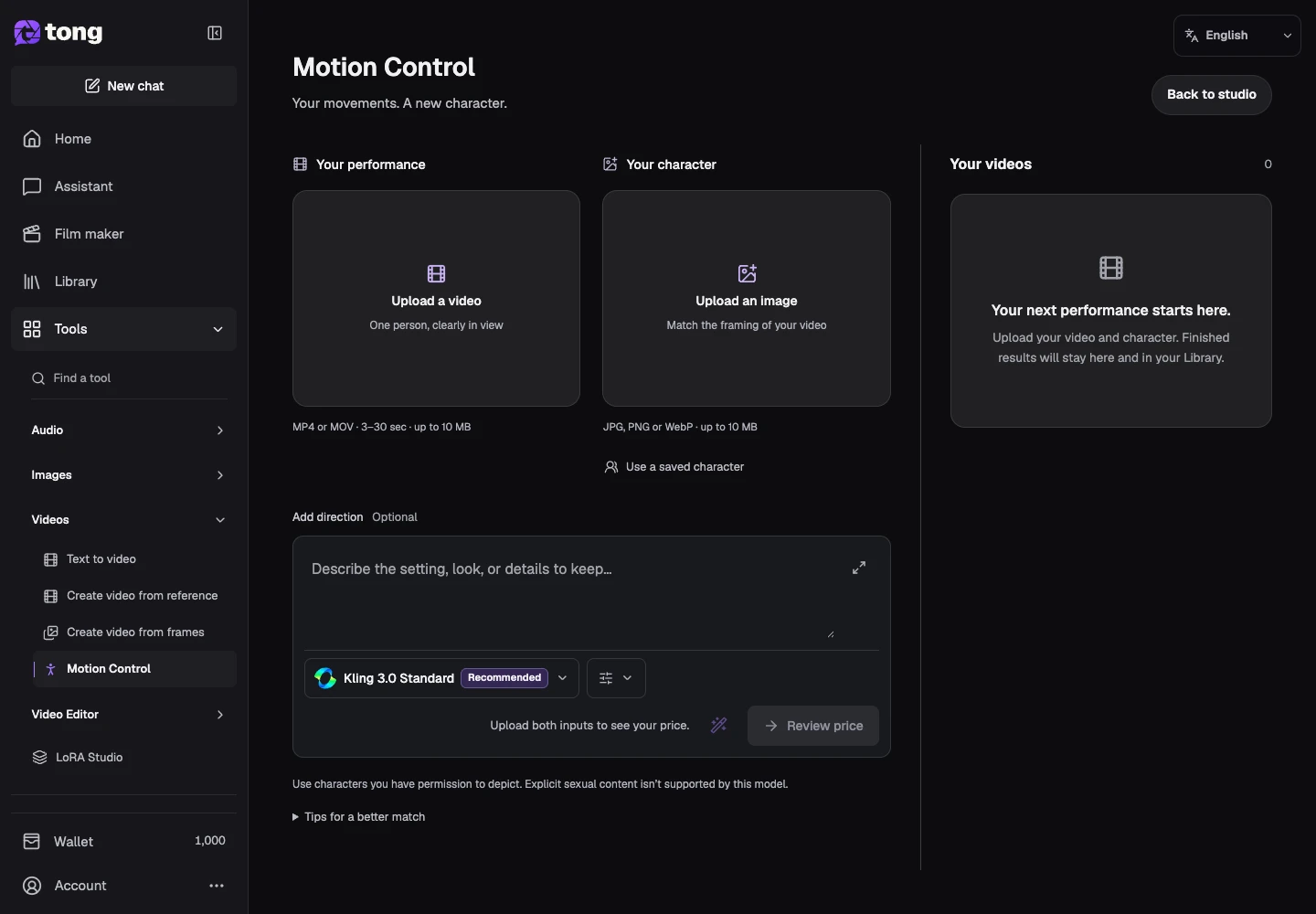
ステップ1 · Upload a video
「Add the performance video」用のTongのMotion Control画面。矢印1がUpload a videoコントロールを示しています。

ステップ1:Upload a video

100%拡大してからスクロールすると、コントロールを詳しく確認できます。
次のステップ

キャラクター画像を追加

演奏に追従すべき被写体は文字画像入力を使用してください。このソースはビデオとは別に保管してください。両方が必要です。
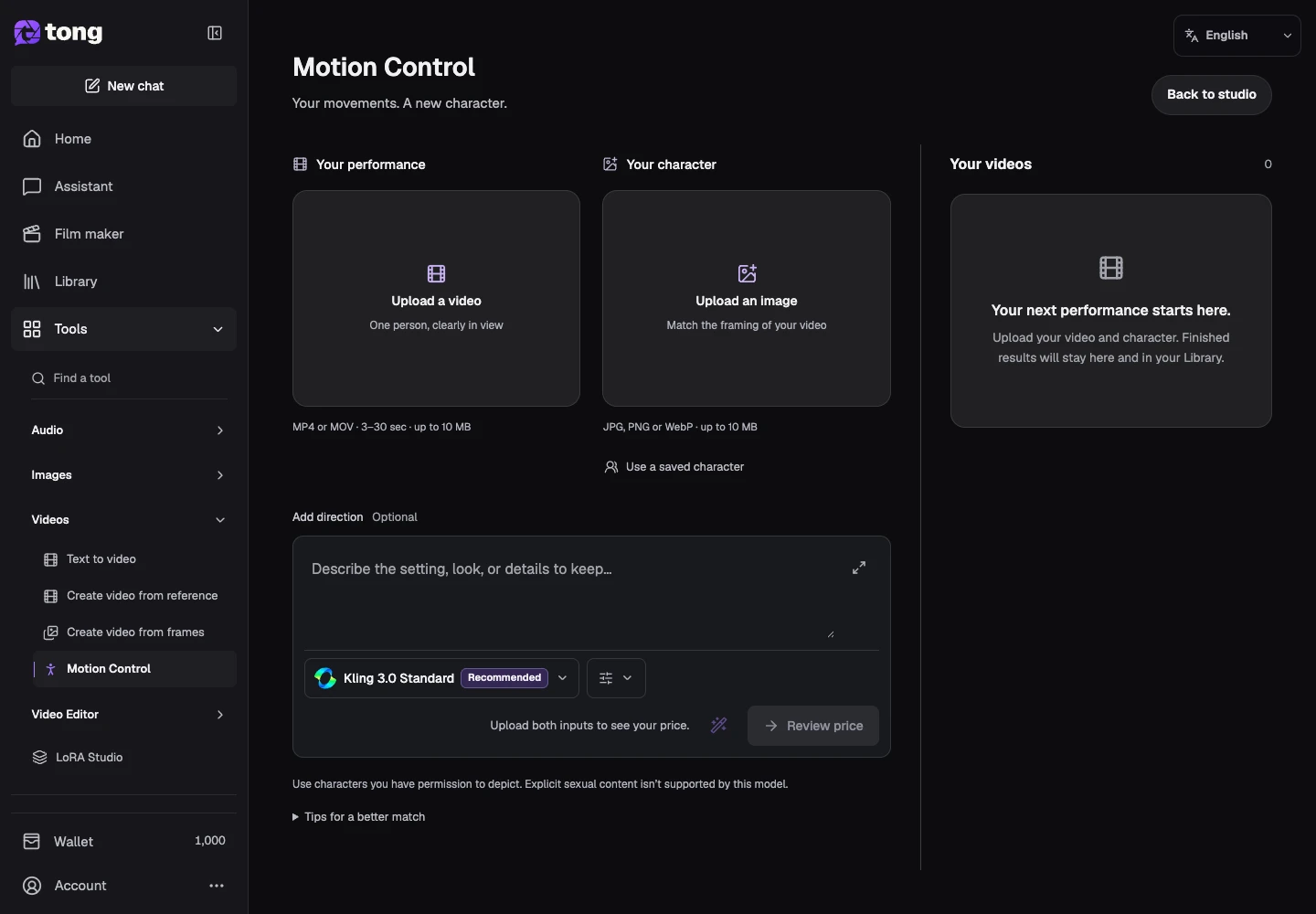
ステップ2 · Upload an image
「Add the character image」用のTongのMotion Control画面。矢印2がUpload an imageコントロールを示しています。

ステップ2:Upload an image

100%拡大してからスクロールすると、コントロールを詳しく確認できます。
次のステップ

モデルと設定を選択してください

利用可能なモデルとサポートされている出力オプションを比較します。表示されている場合は、文字の向きとオーディオの選択を読み、要求されたクリップを現在の制限内に保ちます。
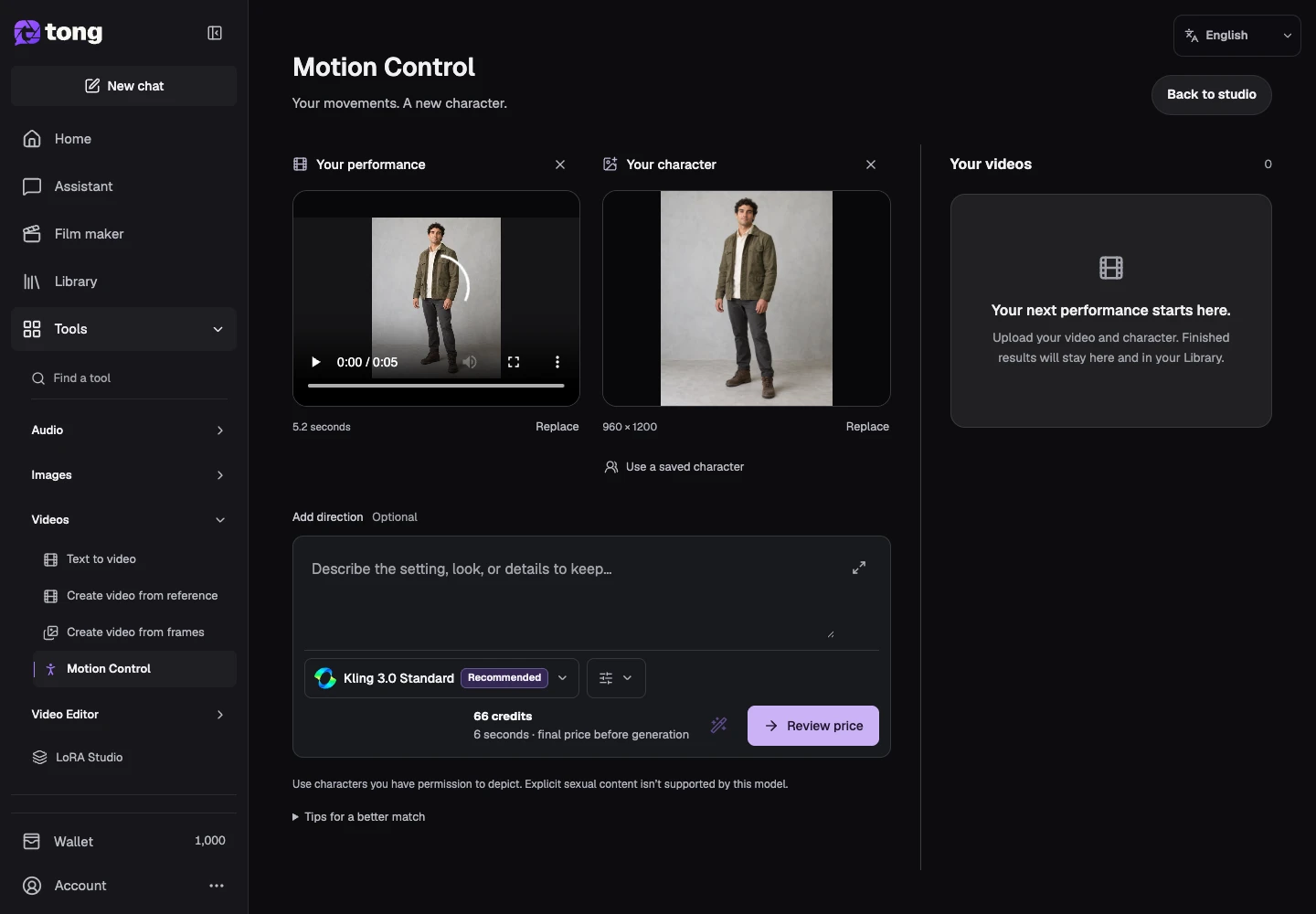
ステップ3 · Change model
「Choose the model and settings」用のTongのMotion Control画面。矢印3がChange modelコントロールを示しています。

ステップ3:Change model

100%拡大してからスクロールすると、コントロールを詳しく確認できます。
次のステップ

価格を見直す

両方のソースの準備ができたら、「価格を確認」を選択します。請求可能な期間と合計を読み、それらが意図したリクエストと一致するかどうかのみ確認します。
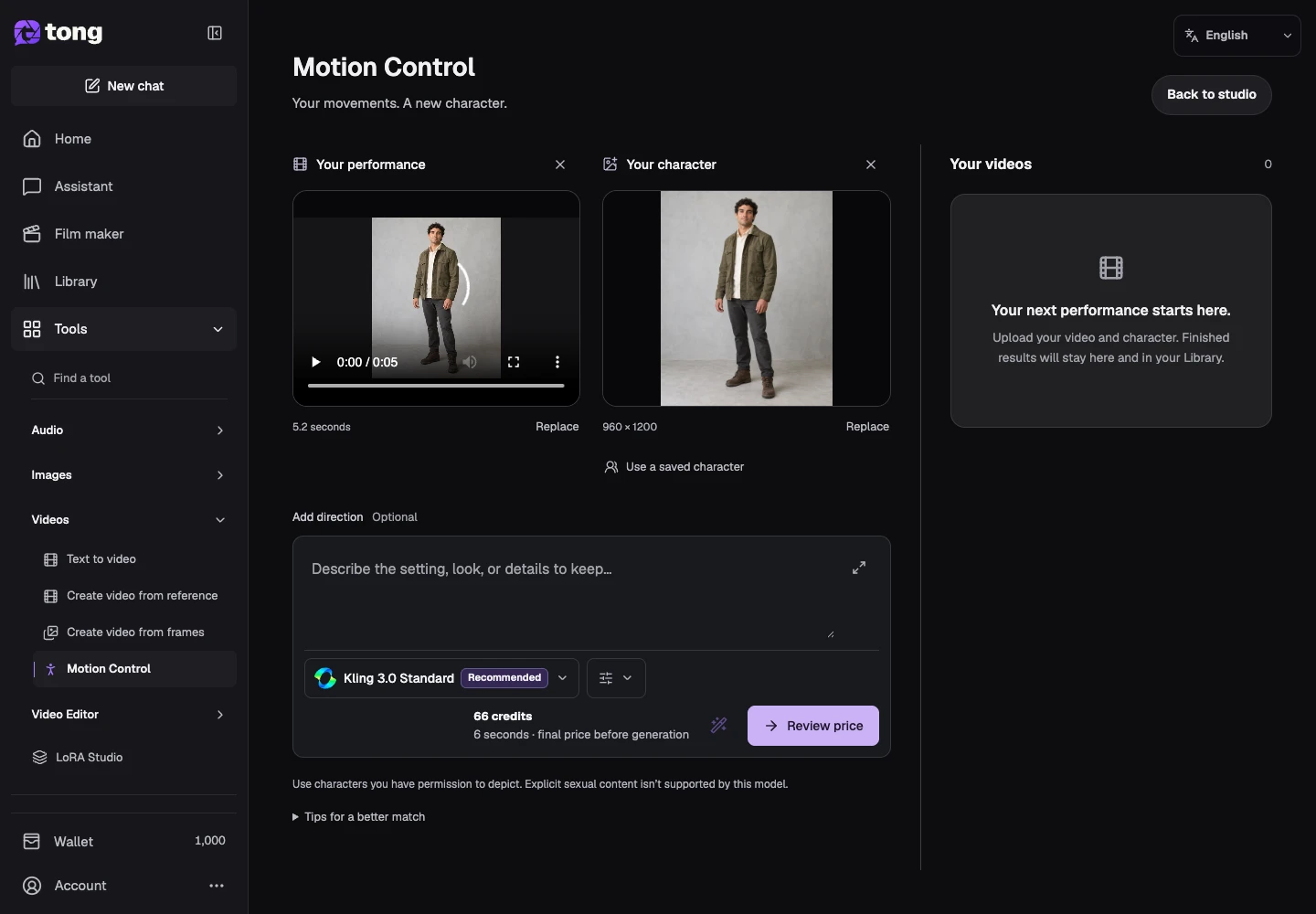
ステップ4 · Review price
「Review the price」用のTongのMotion Control画面。矢印4がReview priceコントロールを示しています。

ステップ4:Review price

100%拡大してからスクロールすると、コントロールを詳しく確認できます。
次のステップ

完成した動画を確認する

ビデオに戻り、完成したクリップを確認します。モーションとキャラクターの外観を入力と比較します。必要に応じて、有用な結果をダウンロードするか、特定の新しいリクエストを作成します。
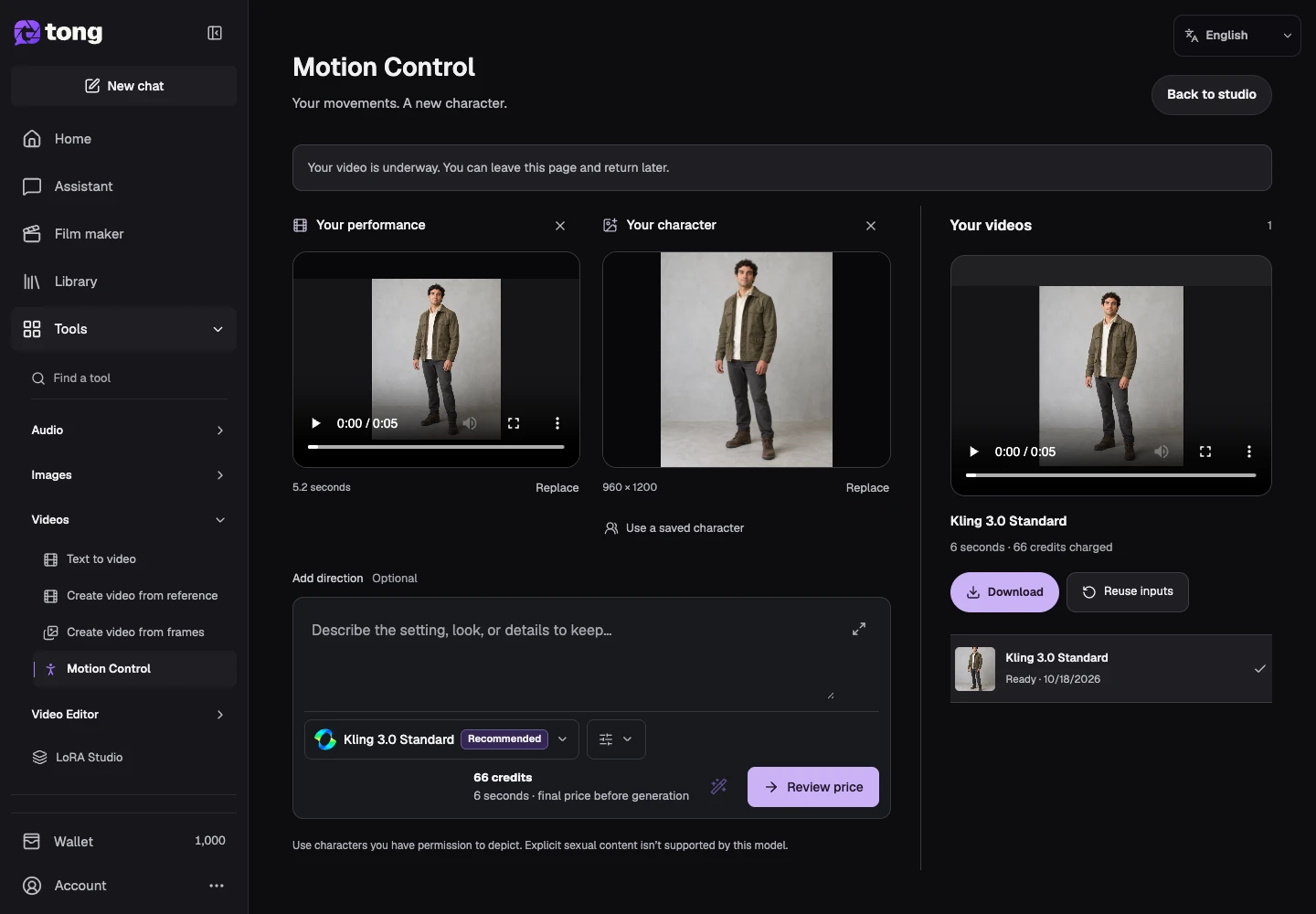
ステップ5 · Your videos
「Check the finished video」用のTongのMotion Control画面。矢印5がYour videosコントロールを示しています。

ステップ5:Your videos

100%拡大してからスクロールすると、コントロールを詳しく確認できます。
Tongで試す

役立つヒント

被写体や動きが分かりやすいクリアな演出をしてください。大きな咬合や互換性のないフレームにより、作業が困難になる可能性があります。

問題が起きた場合

価格の確認が無効になっている場合は、準備された入力が両方とも存在することを確認してください。失敗したアップロードと失敗した生成では、回復アクションが異なります。どちらかを解決する間はソースを保持してください。

まず読み、準備ができたら作成

このガイドは無料で読めます。リンク先のツールに要件と現在のクレジット料金が表示されます。スクリーンショットはデモデータです。有料の作業を送信する前に、入力と表示料金を確認してください。

確認日:2026-10-18 · Tong Academy