
始める前に
- サインインしたアカウント。
- 既存の結果またはサポートされているローカル メディア ファイル。
完成するもの:
モデルの選択
ライブラリは、アップロードされたファイルだけでなく、無制限の AI 画像やビデオのワークフローからの準備ができたメディアを保管します。保存したアイテムを再利用またはダウンロードしても、その生成モデルは変更されず、再度生成する必要もありません。
ライブラリを開く
ナビゲーションでライブラリを選びます。保存済みメディアは入力欄と別に管理されるため、作り直さずにファイルへ戻れます。
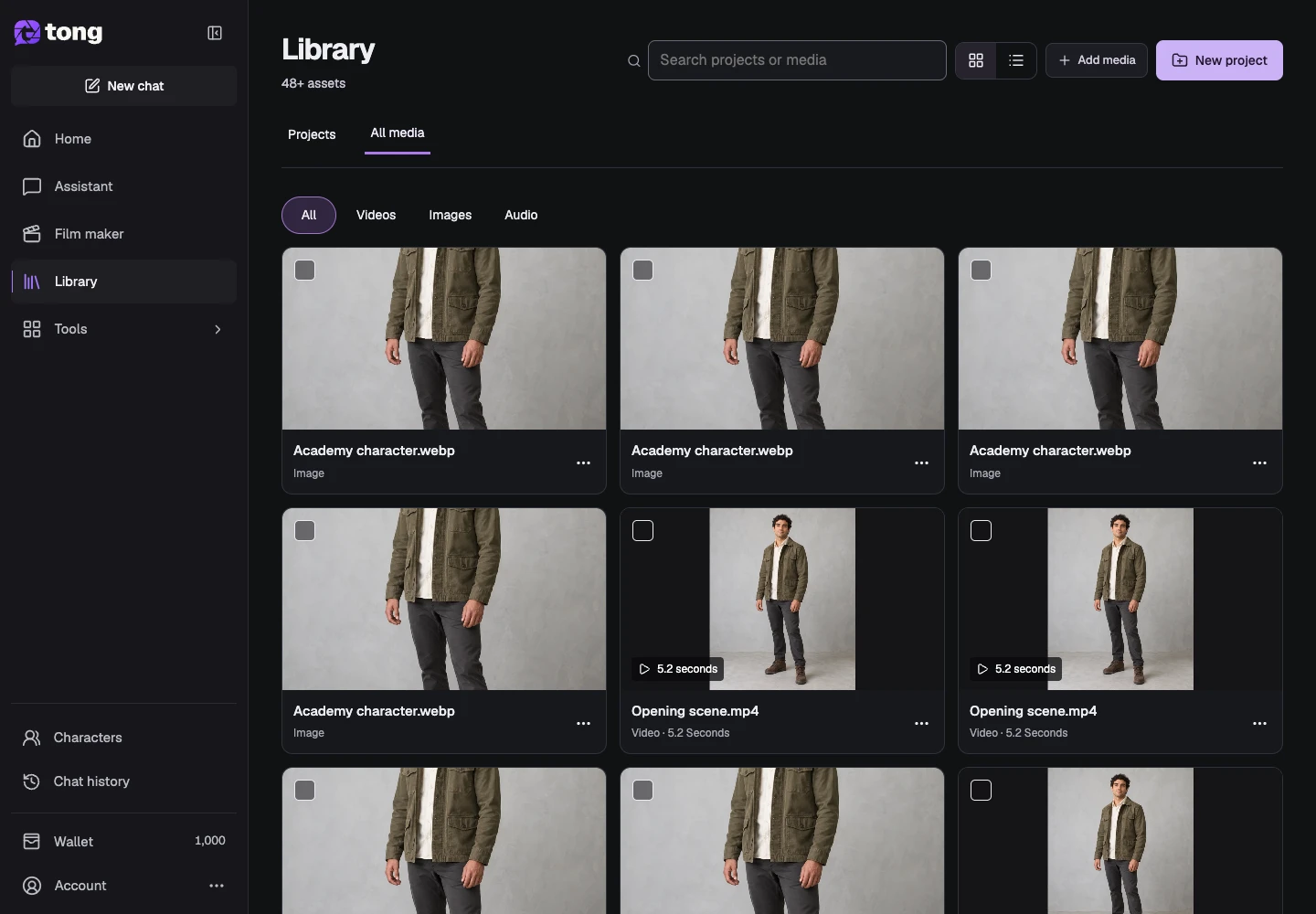
必要なメディアを見つける
ライブラリ検索とメディア フィルターを使用してリストを絞り込みます。結果を開いたり、結果を別のワークフローに割り当てたりする前に、ファイル名、サムネイル、タイプを検査してください。
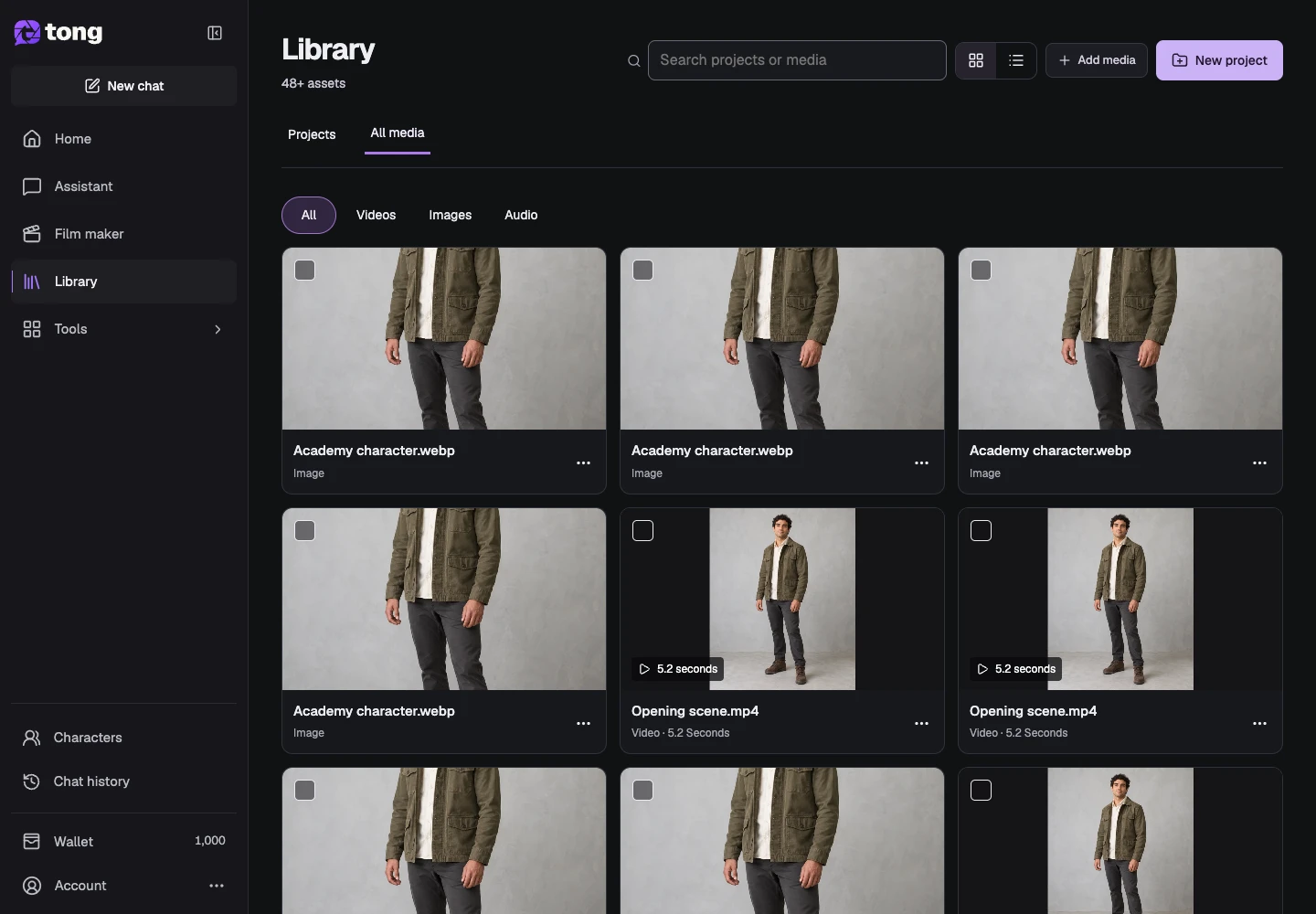
ソースファイルをアップロードする
ライブラリ アップロード コントロールを使用して、サポートされている画像、ビデオ、またはオーディオ ファイルを選択します。再利用する前に、準備が完了するまで待ってください。ローカル プレビュー自体は、サーバーがファイルを保存したことを意味しません。
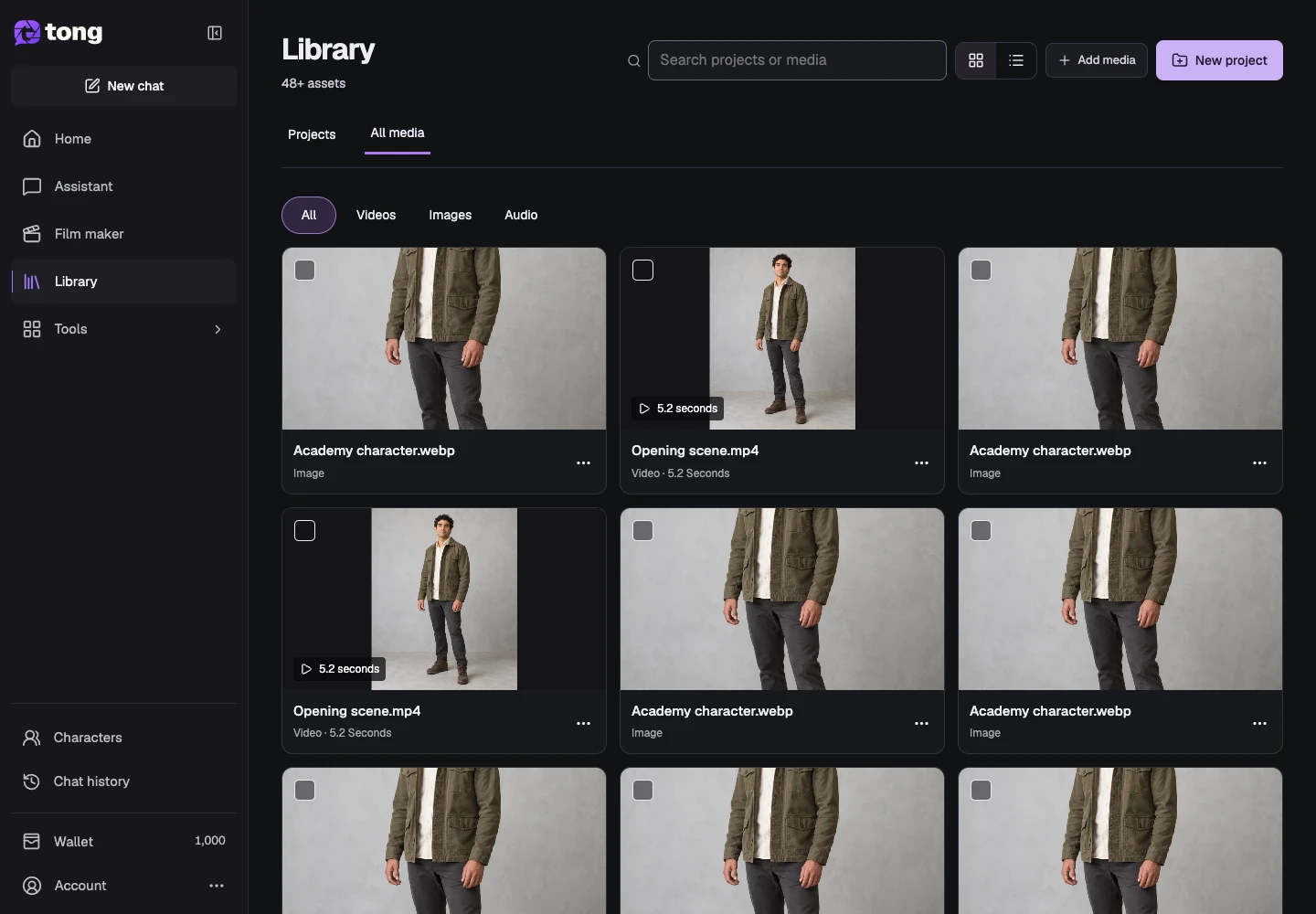
結果を開くかダウンロードする
メディア アイテムを開いて検査し、利用可能な場合はダウンロード アクションを使用します。保存された入力と完了した出力は、再度生成することなく再利用できます。ファイルを削除する前に、確認内容をよく確認してください。
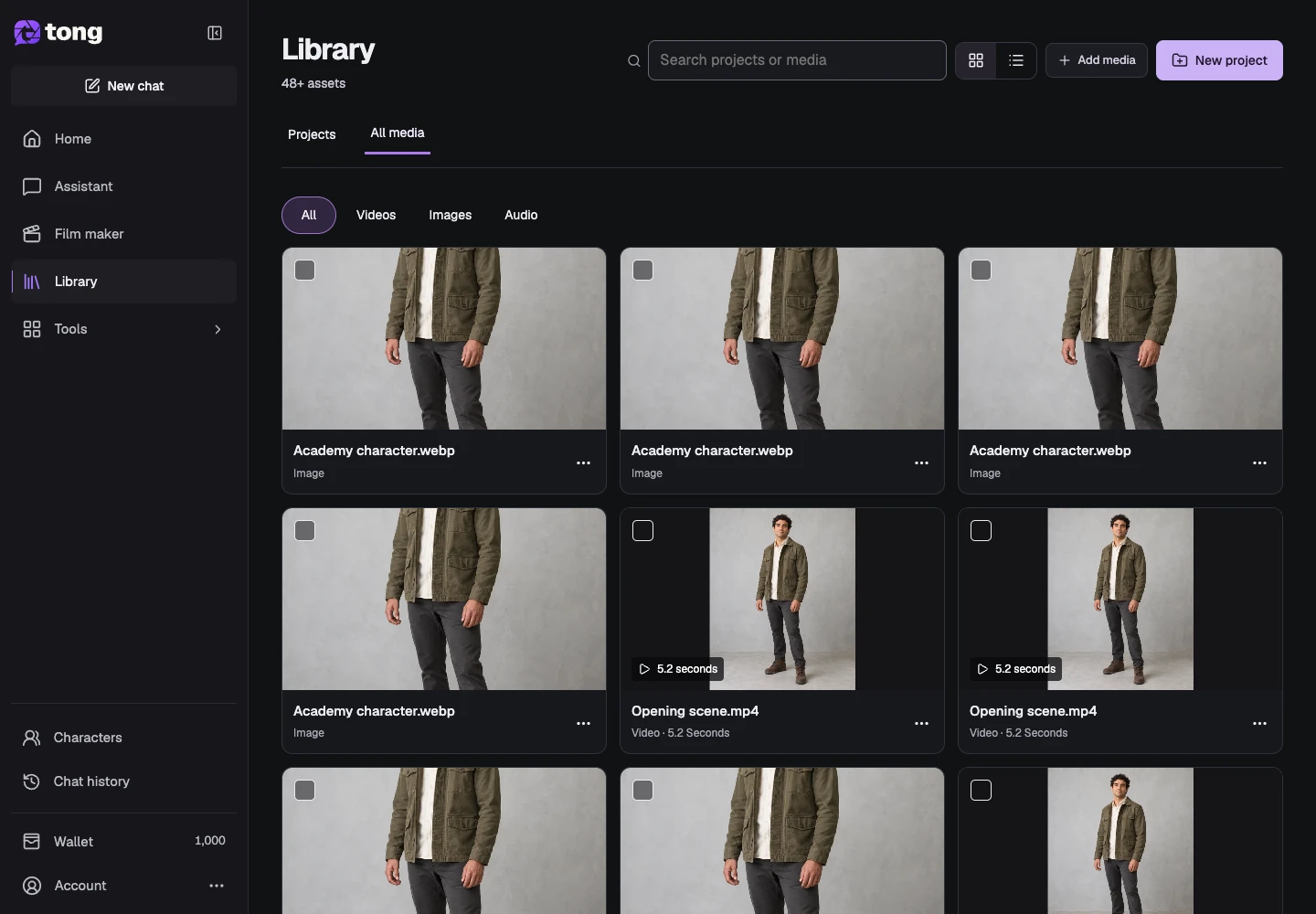
役立つヒント
参照、ドラフト、完成したエクスポートを区別できるように、プロジェクトとソース ファイルにわかりやすい名前を付けます。
問題が起きた場合
プレビューが利用できない場合は、メディアの保存を完了してライブラリを再ロードしてください。アップロードが完了するまで、ローカル ソースを保管しておいてください。既存のダウンロードを再表示するためだけに新しい世代を送信しないでください。
まず読み、準備ができたら作成
このガイドは無料で読めます。リンク先のツールに要件と現在のクレジット料金が表示されます。スクリーンショットはデモデータです。有料の作業を送信する前に、入力と表示料金を確認してください。
確認日:2026-10-18 · Tong Academy