
スタジオを開く
アカデミーのナビゲーション
映画制作

会話で映画のシーンを生成・修正する方法

シーンクリップを作り、動きを確認し、以前の結果を残して変更を依頼します。

中級 読了約4分 · 4ステップ映画制作を試す

学習パス: キャラクターの物語を伝える · 全7件中6件目のガイド

4ステップ中0ステップ完了このブラウザーに保存済み

始める前に

  • ログイン済みで、利用可能なクレジットがあるアカウント。
  • 物語の概要、脚本、または保存済みの映画の会話。

完成するもの: 次の映画編集に向けた、明確な制作方針のある保存済みシーンクリップ。

モデルの選択

設定で、この会話の画像モデルと動画モデルを選べます。デフォルトはTongの現在の既定設定を引き継ぎます。制限の少ないワークフローでも、モデルの機能、コンテンツ規定、料金は適用されます。

シーンクリップを依頼する

シーンと開始・終了を確認したら、映画制作にクリップ作成を依頼します。そのシーンに合う動作、カメラ、音を指定します。
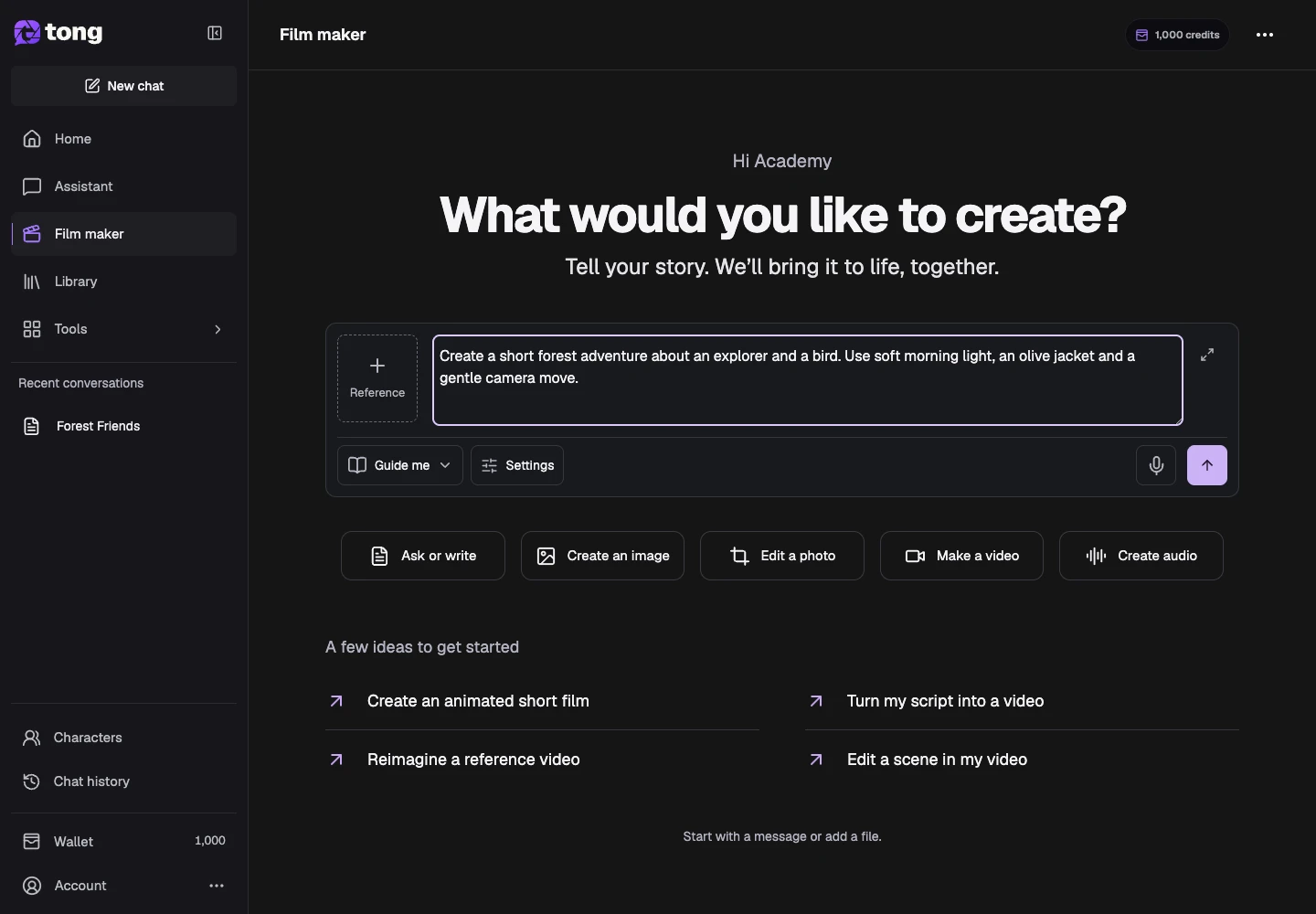
ステップ1 · Message Assistant
「Request the scene clip」用のTongのFilm maker画面。矢印1がMessage Assistantコントロールを示しています。

ステップ1:Message Assistant

100%拡大してからスクロールすると、コントロールを詳しく確認できます。
次のステップ

完成動画を見る

シーンを最後まで再生し、連続性、動き、音を確認します。サムネイルだけでなく実際のクリップを見て判断します。
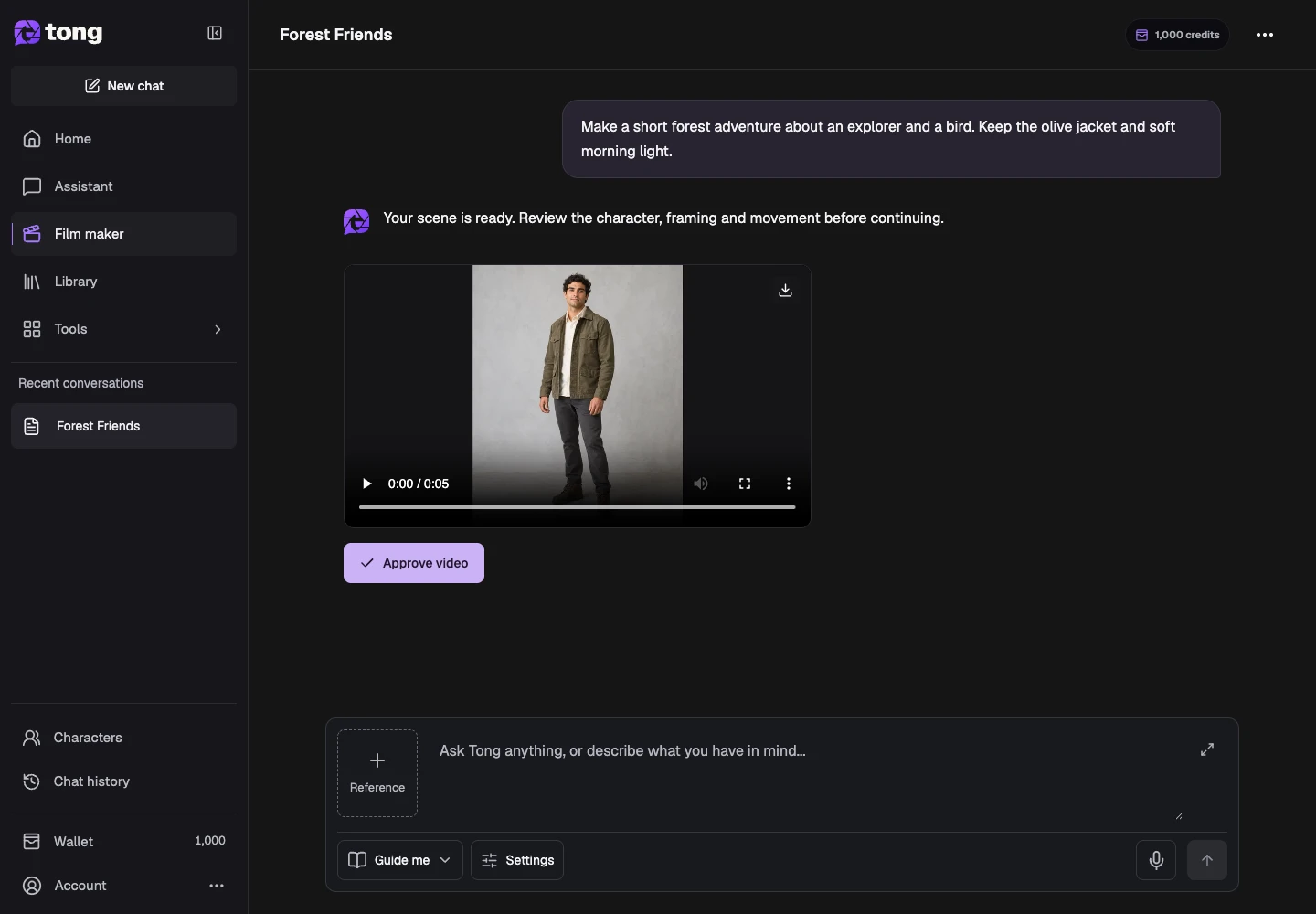
ステップ2 · Generated video
「Watch the completed video」用のTongのFilm maker画面。矢印2がGenerated videoコントロールを示しています。

ステップ2:Generated video

100%拡大してからスクロールすると、コントロールを詳しく確認できます。
次のステップ

会話で新しい結果を依頼する

修正内容と以前のクリップを指定します。再生成、編集、比較は会話で依頼します。完成結果はそれぞれ独立したメッセージとして残ります。
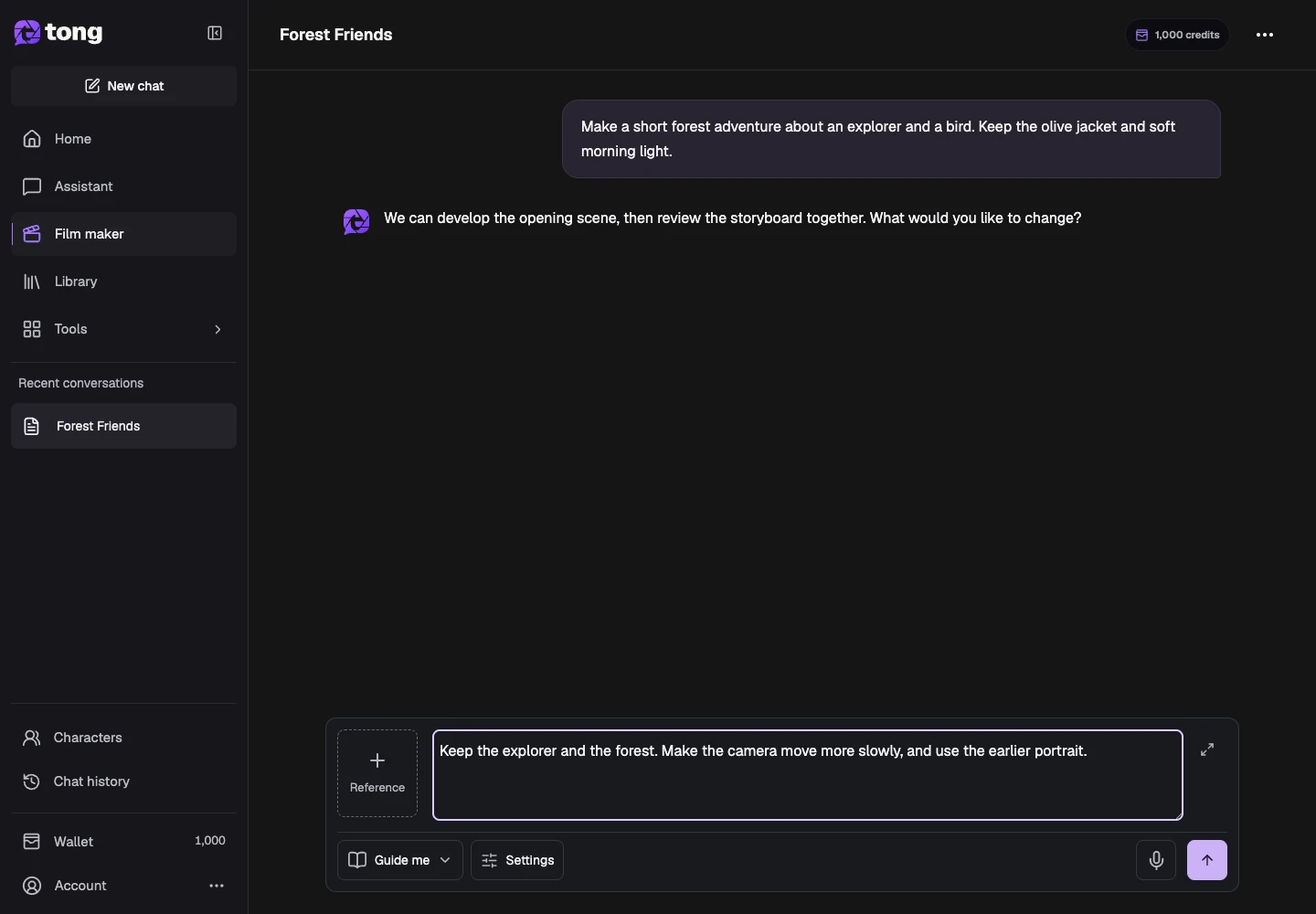
ステップ3 · Message Assistant
「Ask for a new result in chat」用のTongのFilm maker画面。矢印3がMessage Assistantコントロールを示しています。

ステップ3:Message Assistant

100%拡大してからスクロールすると、コントロールを詳しく確認できます。
次のステップ

続けて使うクリップを承認する

ガイド付きで目的の動画結果を承認します。続きを作る際に使う以前のクリップを映画制作に伝えます。完成済みシーンは残ります。
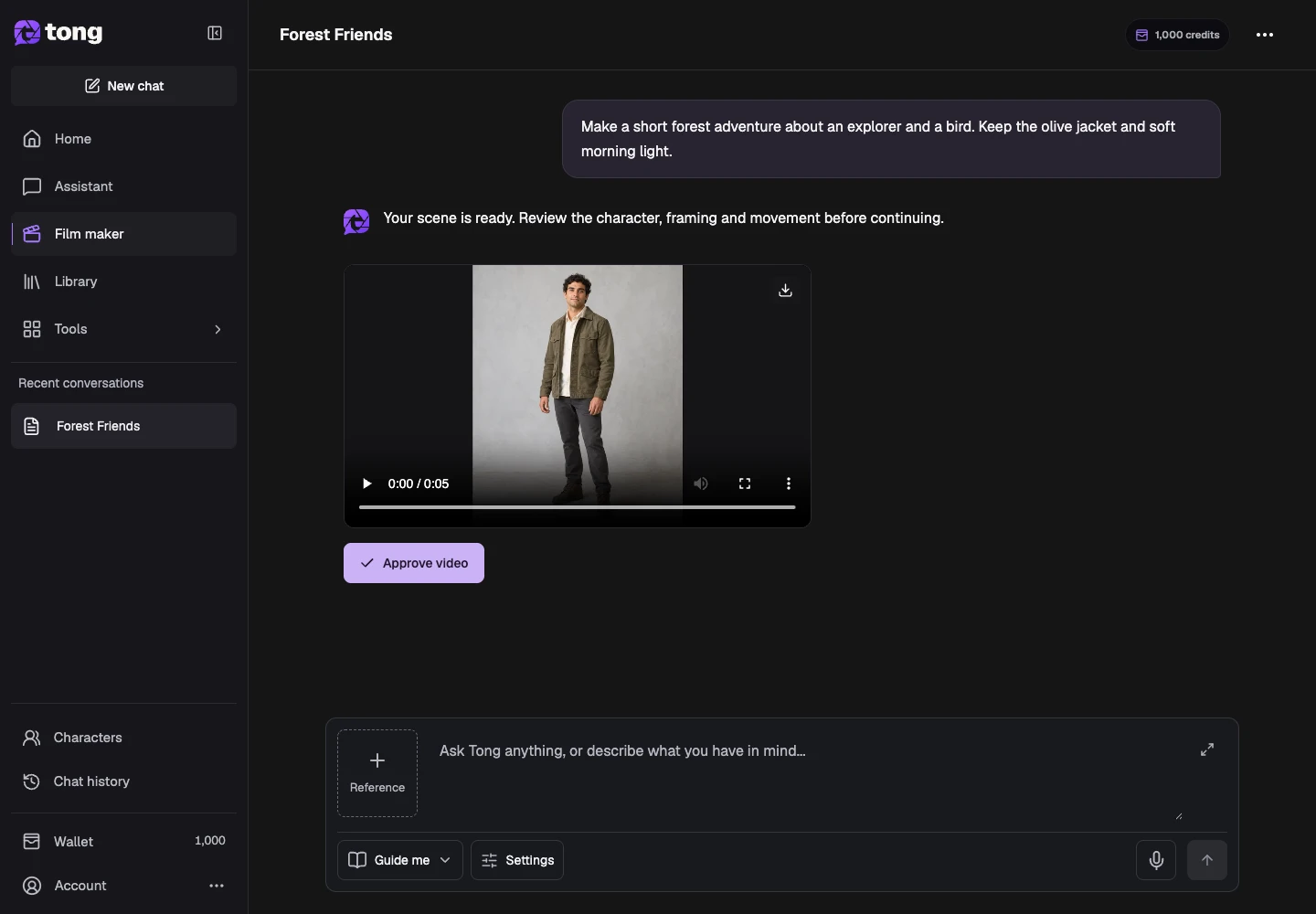
ステップ4 · Approve video
「Approve the clip you want to continue with」用のTongのFilm maker画面。矢印4がApprove videoコントロールを示しています。

ステップ4:Approve video

100%拡大してからスクロールすると、コントロールを詳しく確認できます。
Tongで試す

役立つヒント

会話でシーンや結果を指定して変更を依頼します。新しい結果は後のメッセージとして表示され、以前の作品も残ります。

問題が起きた場合

再送する前に保存済み会話を開き直し、状態を確認します。進行中の作業は完了を待ちましょう。プレビューや接続が利用できなくても、再生成が必要とは限りません。

まず読み、準備ができたら作成

このガイドは無料で読めます。アシスタントと映画制作は作業に応じてクレジットを消費し、残高不足で停止します。ガイド付きは制作確認で停止し、おまかせで作成は自動で続けます。

確認日:2026-10-18 · Tong Academy