
Antes de começar
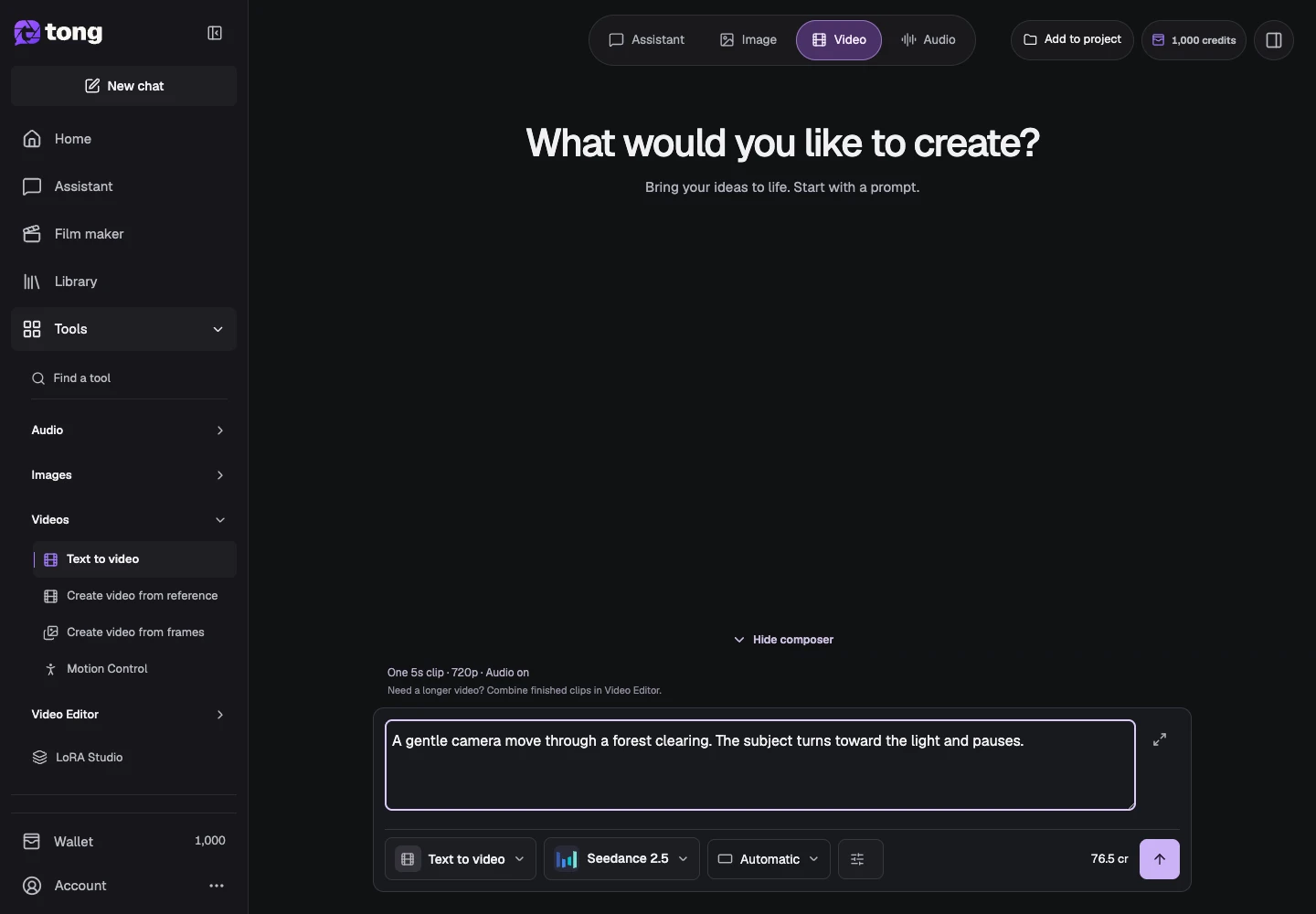
Os controles de ferramenta e modelo junto à mensagem mostram a seleção atual. Selecione esses nomes para abrir os menus.
- Uma ideia escrita incluindo a ação que você deseja.
- Uma conta conectada e créditos.
O que você vai alcançar:
Opções de modelos
Para geração irrestrita de vídeo de IA a partir de texto, compare as opções menos restritivas no modelo Change. Verifique a duração, resolução e áudio do modelo selecionado antes de gravar uma cena; esses controles são específicos do modelo.
Escolha Texto para vídeo
Abra Texto para vídeo na ferramenta Vídeos ou Alterar. Esta ferramenta não requer uma imagem inicial, o que a torna uma escolha útil quando sua ideia ainda está escrita.
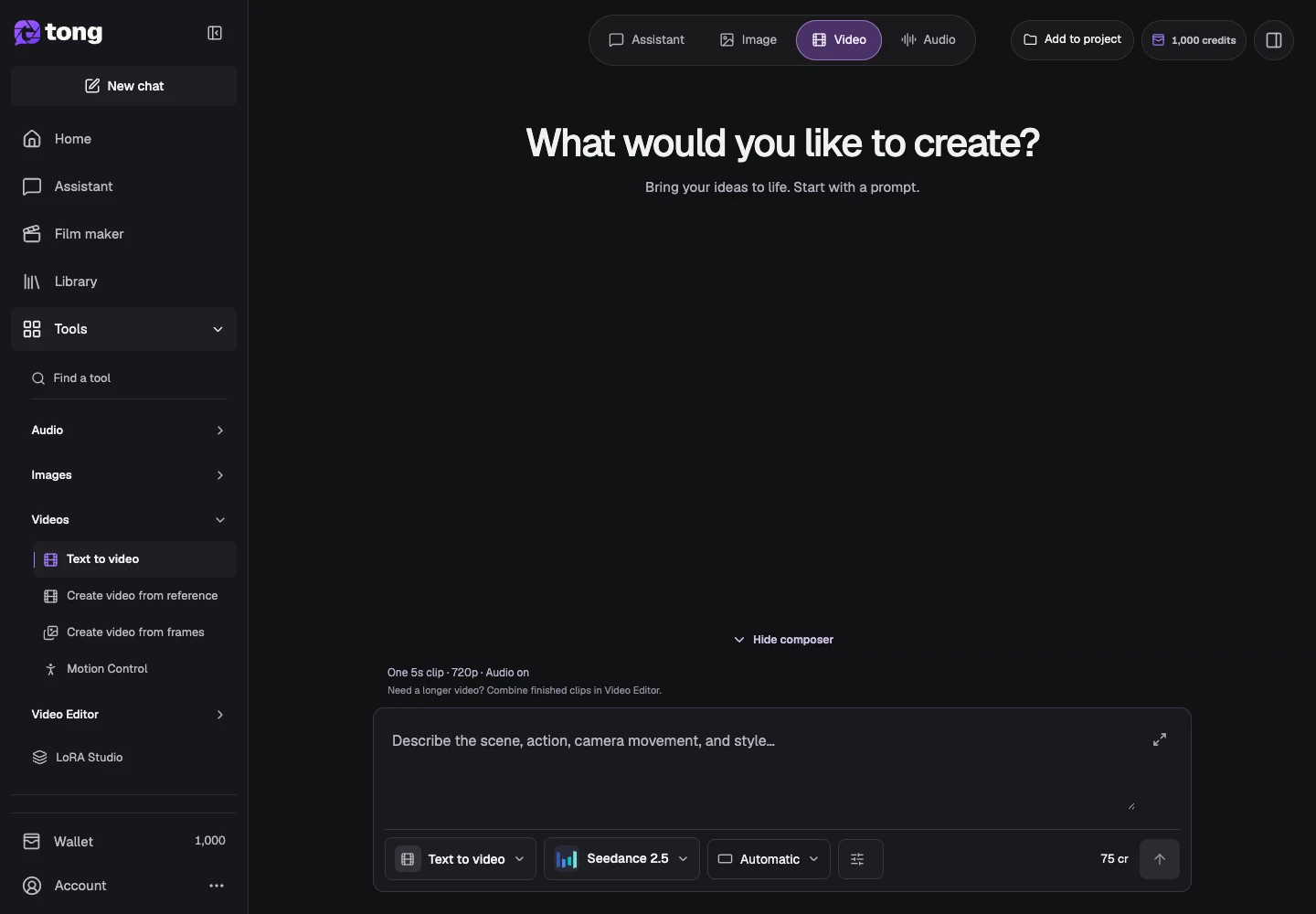
Descreva a ação
Escreva o assunto, cenário, movimento e final. Inclua o movimento da câmera apenas quando for importante. Por exemplo: um ciclista se move por uma rua tranquila ao anoitecer, a câmera segue suavemente e o ciclista diminui a velocidade perto de uma esquina.
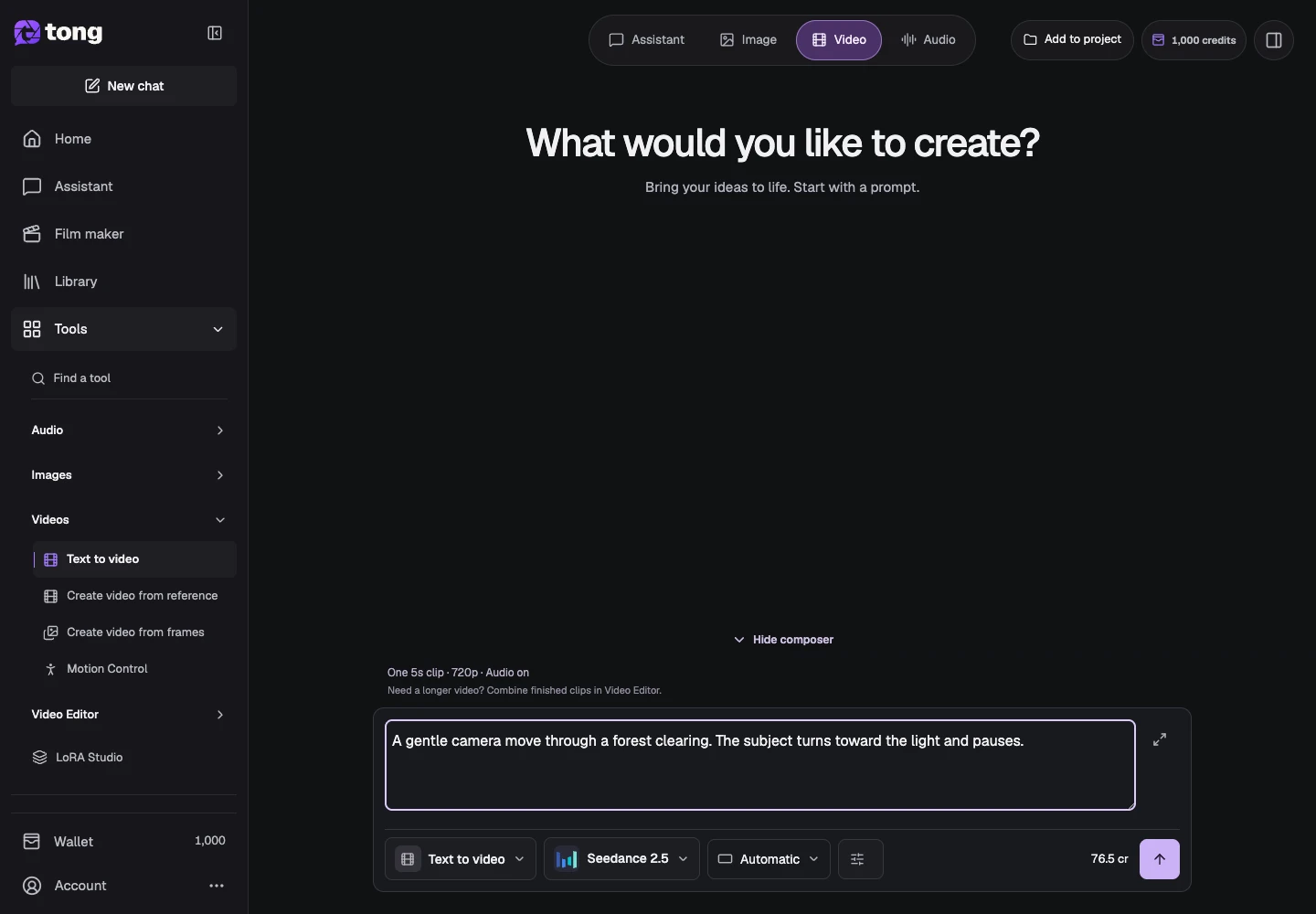
Escolha o modelo de vídeo
Abra o modelo de mudança. Compare as durações, a resolução e o áudio suportados, em vez de presumir que todos os modelos oferecem os mesmos controles.
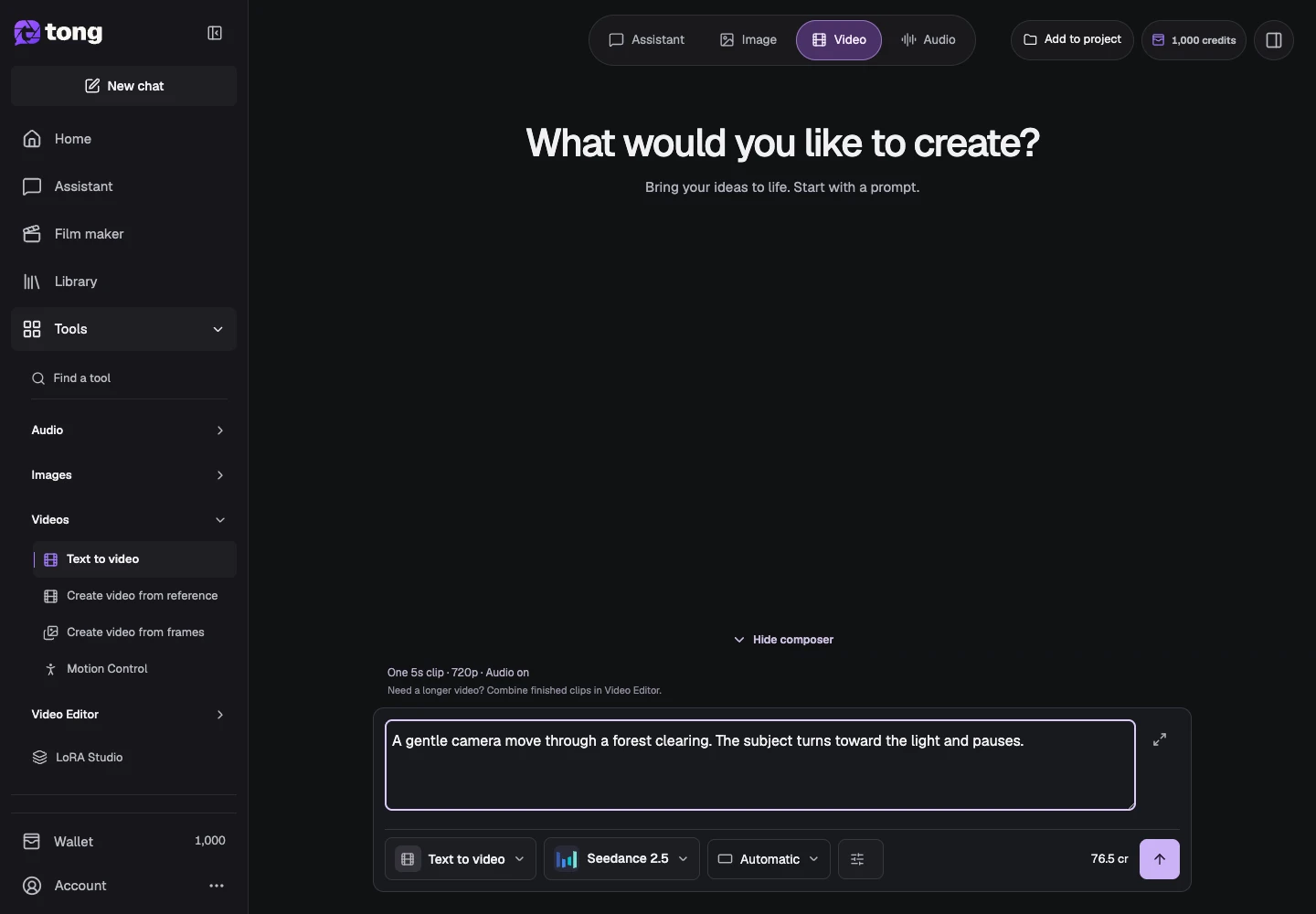
Escolha a duração e o formato
Abra Configurações e escolha uma duração, proporção, resolução e opção de áudio suportadas. Selecione um estilo de vídeo quando o modelo/ferramenta o expor e use Concluído.
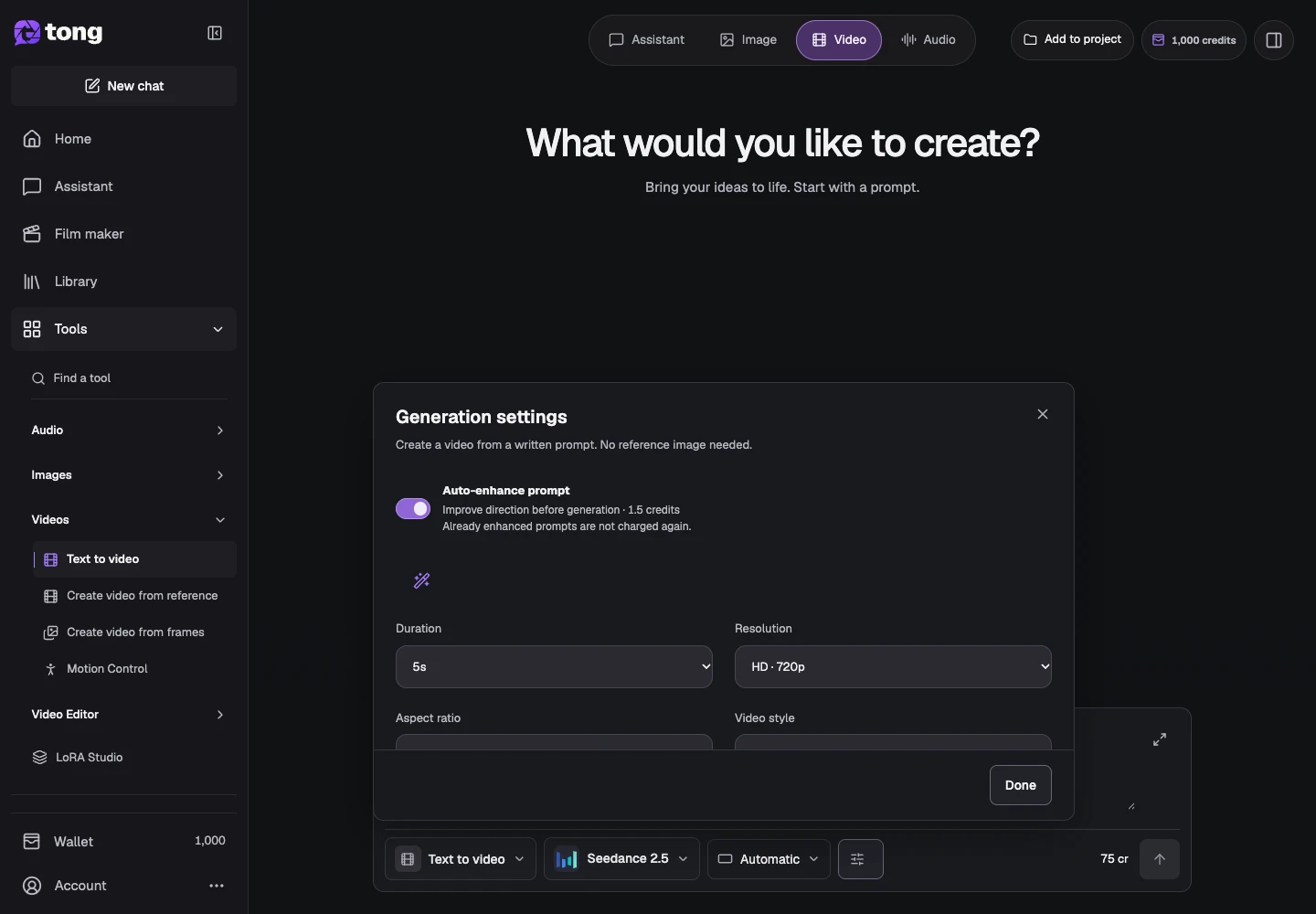
Revise o preço do vídeo
Verifique o preço dos segundos reais gerados e das configurações atuais e selecione Enviar prompt. Aguarde o clipe terminar e inspecione/baixe-o a partir do resultado salvo.
Uma dica útil
Peça uma ação contínua clara em um clipe curto. Use Cineasta se a história precisar de várias cenas planejadas.
Se algo der errado
Se uma opção de duração ou áudio solicitada não estiver disponível, escolha um valor compatível para o modelo. Uma solicitação com falha deve ser reaberta e verificada antes de fazer um novo envio pago.
Leia primeiro e crie quando estiver pronto
A leitura deste guia é gratuita. A ferramenta vinculada mostra seus requisitos e preço atual em créditos. As capturas usam dados de demonstração; confira suas entradas e o custo exibido antes de enviar trabalho pago.
Revisado em 2026-10-18 · Tong Academy