
Antes de começar
- Uma conta conectada.
- Mídia pertencente ao projeto que você deseja organizar.
O que você vai alcançar:
Opções de modelos
Um projeto pode organizar mídia a partir de fluxos de trabalho irrestritos de imagem e vídeo de IA junto com outros arquivos prontos. A atribuição do projeto agrupa seu trabalho; ele não altera a política do modelo, não gera novamente um arquivo nem exige que cada item use o mesmo modelo.
Abra o seletor de projetos
Use Adicionar ao projeto no Studio ou os controles do projeto na Biblioteca. A escolha de um projeto agrupa seu trabalho; não gera novas mídias nem altera o modelo selecionado para uma criação.
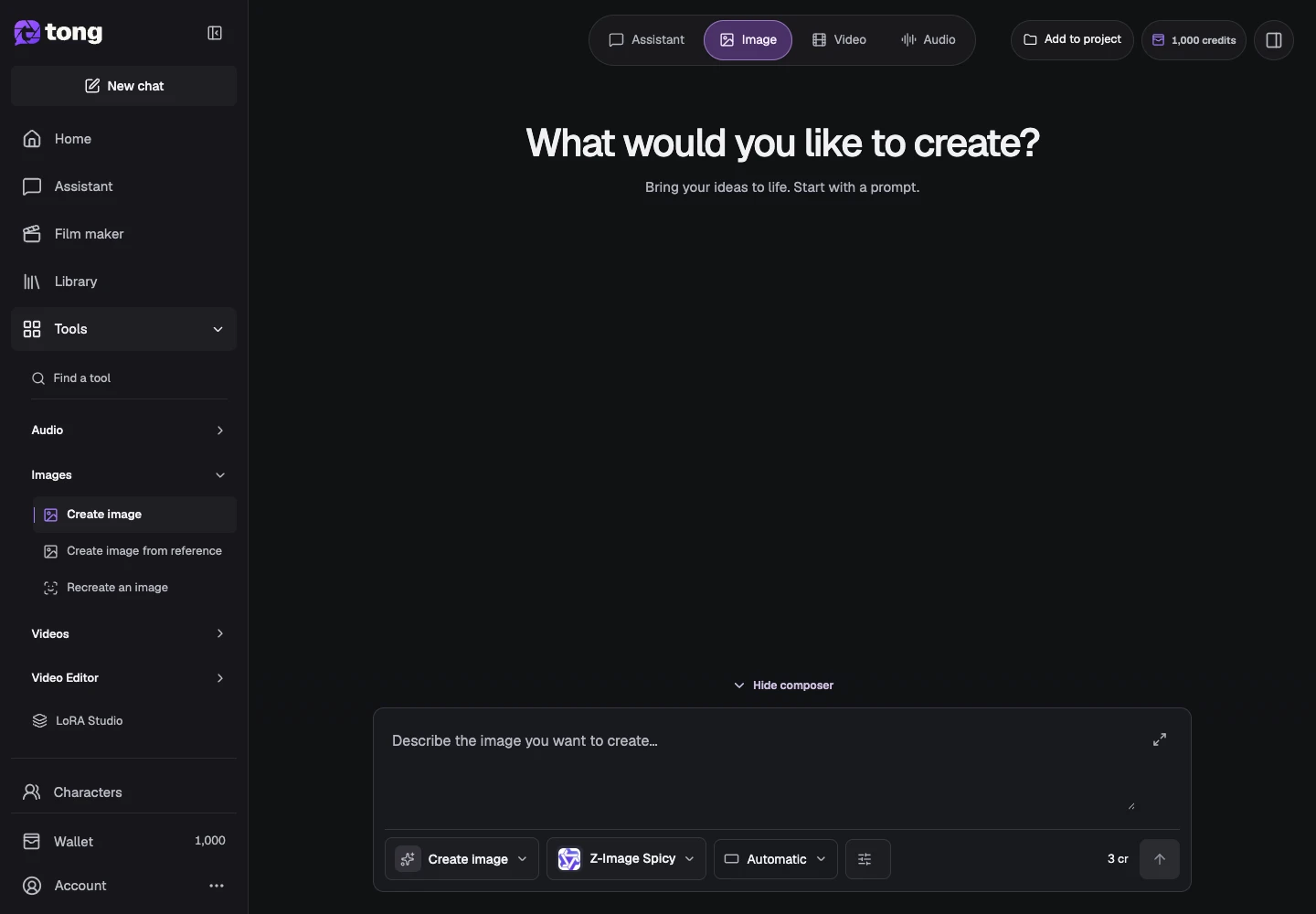
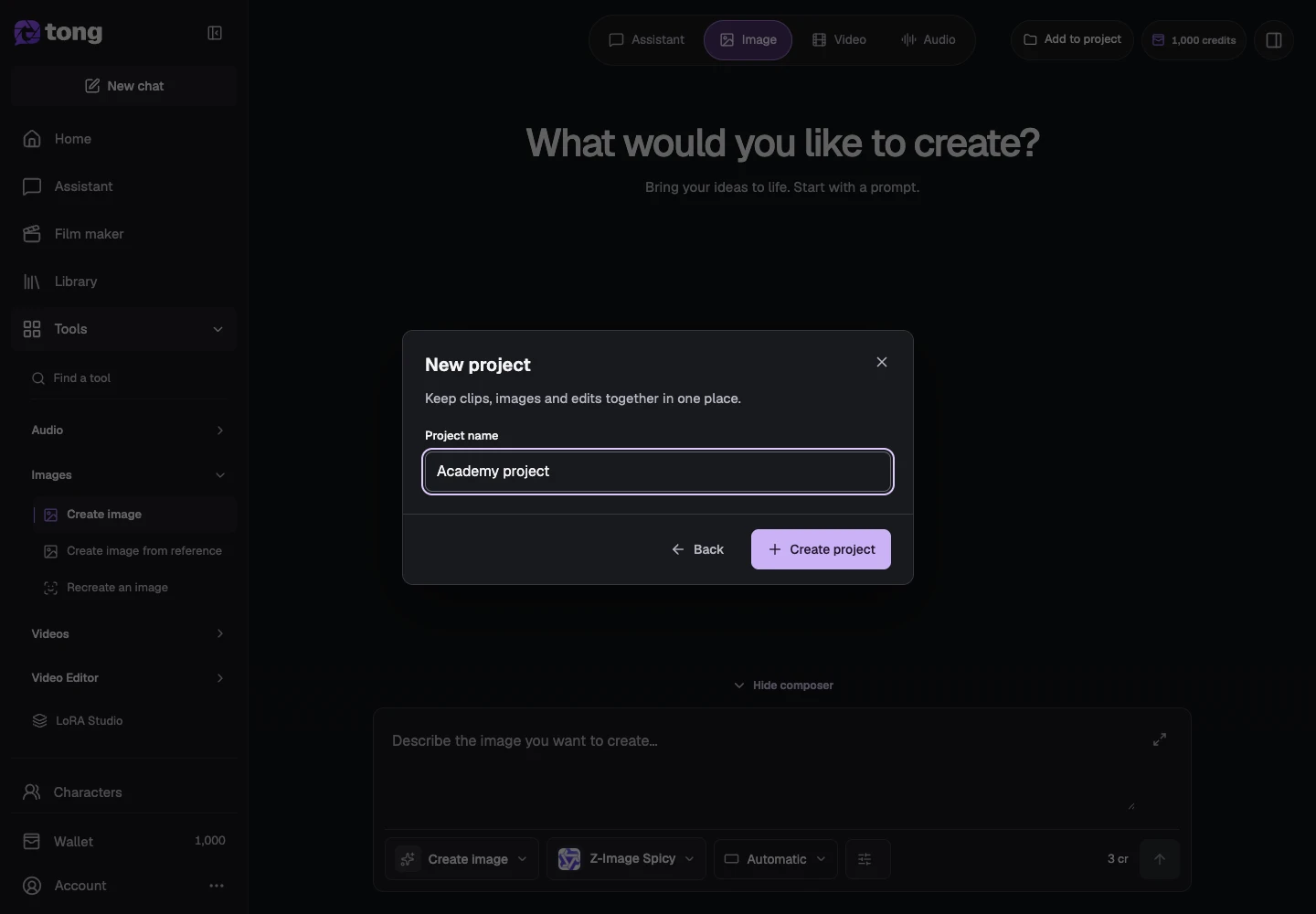
Crie ou selecione um projeto
Escolha um projeto existente ou Novo projeto para abrir o formulário de nome. Digite um nome descritivo de campanha, cena ou história e selecione Criar projeto.
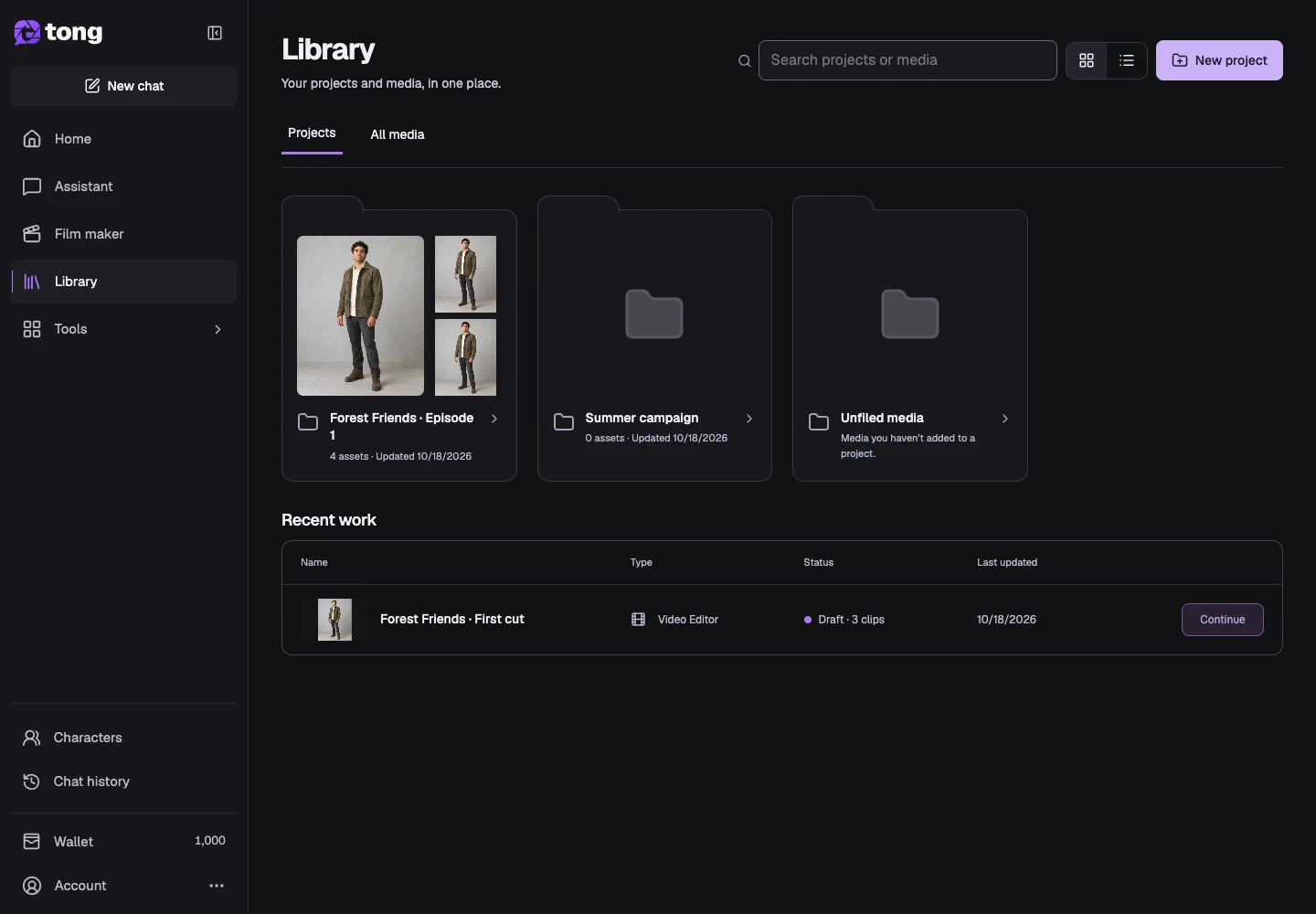
Encontre seus projetos na Biblioteca
Abra a Biblioteca e selecione Projetos para ver suas pastas. Use Pesquisar projetos para encontrar um nome. Abra a pasta pretendida em vez de pesquisar apenas sua mídia quando quiser ver o projeto inteiro.
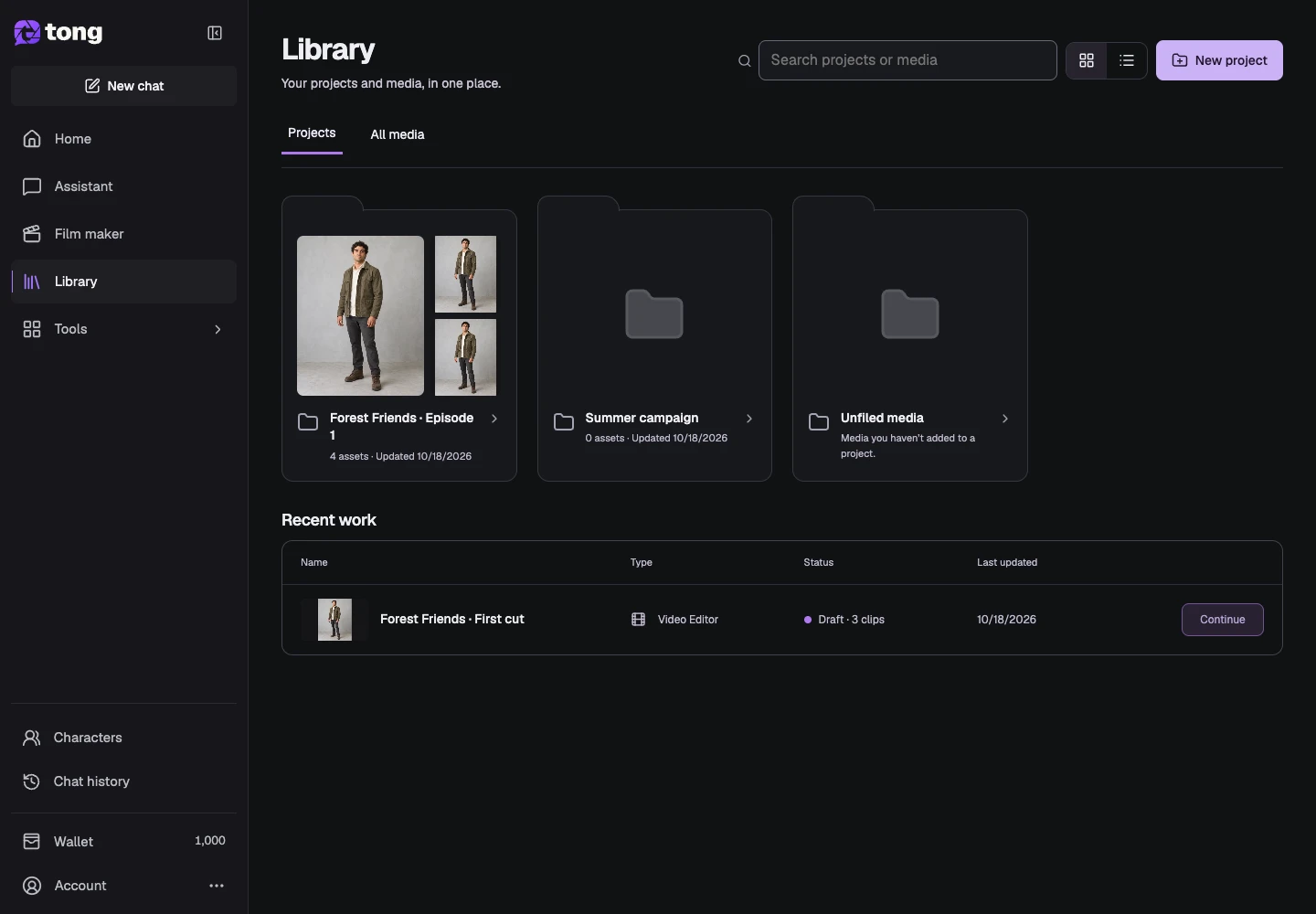
Abra a pasta do projeto
Selecione uma pasta de projeto para ver sua mídia e as edições de clipes salvas. O cabeçalho identifica o projeto que você está navegando. Verifique antes de adicionar arquivos para que suas criações cheguem ao lugar certo.
Adicione mídia ou inicie uma criação
Dentro do projeto, use Adicionar mídia para carregar ou escolher arquivos existentes ou Nova criação para criar com o projeto selecionado. Adicionar mídia pronta reutiliza o arquivo salvo em vez de gerar uma nova cópia.
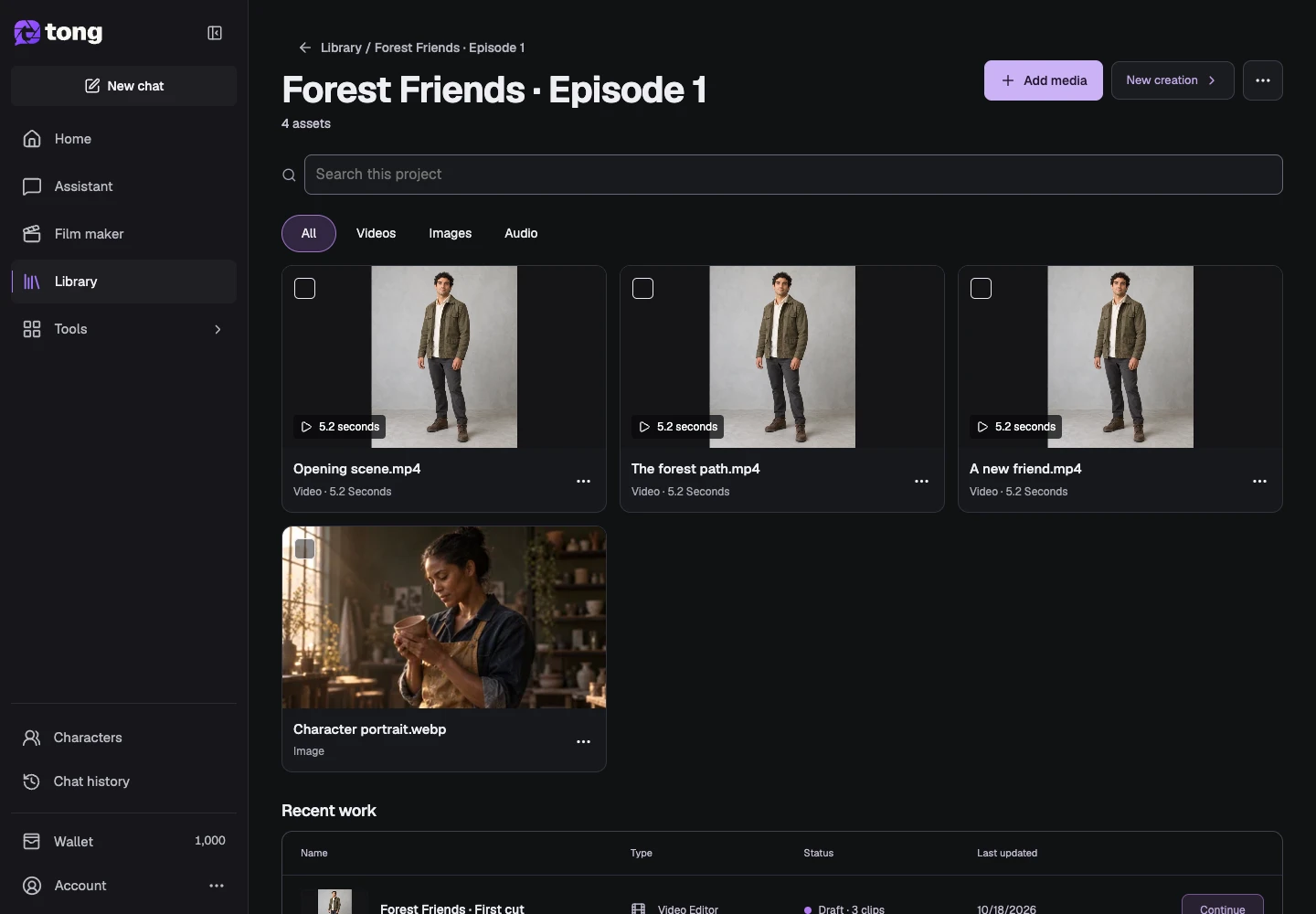
Gerenciar o nome do projeto
Abra Ações do projeto e escolha Renomear projeto para dar um nome mais claro à pasta. Remover projeto tem uma confirmação separada; leia-o com atenção, em vez de tratar a remoção de pastas como uma renomeação comum.
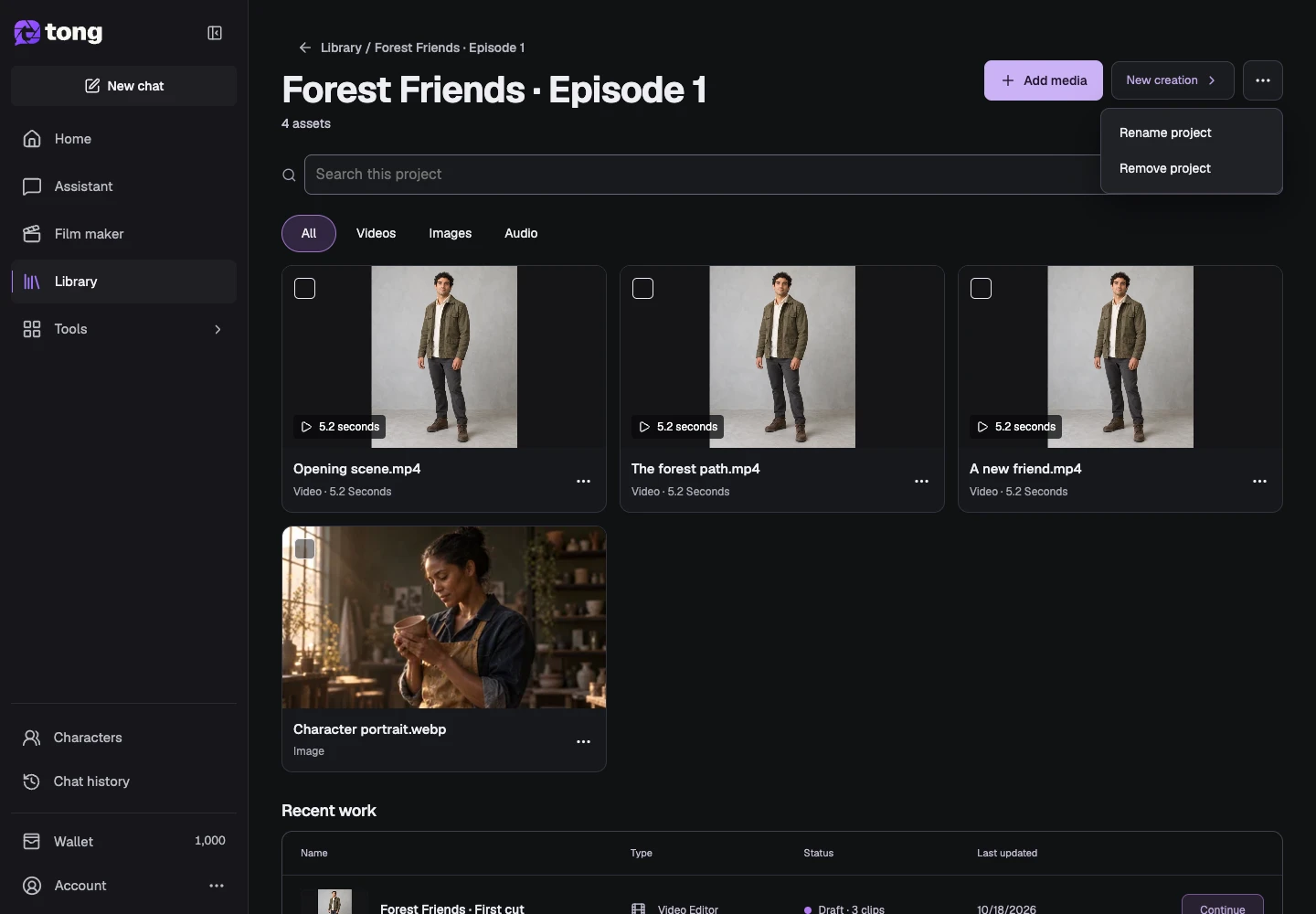
Atribuir ou desarquivar mídia existente
Selecione a mídia na pasta e abra Ações de mídia selecionadas. Use Adicionar ao projeto para incluí-lo também em outro projeto. Remover do projeto remove sua atribuição aqui, mantendo o original na Biblioteca. Excluir mídia é uma ação separada; escolha o controle para o resultado que você pretende.
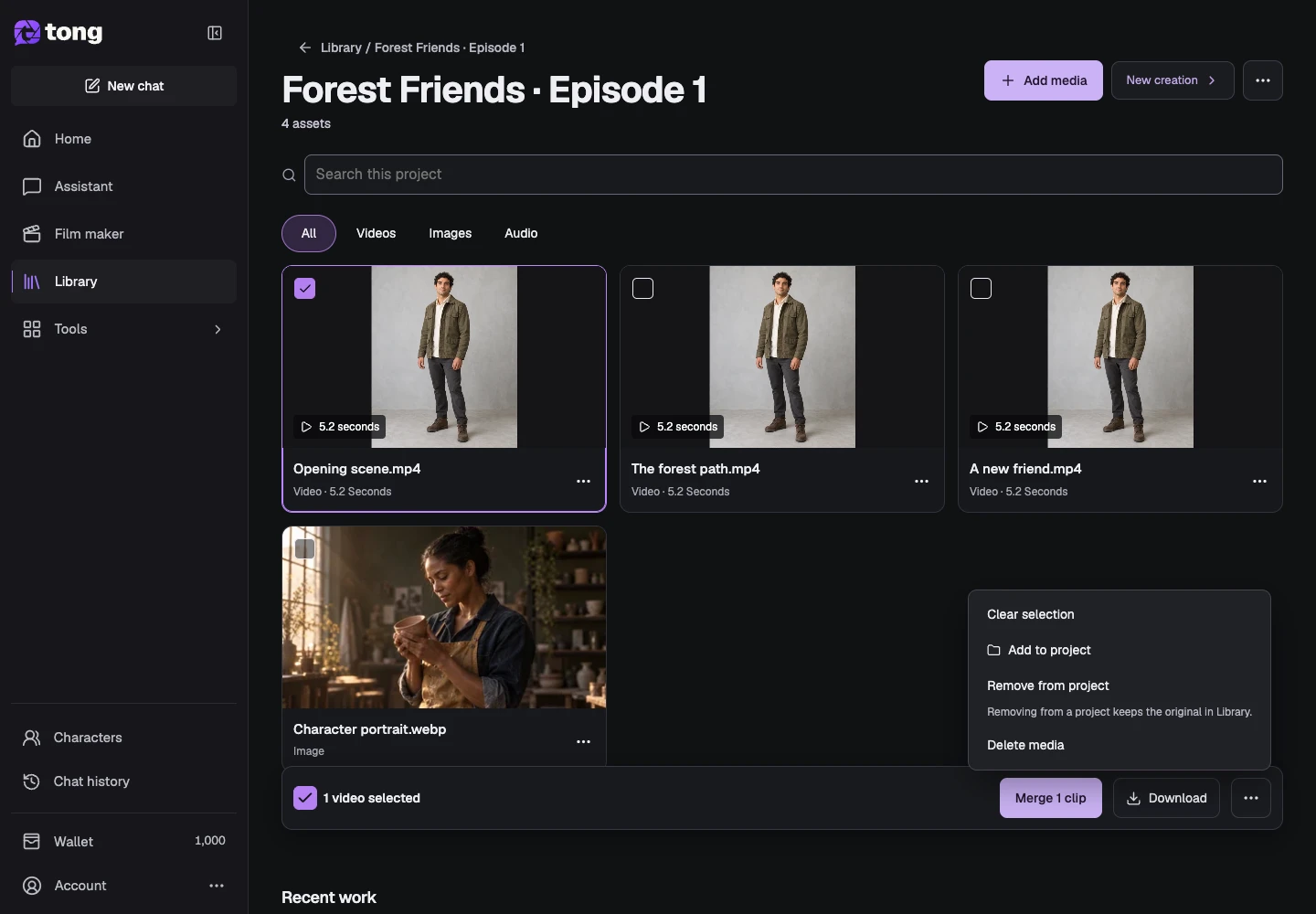
Uma dica útil
Uma conversa do Cineasta desenvolve a história e as cenas. Um projeto da Biblioteca reúne imagens, vídeos e edições salvas. Use nomes claros para ambos.
Se algo der errado
Se um arquivo estiver faltando na visualização do projeto, verifique Todas as mídias e sua atribuição ao projeto antes de criar outra cópia. A remoção de um item de um projeto preserva o original; a exclusão da mídia segue sua própria confirmação e ciclo de vida.
Leia primeiro e crie quando estiver pronto
A leitura deste guia é gratuita. A ferramenta vinculada mostra seus requisitos e preço atual em créditos. As capturas usam dados de demonstração; confira suas entradas e o custo exibido antes de enviar trabalho pago.
Revisado em 2026-10-18 · Tong Academy